
Abra o produto
Na aplicação, abra Produtos e depois o separador Posters. Encontre o produto e clique em Editar. Desça até «Imagem do poster e área da obra».
Clique na fotografia
Clique na fotografia que mostra a impressão. Só aparecem as imagens do próprio produto. A aplicação procura então a obra na fotografia.
Verifique a área da obra
A caixa mostra a parte da fotografia que a pré-visualização usa como impressão. Para manter a sugestão, clique em Usar esta área. Para a alterar, arraste a caixa ou os seus cantos. Quando a fotografia é a impressão sem nada à volta, clique em Usar a imagem toda.
Num mockup com moldura, a sugestão segue muitas vezes a margem exterior da moldura. Arraste a caixa para a impressão dentro da moldura. Quando a caixa não corresponde ao tamanho do poster, clique em Acertar com o tamanho do poster.
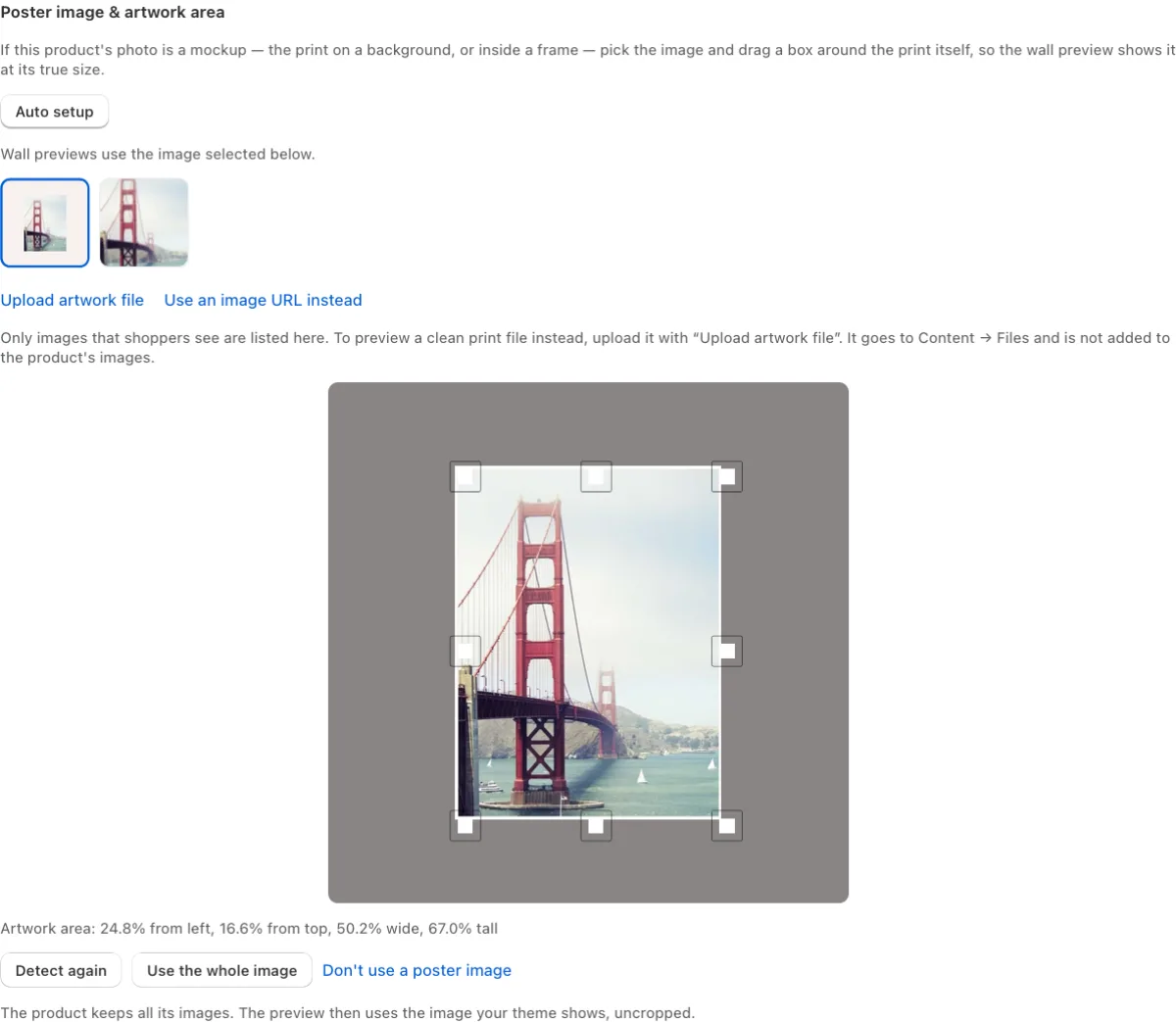
A primeira fotografia é um mockup. A caixa marca a impressão dentro dele. Guarde e verifique
Clique em Guardar. Depois clique em Pré-visualizar para ver o produto numa parede.
Quando outros produtos usam o mesmo mockup, a aplicação propõe encontrá-los e dar-lhes a mesma área da obra. Também pode começar por Definir a área da obra nos mockups, na página Produtos.
Precisa de ajuda?
Diga-nos qual é o produto e em que passo está, e nós ajudamos. Escreva para support@seeonwall.com.
O guia completo de configuração no Shopify → · Todas as páginas de ajuda →