
Otwórz produkt
W aplikacji otwórz Produkty, a potem kartę Plakaty. Znajdź produkt i kliknij Edytuj. Przewiń do sekcji „Zdjęcie plakatu i obszar grafiki”.
Kliknij zdjęcie
Kliknij zdjęcie, które pokazuje wydruk. Lista zawiera tylko obrazy tego produktu. Aplikacja szuka potem grafiki na zdjęciu.
Sprawdź obszar grafiki
Ramka pokazuje część zdjęcia, której podgląd używa jako wydruku. Aby zachować propozycję, kliknij Użyj tego obszaru. Aby ją zmienić, przeciągnij ramkę lub jej rogi. Gdy zdjęcie to sam wydruk bez niczego wokół, kliknij Użyj całego zdjęcia.
Na makiecie z ramą propozycja często biegnie po zewnętrznej krawędzi ramy. Przeciągnij ramkę do wydruku wewnątrz ramy. Gdy ramka nie pasuje do rozmiaru plakatu, kliknij Dopasuj do rozmiaru plakatu.
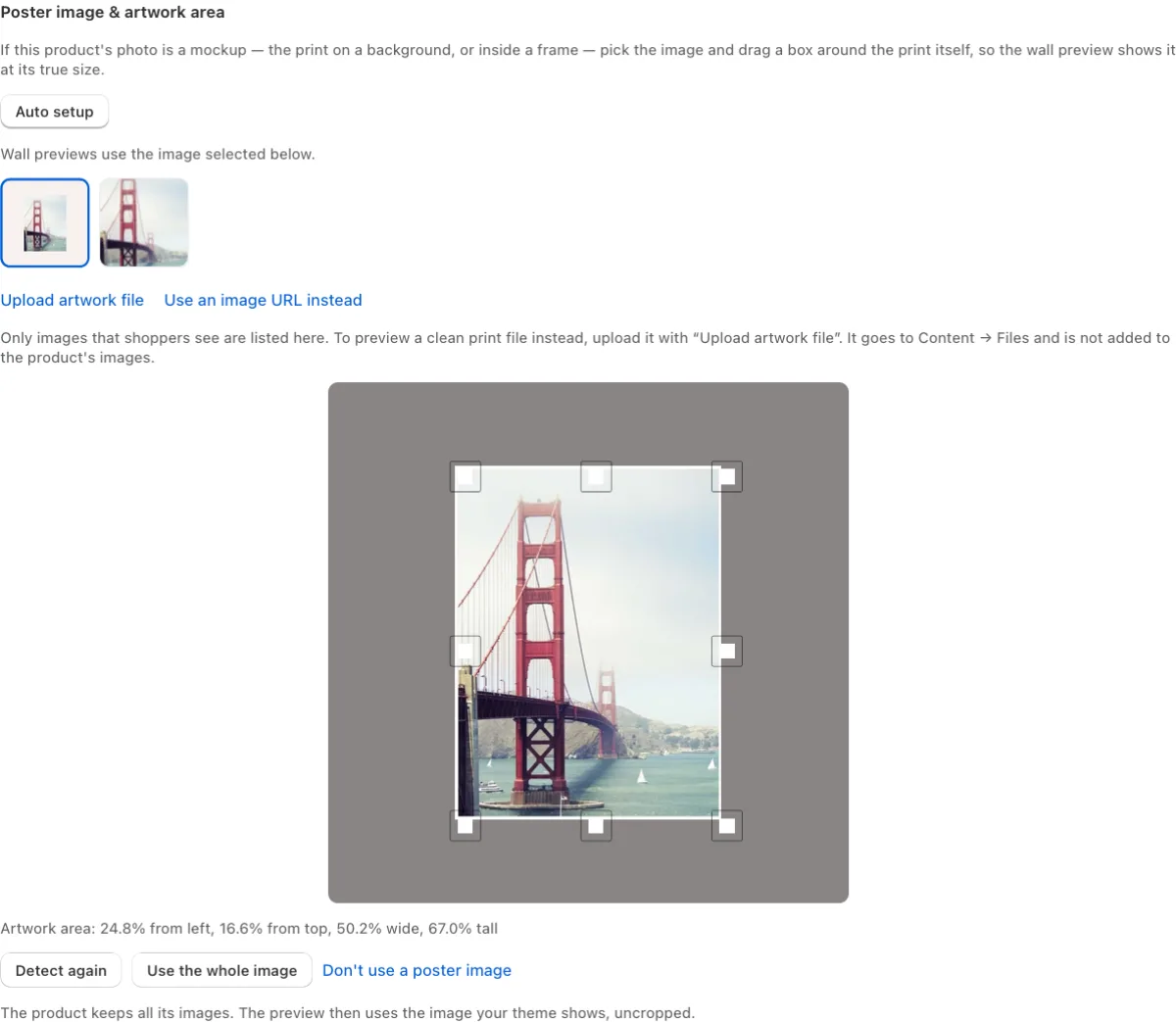
Pierwsze zdjęcie to mockup. Ramka zaznacza wydruk wewnątrz niego. Zapisz i sprawdź
Kliknij Zapisz. Potem kliknij Podgląd, aby zobaczyć produkt na ścianie.
Gdy inne produkty używają tej samej makiety, aplikacja proponuje, że je znajdzie i nada im ten sam obszar grafiki. Możesz to też uruchomić przyciskiem Ustaw obszar grafiki dla makiet na stronie Produkty.
Potrzebujesz pomocy?
Napisz nam, którego produktu i którego kroku dotyczy pytanie, a pomożemy. Wyślij wiadomość na adres support@seeonwall.com.
Pełny przewodnik konfiguracji Shopify → · Wszystkie strony pomocy →