
Apri il prodotto
Nell’app, apri Prodotti, poi la scheda Poster. Trova il prodotto e fai clic su Modifica. Scorri fino a «Immagine del poster e area dell’opera».
Fai clic sulla foto
Fai clic sulla foto che mostra la stampa. Sono elencate solo le immagini del prodotto stesso. L’app cerca poi l’opera nella foto.
Controlla l’area dell’opera
Il riquadro mostra la parte della foto che l’anteprima usa come stampa. Per tenere il suggerimento, fai clic su Usa quest’area. Per cambiarlo, trascina il riquadro o i suoi angoli. Se la foto è la stampa senza nulla intorno, fai clic su Usa l’intera immagine.
Su un mockup con cornice, il suggerimento segue spesso il bordo esterno della cornice. Trascina il riquadro sulla stampa dentro la cornice. Se il riquadro non corrisponde alla misura del poster, fai clic su Adatta alla misura del poster.
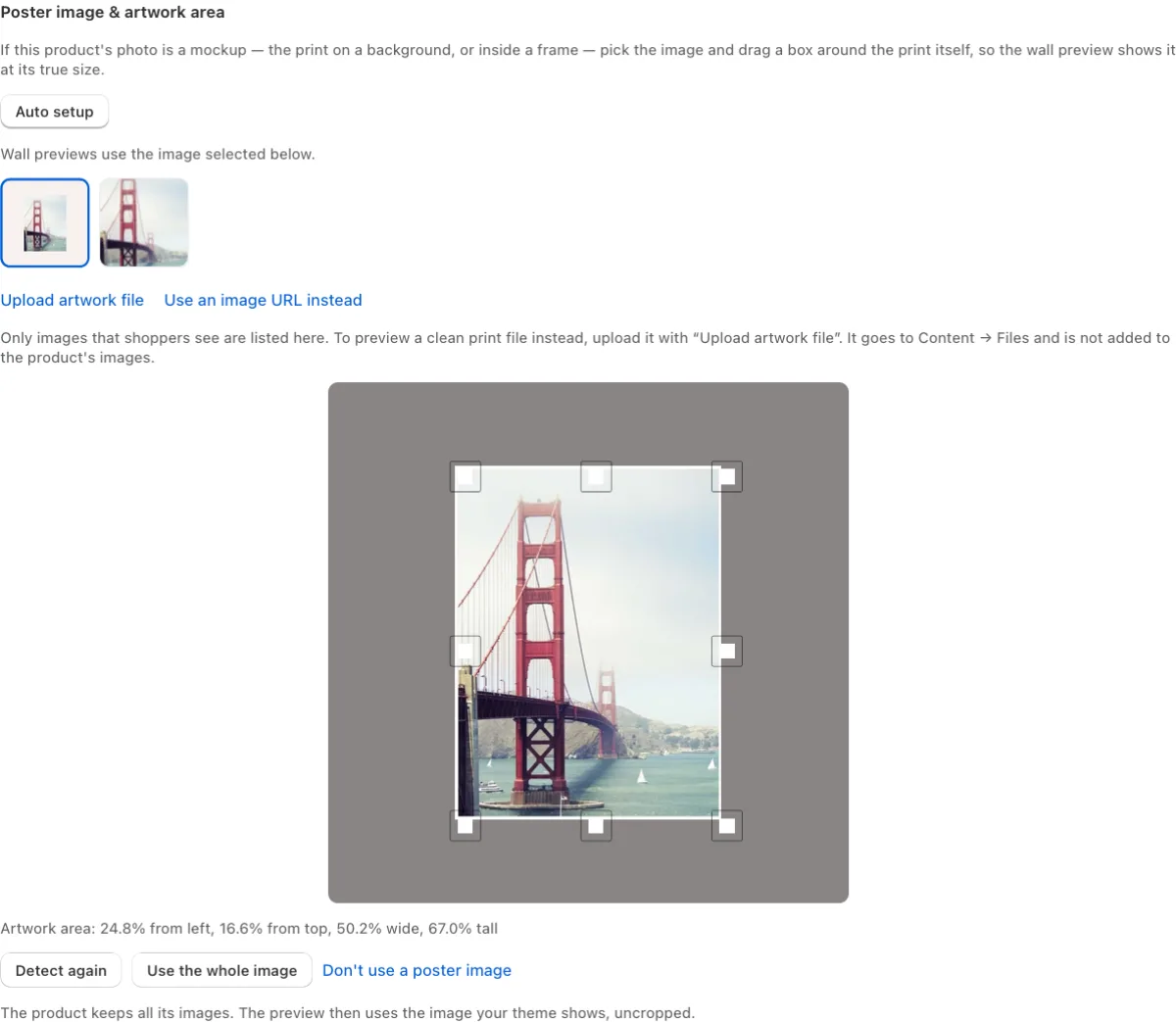
La prima foto è un mockup. Il riquadro segna la stampa al suo interno. Salva e controlla
Fai clic su Salva. Poi fai clic su Anteprima per vedere il prodotto su una parete.
Se altri prodotti usano lo stesso mockup, l’app propone di trovarli e di dare loro la stessa area dell’opera. Puoi avviarlo anche da Imposta l’area dell’opera per i mockup nella pagina Prodotti.
Serve aiuto?
Indicaci il prodotto e il passaggio, e ti aiutiamo. Scrivi a support@seeonwall.com.
La guida completa alla configurazione su Shopify → · Tutte le pagine di aiuto →