
Ouvrez le produit
Dans l’application, ouvrez Produits, puis l’onglet Affiches. Trouvez le produit et cliquez sur Modifier. Faites défiler jusqu’à « Image de l’affiche et zone de l’œuvre ».
Cliquez sur la photo
Cliquez sur la photo qui montre l’impression. Seules les images du produit sont listées. L’application cherche ensuite l’œuvre sur la photo.
Vérifiez la zone de l’œuvre
Le cadre montre la partie de la photo que l’aperçu utilise comme impression. Pour garder la suggestion, cliquez sur Utiliser cette zone. Pour la modifier, faites glisser le cadre ou ses coins. Quand la photo est l’impression sans rien autour, cliquez sur Utiliser l’image entière.
Sur un mockup encadré, la suggestion suit souvent le bord extérieur du cadre. Faites glisser le cadre sur l’impression, à l’intérieur du cadre. Quand le cadre ne correspond pas à la taille de l’affiche, cliquez sur Aligner sur la taille de l’affiche.
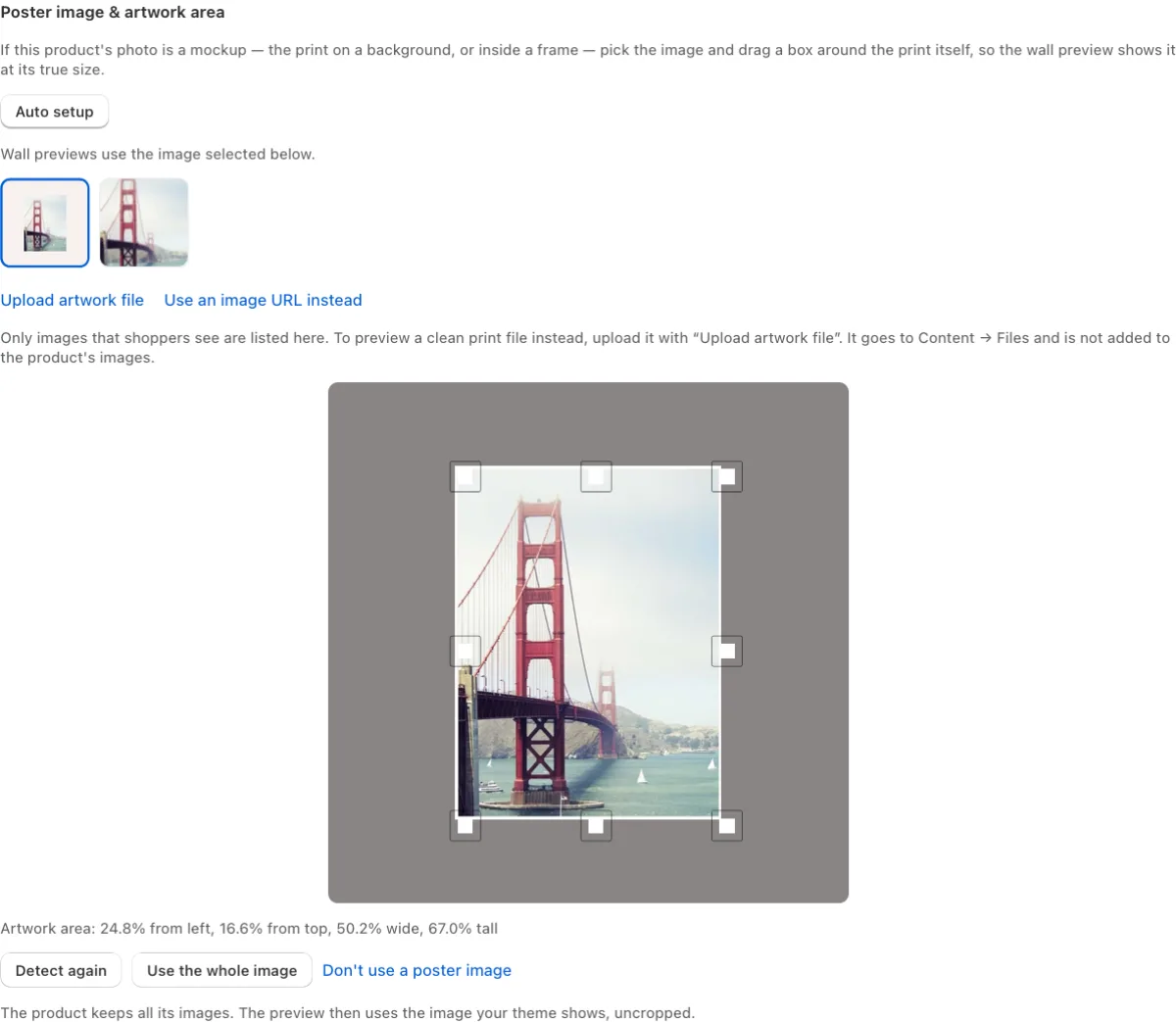
La première photo est un mockup. Le cadre marque l’impression à l’intérieur. Enregistrez et vérifiez
Cliquez sur Enregistrer. Cliquez ensuite sur Aperçu pour voir le produit sur un mur.
Quand d’autres produits utilisent le même mockup, l’application propose de les trouver et de leur donner la même zone de l’œuvre. Vous pouvez aussi lancer cela depuis Définir la zone d’œuvre des mockups sur la page Produits.
Besoin d’aide ?
Indiquez-nous le produit et l’étape concernés, et nous vous aiderons. Écrivez-nous à support@seeonwall.com.
Le guide complet de configuration Shopify → · Toutes les pages d’aide →