
Abre el producto
En la app, abre Productos y luego la pestaña Pósteres. Busca el producto y haz clic en Editar. Desplázate hasta «Imagen del póster y área de la obra».
Haz clic en la foto
Haz clic en la foto que muestra la lámina. Solo aparecen las imágenes del propio producto. La app busca entonces la obra en la foto.
Revisa el área de la obra
El recuadro muestra la parte de la foto que la vista previa usa como lámina. Para conservar la sugerencia, haz clic en Usar esta área. Para cambiarla, arrastra el recuadro o sus esquinas. Si la foto es la lámina sin nada alrededor, haz clic en Usar la imagen completa.
En un mockup con marco, la sugerencia suele seguir el borde exterior del marco. Arrastra el recuadro hasta la lámina dentro del marco. Si el recuadro no coincide con el tamaño del póster, haz clic en Ajustar al tamaño del póster.
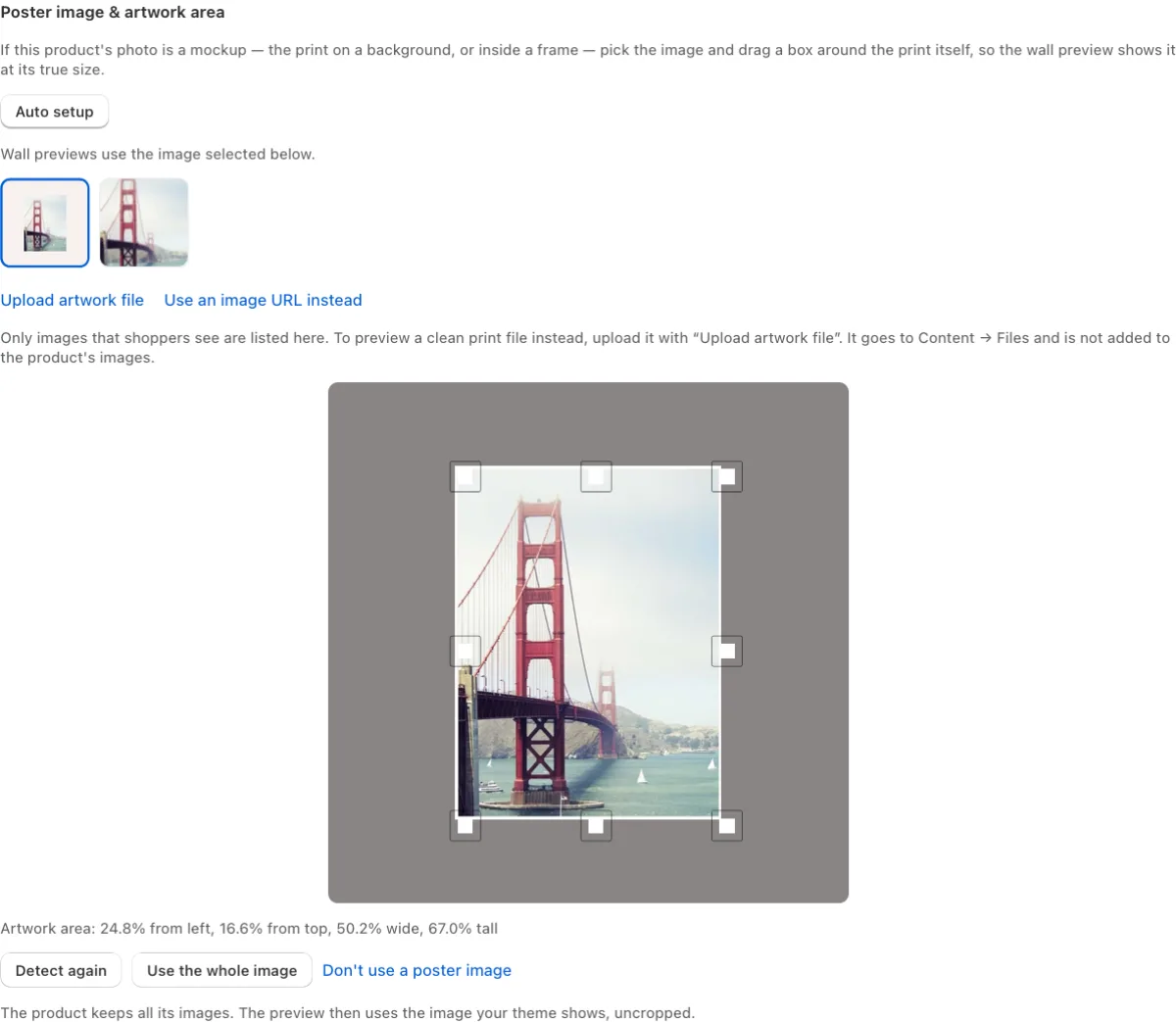
La primera foto es un mockup. El recuadro marca la lámina dentro de él. Guarda y comprueba
Haz clic en Guardar. Después haz clic en Vista previa para ver el producto en una pared.
Si otros productos usan el mismo mockup, la app ofrece buscarlos y darles la misma área de la obra. También puedes iniciarlo desde Definir el área de la obra en mockups, en la página Productos.
¿Necesitas ayuda?
Dinos qué producto y qué paso, y te ayudamos. Escríbenos a support@seeonwall.com.
La guía completa de configuración de Shopify → · Todas las páginas de ayuda →