
Das Produkt öffnen
Öffnen Sie in der App Produkte und dann den Tab Poster. Suchen Sie das Produkt und klicken Sie auf Bearbeiten. Scrollen Sie zu „Posterbild & Motivbereich“.
Auf das Foto klicken
Klicken Sie auf das Foto, das den Druck zeigt. Es werden nur die Bilder dieses Produkts aufgeführt. Die App sucht dann das Motiv im Foto.
Den Motivbereich prüfen
Der Kasten zeigt den Teil des Fotos, den die Vorschau als Druck verwendet. Um den Vorschlag zu behalten, klicken Sie auf „Diesen Bereich übernehmen“. Um ihn zu ändern, ziehen Sie den Kasten oder seine Ecken. Ist das Foto der Druck ohne etwas drumherum, klicken Sie auf „Ganzes Bild verwenden“.
Bei einem gerahmten Mockup folgt der Vorschlag oft der Außenkante des Rahmens. Ziehen Sie den Kasten auf den Druck im Rahmen. Passt der Kasten nicht zur Postergröße, klicken Sie auf „An Postergröße anpassen“.
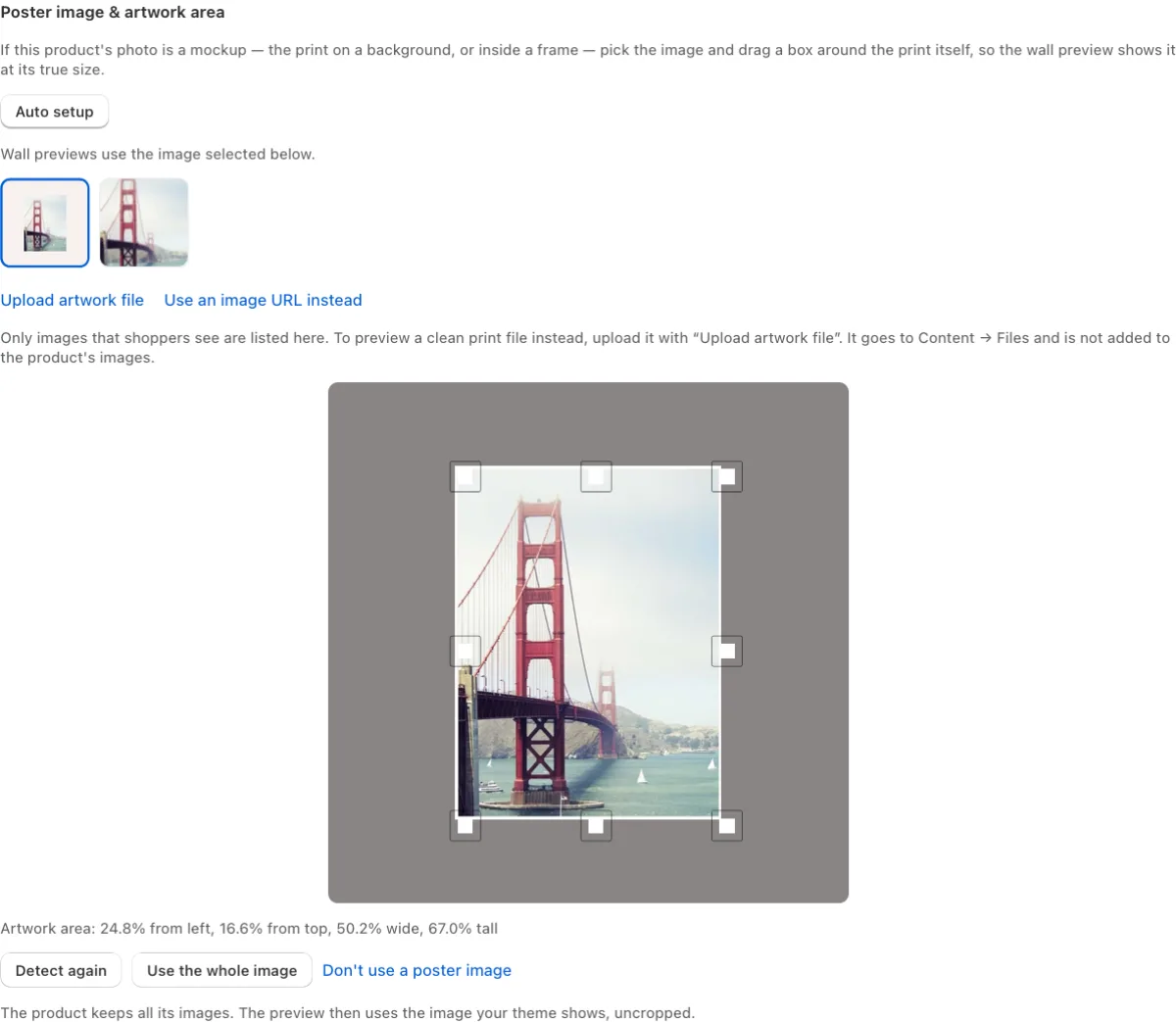
Das erste Foto ist ein Mockup. Der Kasten markiert den Druck darin. Speichern und prüfen
Klicken Sie auf Speichern. Klicken Sie dann auf Vorschau, um das Produkt an einer Wand zu sehen.
Verwenden andere Produkte dasselbe Mockup, bietet die App an, sie zu suchen und ihnen denselben Motivbereich zu geben. Sie können das auch über „Motivbereich für Mockups festlegen“ auf der Seite Produkte starten.
Brauchen Sie Hilfe?
Nennen Sie uns das Produkt und den Schritt, und wir helfen Ihnen. Schreiben Sie an support@seeonwall.com.
Die vollständige Shopify-Einrichtungsanleitung → · Alle Hilfeseiten →