
Abra a ferramenta de mockups
Na app, abra Produtos. No topo da página, abra Definir as imagens dos posters e clique em Definir a área da obra nos mockups.
A app também o propõe depois de guardar um produto com área da obra: clique em Encontrar os produtos correspondentes na mensagem.
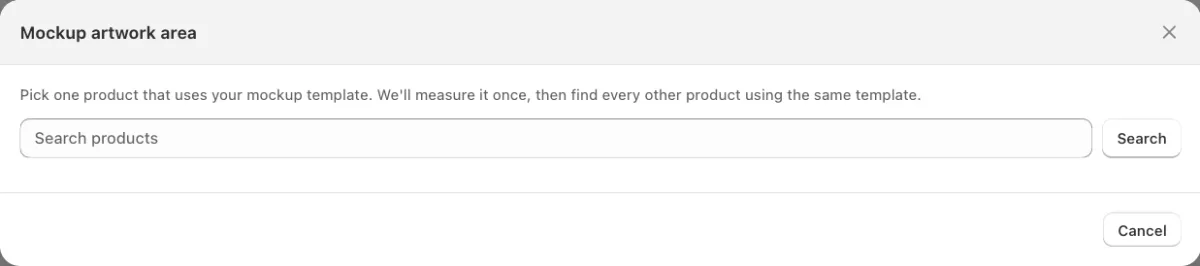
A janela Área da obra no mockup abre com uma pesquisa de produtos. Escolha um produto
Pesquise um produto que use o seu modelo de mockup, clique em Pesquisar e depois no produto.
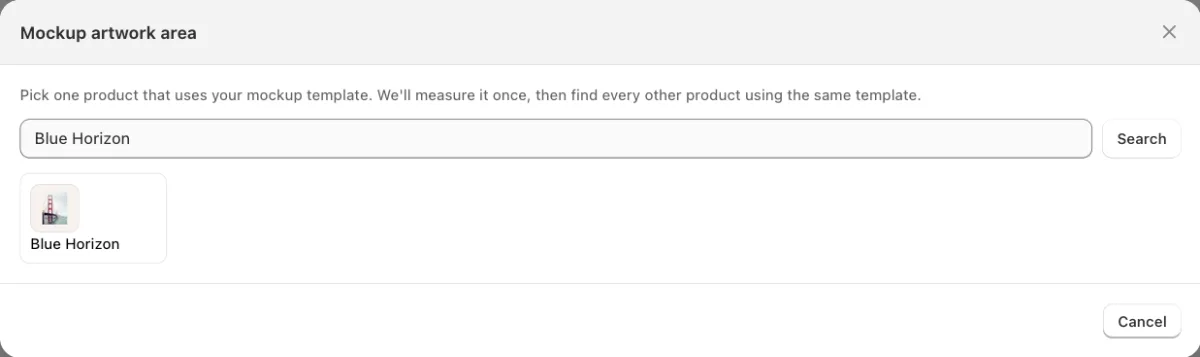
O produto encontrado pela pesquisa. Marque a impressão
Clique na imagem do mockup. Arraste a caixa à volta da própria impressão e clique em Encontrar os produtos correspondentes.
Quando a app não reconhece a imagem como modelo de mockup, indica-o. Pode então definir a área da obra desse produto à mão.
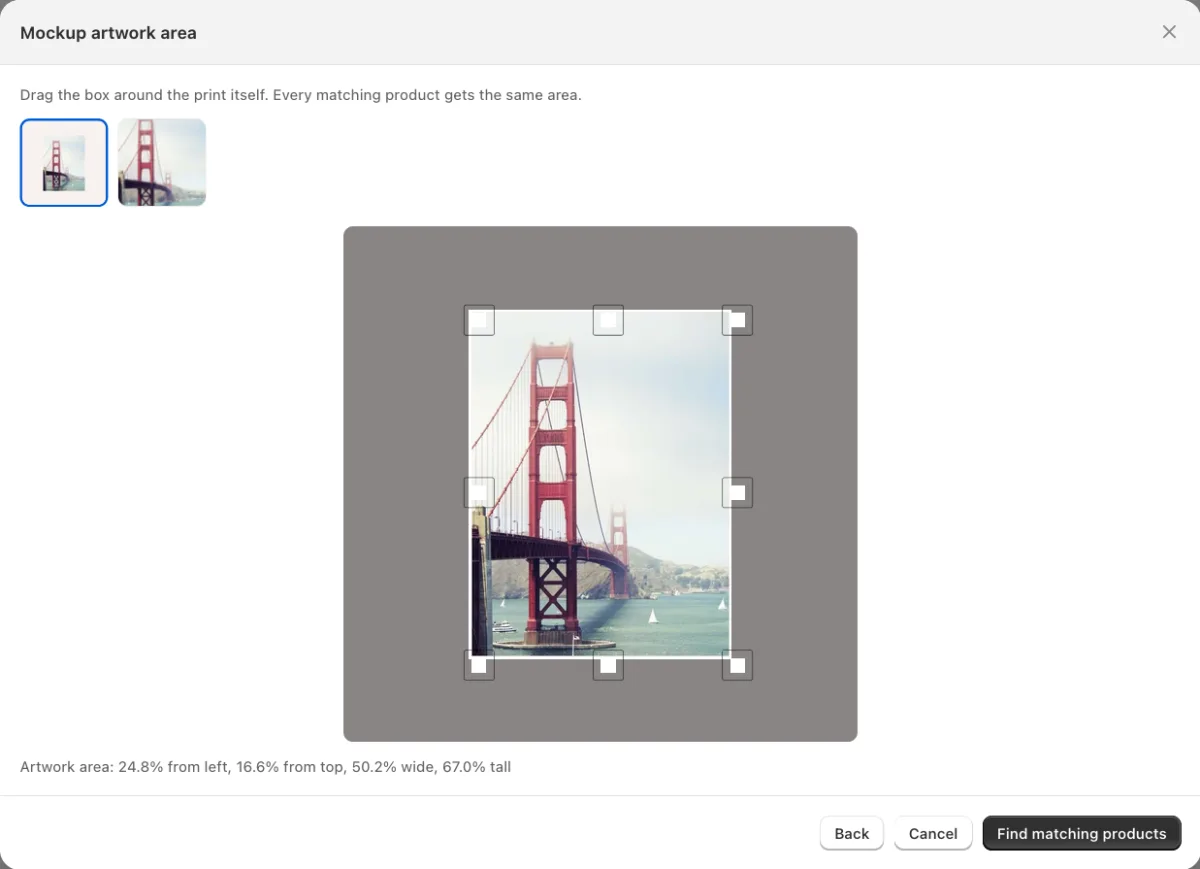
A caixa marca a impressão no mockup. Aguarde a verificação
A app verifica os produtos e conta os que usam o mesmo modelo. Para parar, clique em Cancelar.

A app verifica os produtos. Verifique os produtos correspondentes
A lista mostra todos os produtos que usam o mesmo modelo. Os produtos sem nota, e os produtos com a nota «ainda sem tamanho de poster», ficam selecionados. Selecione ou desmarque produtos, ou use Selecionar tudo.
Uma nota por baixo de um produto indica que o deve verificar, por exemplo quando já tem uma área da obra ou as proporções não correspondem ao tamanho do poster. Os produtos com o seu próprio metacampo de imagem ou com um ficheiro da obra carregado não podem ser selecionados. Num catálogo grande, clique em Continuar a análise para verificar o resto.
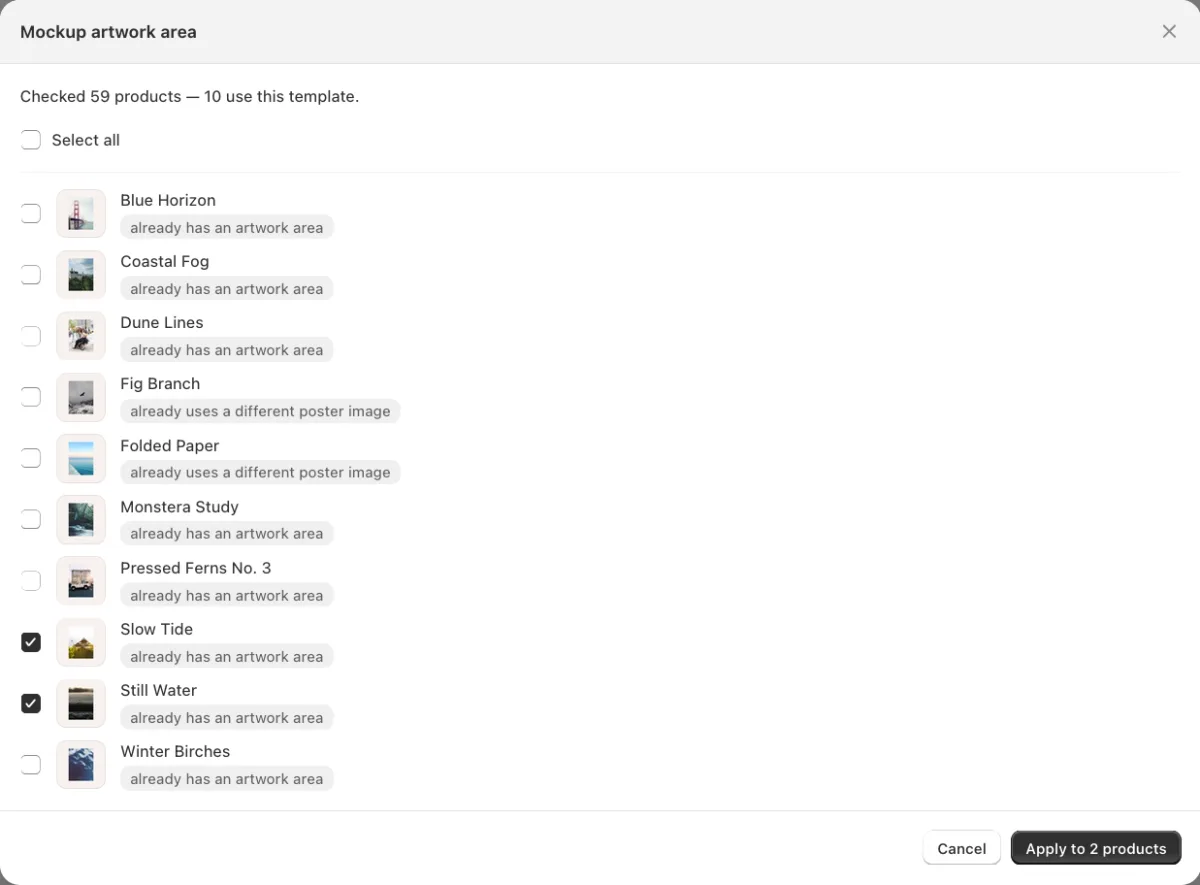
10 produtos usam este modelo. Dois estão selecionados. Aplique
Clique em Aplicar a N produtos para gravar a imagem do poster e a área da obra nos produtos selecionados. Não feche a janela antes de terminar e depois clique em Concluído. Esta ferramenta não usa análises da Configuração automática.

A área da obra está definida nos produtos selecionados.
Precisa de ajuda?
Diga-nos qual é o produto e em que passo está, e nós ajudamos. Escreva para support@seeonwall.com.
O guia completo de configuração no Shopify → · Todas as páginas de ajuda →