
Otwórz narzędzie makiet
W aplikacji otwórz Produkty. U góry strony otwórz Ustaw zdjęcia plakatów i kliknij Ustaw obszar grafiki dla makiet.
Aplikacja proponuje to także po zapisaniu produktu z obszarem grafiki: kliknij Znajdź pasujące produkty w komunikacie.
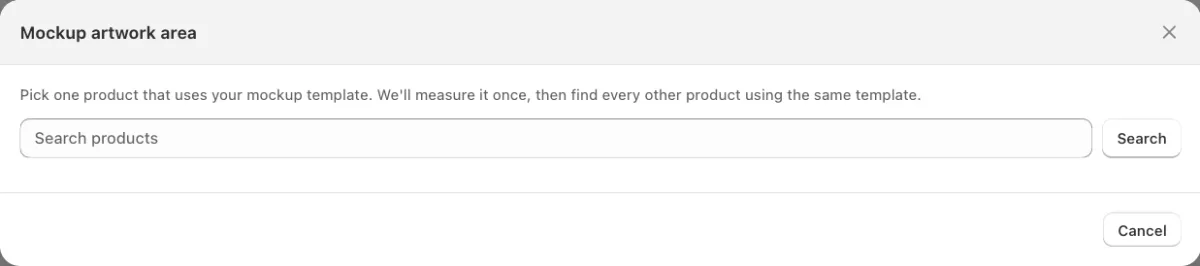
Okno Obszar grafiki na makiecie otwiera się z wyszukiwarką produktów. Wybierz jeden produkt
Wyszukaj produkt, który korzysta z Twojego szablonu makiety, kliknij Szukaj, a potem kliknij produkt.
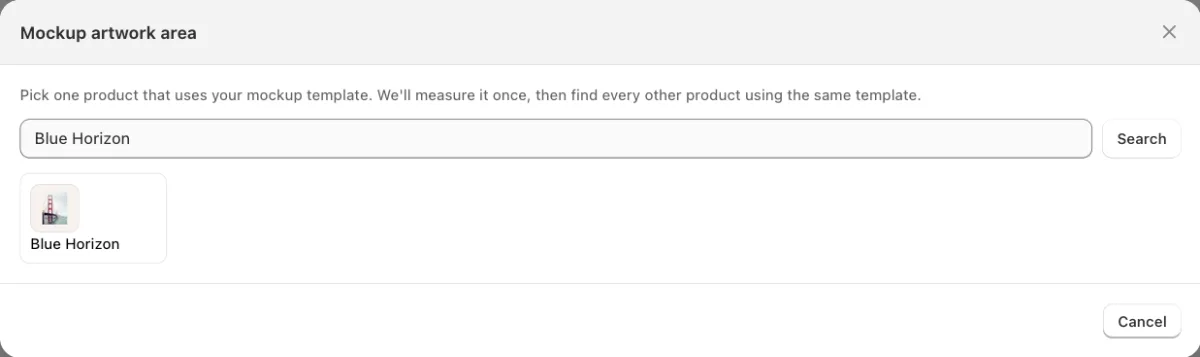
Produkt znaleziony przez wyszukiwarkę. Zaznacz wydruk
Kliknij obraz makiety. Przeciągnij ramkę wokół samego wydruku, a potem kliknij Znajdź pasujące produkty.
Gdy aplikacja nie rozpozna obrazu jako szablonu makiety, poinformuje o tym. Wtedy możesz ustawić obszar grafiki tego produktu ręcznie.
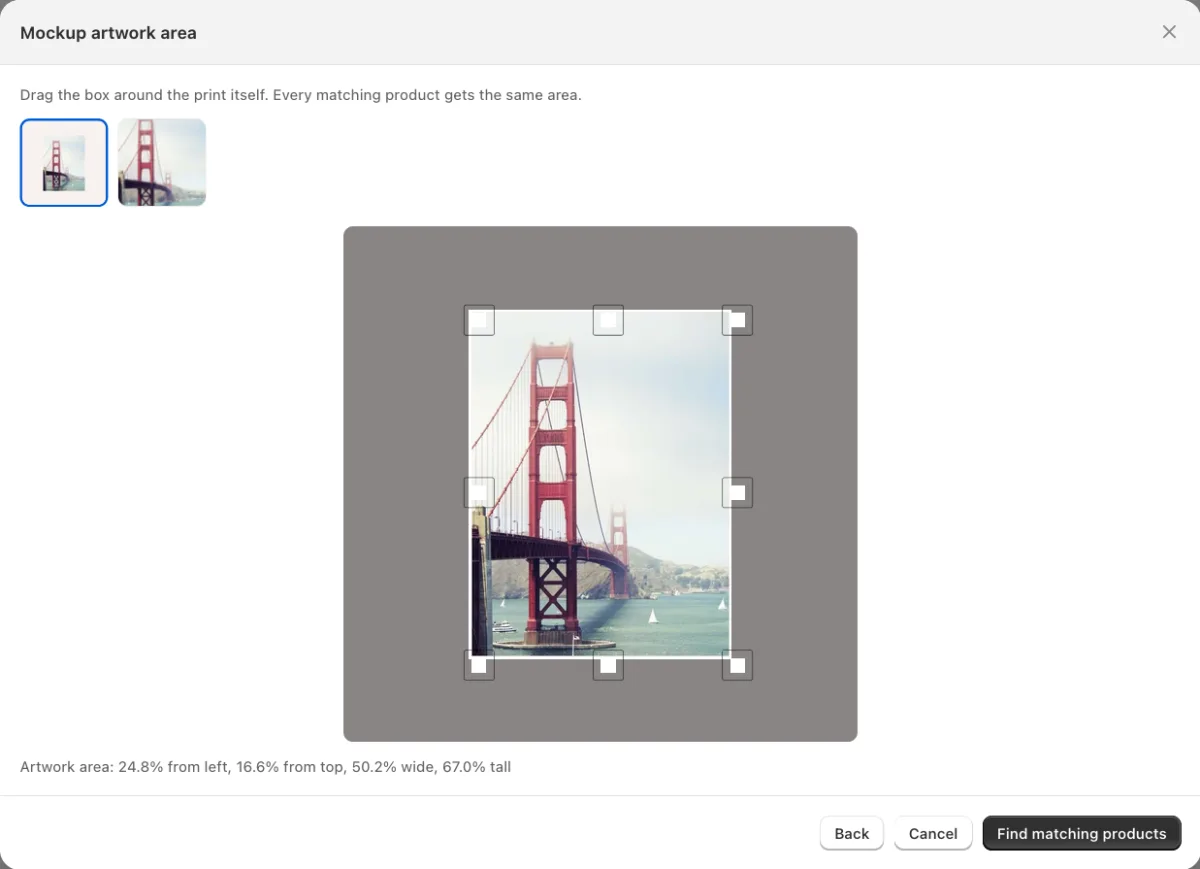
Ramka zaznacza wydruk na makiecie. Poczekaj na sprawdzenie
Aplikacja sprawdza produkty i liczy te, które korzystają z tego samego szablonu. Aby przerwać, kliknij Anuluj.

Aplikacja sprawdza produkty. Sprawdź pasujące produkty
Lista pokazuje każdy produkt, który korzysta z tego samego szablonu. Produkty bez uwagi oraz produkty z uwagą „brak rozmiaru plakatu” są zaznaczone. Zaznacz lub odznacz produkty albo użyj Zaznacz wszystko.
Uwaga pod produktem oznacza, że trzeba go sprawdzić, na przykład gdy ma już obszar grafiki albo jego proporcje nie pasują do rozmiaru plakatu. Produktów z własnym metapolem obrazu lub z przesłanym plikiem grafiki nie można zaznaczyć. W dużym katalogu kliknij Kontynuuj skanowanie, aby sprawdzić resztę.
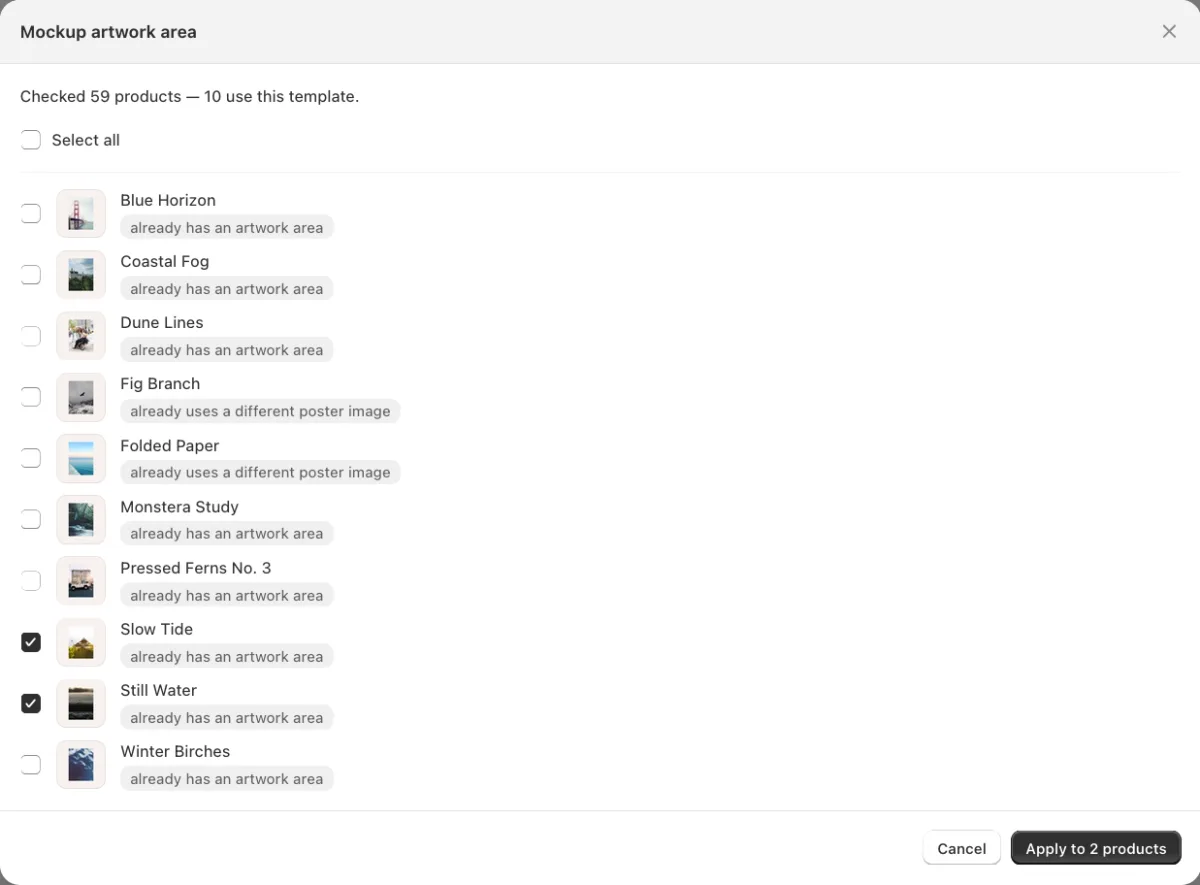
10 produktów korzysta z tego szablonu. Dwa są zaznaczone. Zastosuj
Kliknij Zastosuj do N produktów, aby zapisać obraz plakatu i obszar grafiki w zaznaczonych produktach. Nie zamykaj okna, dopóki to się nie skończy, a potem kliknij Gotowe. To narzędzie nie zużywa analiz automatycznej konfiguracji.

Obszar grafiki jest ustawiony w zaznaczonych produktach.
Potrzebujesz pomocy?
Napisz nam, którego produktu i którego kroku dotyczy pytanie, a pomożemy. Wyślij wiadomość na adres support@seeonwall.com.
Pełny przewodnik konfiguracji Shopify → · Wszystkie strony pomocy →