
Apri lo strumento dei mockup
Nell’app, apri Prodotti. In alto nella pagina, apri Imposta le immagini dei poster e fai clic su Imposta l’area dell’opera per i mockup.
L’app lo propone anche dopo che salvi un prodotto con un’area dell’opera: fai clic su Trova i prodotti corrispondenti nel messaggio.
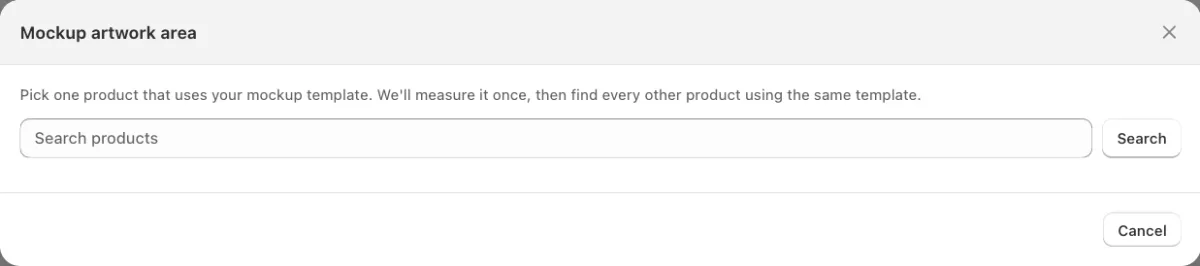
La finestra Area dell’opera nel mockup si apre con una ricerca di prodotti. Scegli un prodotto
Cerca un prodotto che usa il tuo modello di mockup, fai clic su Cerca e poi sul prodotto.
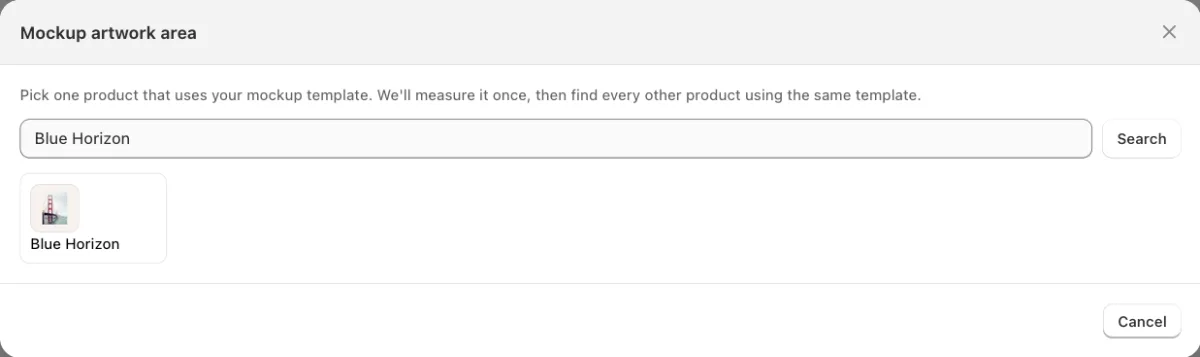
Il prodotto trovato dalla ricerca. Segna la stampa
Fai clic sull’immagine del mockup. Trascina il riquadro attorno alla stampa, poi fai clic su Trova i prodotti corrispondenti.
Se l’app non riconosce l’immagine come modello di mockup, lo segnala. Puoi allora impostare a mano l’area dell’opera di quel prodotto.
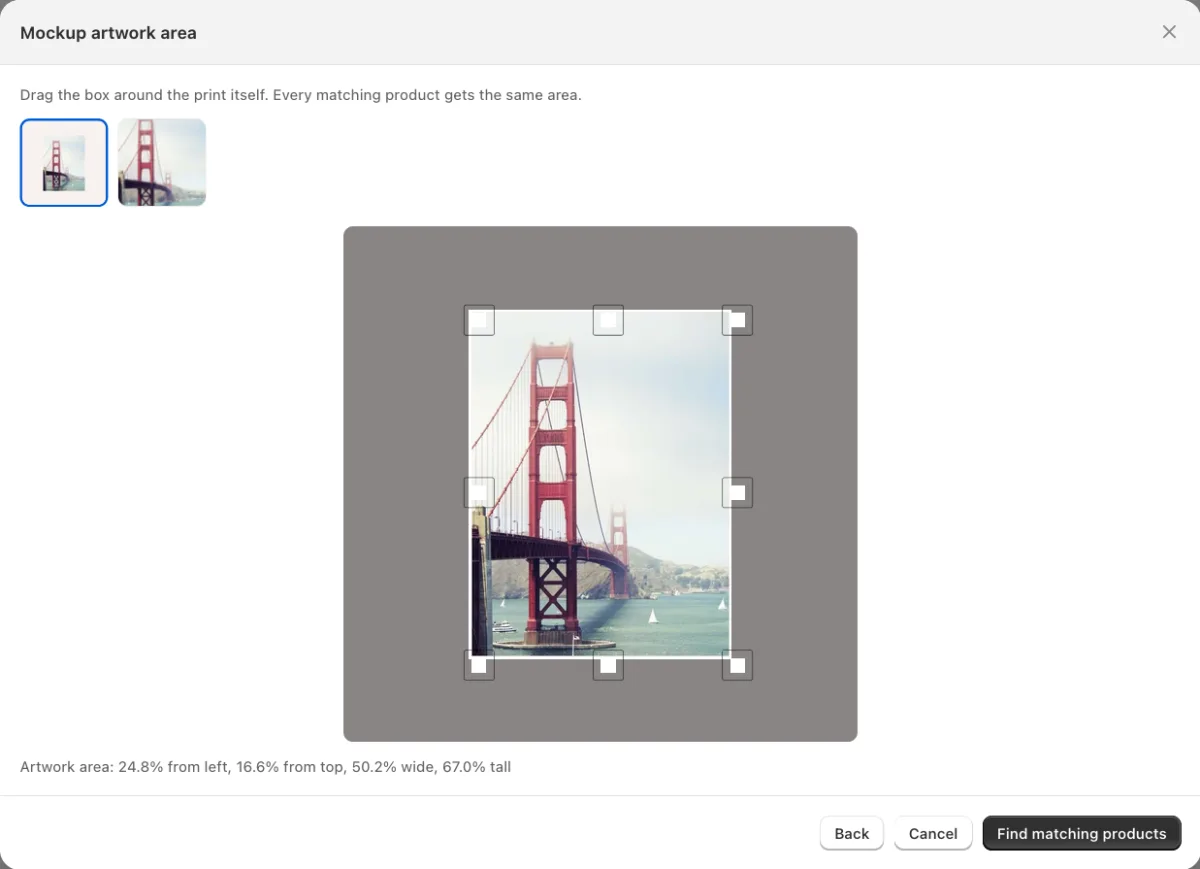
Il riquadro segna la stampa nel mockup. Attendi il controllo
L’app controlla i prodotti e conta quelli che usano lo stesso modello. Per fermarla, fai clic su Annulla.

L’app controlla i prodotti. Controlla i prodotti corrispondenti
L’elenco mostra ogni prodotto che usa lo stesso modello. I prodotti senza nota e quelli con la nota «nessuna misura del poster» sono selezionati. Seleziona o deseleziona i prodotti, oppure usa Seleziona tutto.
Una nota sotto un prodotto indica che va controllato, per esempio se ha già un’area dell’opera o se le sue proporzioni non corrispondono alla dimensione del poster. I prodotti con un tuo metacampo immagine o con un file dell’opera caricato non si possono selezionare. In un catalogo grande, fai clic su Continua la scansione per controllare il resto.
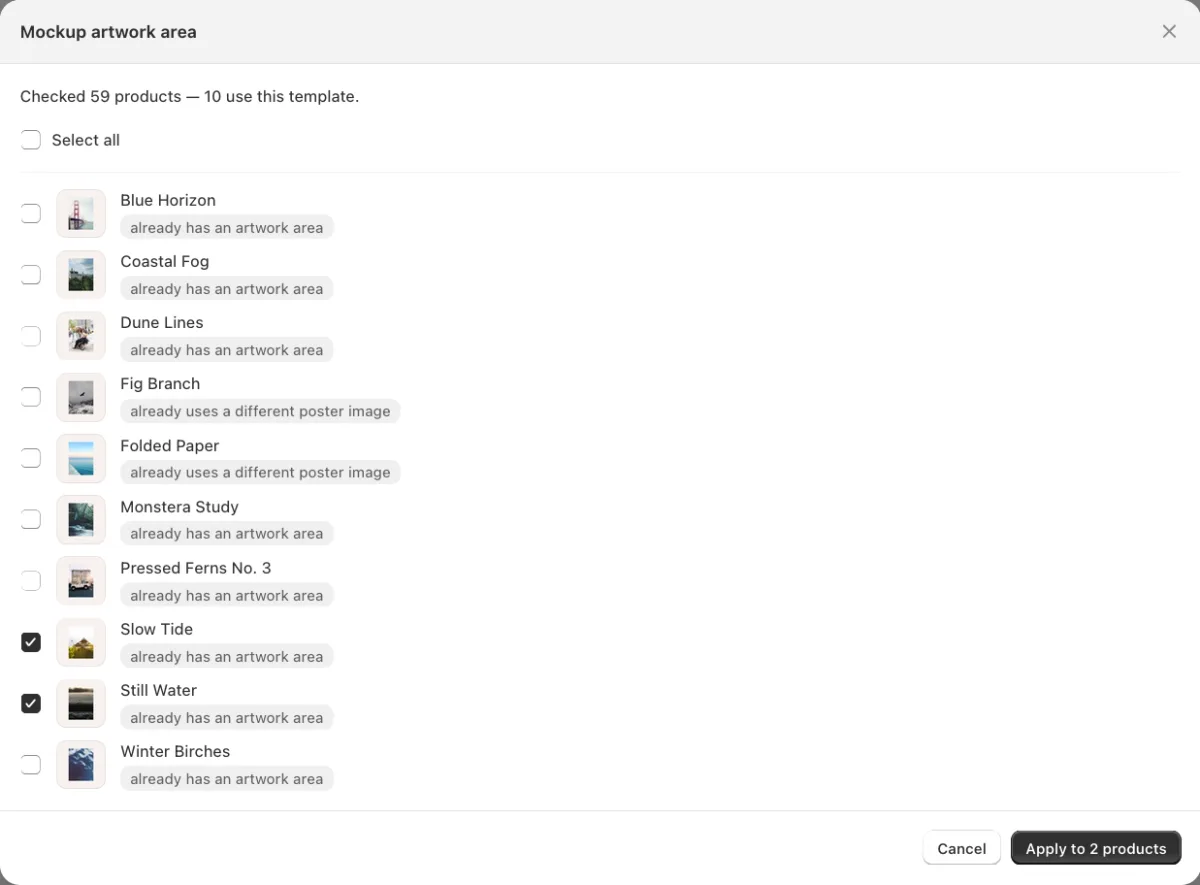
10 prodotti usano questo modello. Due sono selezionati. Applica
Fai clic su Applica a N prodotti per scrivere l’immagine del poster e l’area dell’opera nei prodotti selezionati. Non chiudere la finestra finché non ha finito, poi fai clic su Fatto. Questo strumento non usa analisi della Configurazione automatica.

L’area dell’opera è impostata sui prodotti selezionati.
Serve aiuto?
Indicaci il prodotto e il passaggio, e ti aiutiamo. Scrivi a support@seeonwall.com.
La guida completa alla configurazione su Shopify → · Tutte le pagine di aiuto →