
Ouvrez l’outil des mockups
Dans l’application, ouvrez Produits. En haut de la page, ouvrez Définir les images des affiches et cliquez sur Définir la zone d’œuvre des mockups.
L’application le propose aussi après l’enregistrement d’un produit avec une zone d’œuvre : cliquez sur Trouver les produits correspondants dans le message.
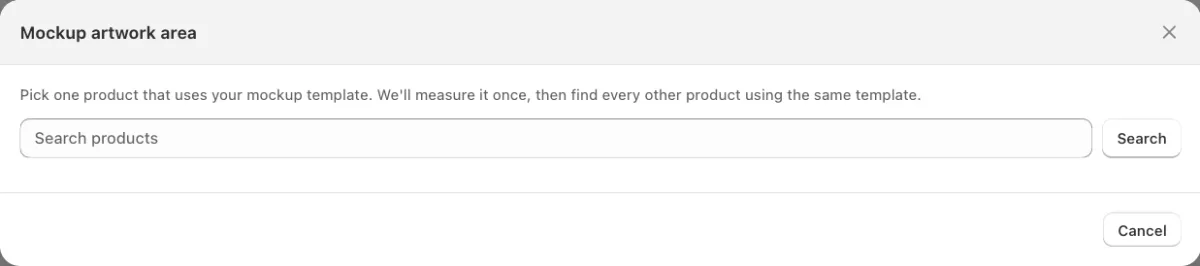
La fenêtre Zone d’œuvre du mockup s’ouvre avec une recherche de produits. Choisissez un produit
Cherchez un produit qui utilise votre modèle de mockup, cliquez sur Rechercher, puis sur le produit.
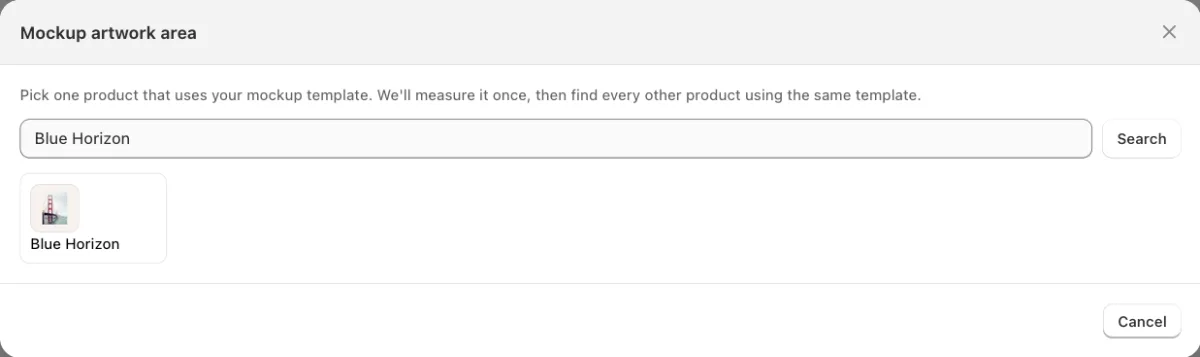
Le produit trouvé par la recherche. Marquez l’impression
Cliquez sur l’image du mockup. Faites glisser le cadre autour de l’impression elle-même, puis cliquez sur Trouver les produits correspondants.
Si l’application ne reconnaît pas l’image comme un modèle de mockup, elle l’indique. Vous pouvez alors définir la zone d’œuvre de ce produit à la main.
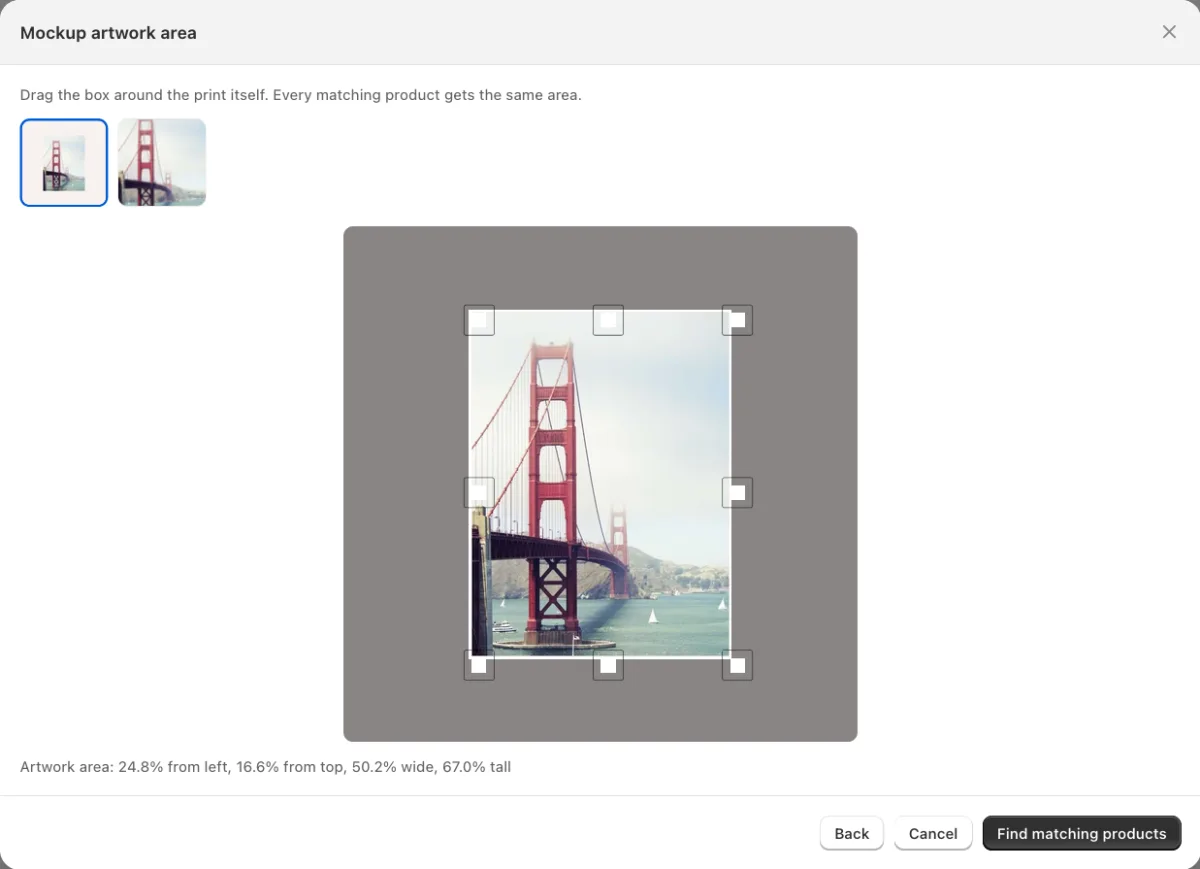
Le cadre marque l’impression dans le mockup. Attendez la vérification
L’application vérifie vos produits et compte ceux qui utilisent le même modèle. Pour arrêter, cliquez sur Annuler.

L’application vérifie les produits. Vérifiez les produits correspondants
La liste montre chaque produit qui utilise le même modèle. Les produits sans remarque, et les produits avec la remarque « pas encore de taille d’affiche », sont sélectionnés. Sélectionnez ou désélectionnez des produits, ou utilisez Tout sélectionner.
Une remarque sous un produit indique qu’il faut le vérifier, par exemple s’il a déjà une zone d’œuvre ou si ses proportions ne correspondent pas à sa taille d’affiche. Les produits avec votre propre métachamp d’image ou un fichier d’œuvre téléversé ne peuvent pas être sélectionnés. Dans un grand catalogue, cliquez sur Poursuivre l’analyse pour vérifier le reste.
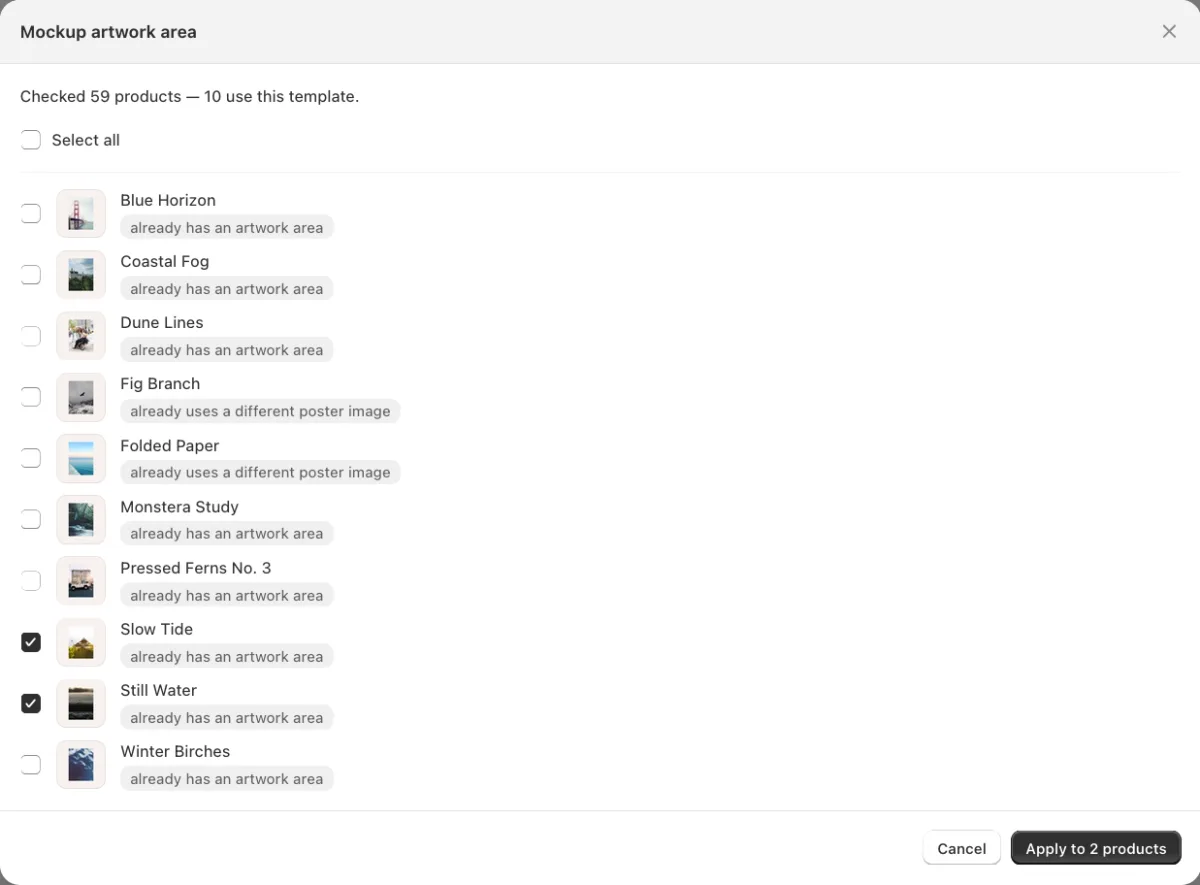
10 produits utilisent ce modèle. Deux sont sélectionnés. Appliquez
Cliquez sur Appliquer à N produits pour enregistrer l’image d’affiche et la zone d’œuvre sur les produits sélectionnés. Ne fermez pas la fenêtre avant la fin, puis cliquez sur Terminé. Cet outil n’utilise pas d’analyses de la Configuration automatique.

La zone d’œuvre est définie sur les produits sélectionnés.
Besoin d’aide ?
Indiquez-nous le produit et l’étape concernés, et nous vous aiderons. Écrivez-nous à support@seeonwall.com.
Le guide complet de configuration Shopify → · Toutes les pages d’aide →