
Das Mockup-Werkzeug öffnen
Öffnen Sie in der App Produkte. Öffnen Sie oben auf der Seite „Posterbilder festlegen“ und klicken Sie auf „Motivbereich für Mockups festlegen“.
Die App bietet das auch an, nachdem Sie ein Produkt mit Motivbereich gespeichert haben: Klicken Sie in der Meldung auf „Passende Produkte finden“.
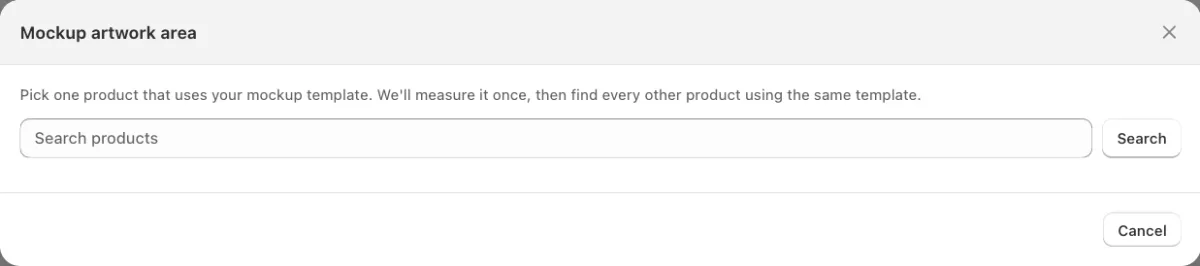
Das Fenster „Motivbereich im Mockup“ öffnet sich mit einer Produktsuche. Ein Produkt wählen
Suchen Sie ein Produkt, das Ihre Mockup-Vorlage verwendet, klicken Sie auf „Suchen“ und dann auf das Produkt.
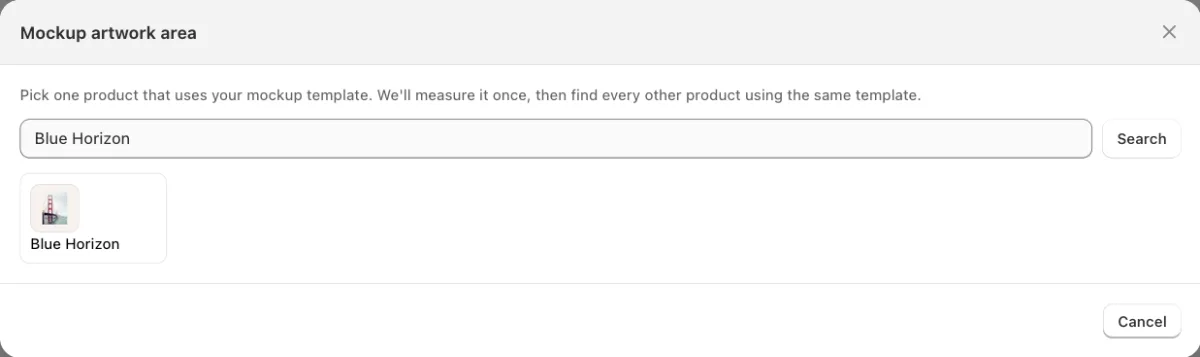
Das von der Suche gefundene Produkt. Den Druck markieren
Klicken Sie auf das Mockup-Bild. Ziehen Sie den Kasten um den Druck selbst und klicken Sie dann auf „Passende Produkte finden“.
Wenn die App das Bild nicht als Mockup-Vorlage erkennt, zeigt sie das an. Sie können den Motivbereich für dieses Produkt dann von Hand festlegen.
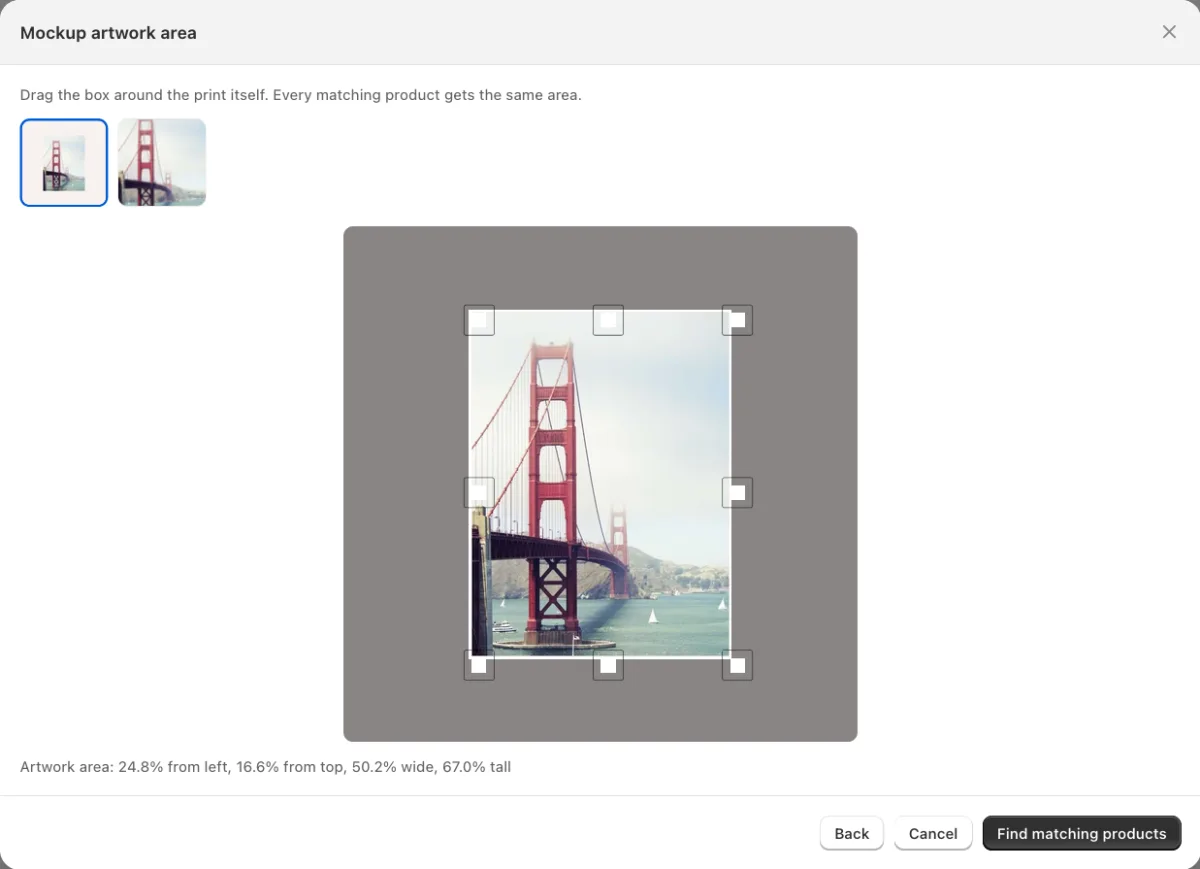
Der Kasten markiert den Druck im Mockup. Auf die Prüfung warten
Die App prüft Ihre Produkte und zählt die, die dieselbe Vorlage verwenden. Zum Anhalten klicken Sie auf „Abbrechen“.

Die App prüft die Produkte. Die passenden Produkte prüfen
Die Liste zeigt jedes Produkt, das dieselbe Vorlage verwendet. Produkte ohne Hinweis und Produkte mit dem Hinweis „noch keine Postergröße“ sind ausgewählt. Wählen Sie Produkte aus oder ab, oder verwenden Sie „Alle auswählen“.
Ein Hinweis unter einem Produkt bedeutet, dass Sie es prüfen sollten, zum Beispiel wenn es bereits einen Motivbereich hat oder seine Proportionen nicht zur Postergröße passen. Produkte mit Ihrem eigenen Bild-Metafeld oder einer hochgeladenen Motivdatei können nicht ausgewählt werden. Klicken Sie in einem großen Katalog auf „Scan fortsetzen“, um den Rest zu prüfen.
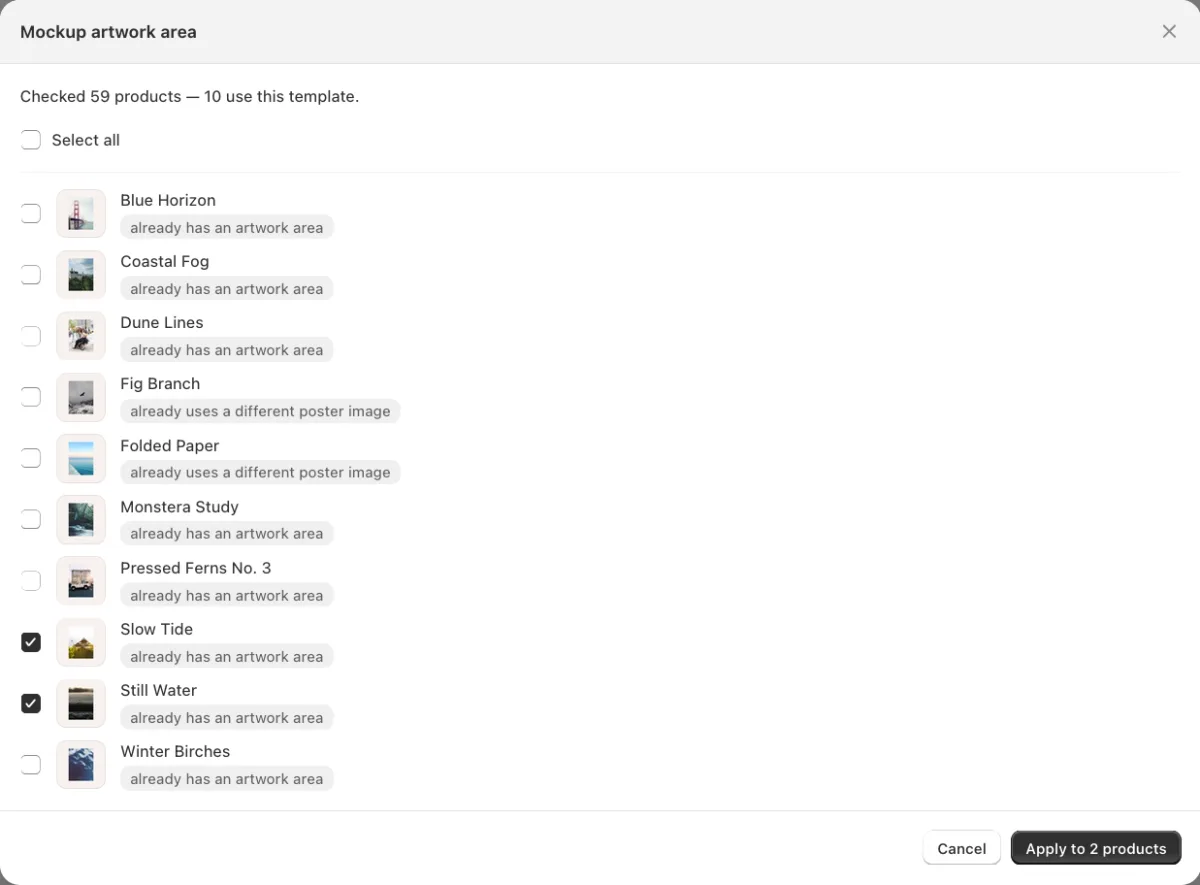
10 Produkte verwenden diese Vorlage. Zwei sind ausgewählt. Anwenden
Klicken Sie auf „Auf N Produkte anwenden“, um Posterbild und Motivbereich in die ausgewählten Produkte zu schreiben. Schließen Sie das Fenster erst, wenn es fertig ist, und klicken Sie dann auf „Fertig“. Dieses Werkzeug verbraucht keine Analysen von „Automatisch einrichten“.

Der Motivbereich ist bei den ausgewählten Produkten festgelegt.
Brauchen Sie Hilfe?
Nennen Sie uns das Produkt und den Schritt, und wir helfen Ihnen. Schreiben Sie an support@seeonwall.com.
Die vollständige Shopify-Einrichtungsanleitung → · Alle Hilfeseiten →