
Abra o produto
Na aplicação, abra Produtos e depois o separador Posters. Encontre o produto e clique em Editar. Em «Imagem do poster e área da obra», clique em Usar um URL de imagem.
Introduza o URL
Cole o endereço do ficheiro de imagem em URL da imagem e clique em Usar este URL. A imagem aparece então por baixo das fotografias do produto, e pode delimitar a área da obra como numa fotografia do produto.
O endereço tem de começar por https:// e abrir o próprio ficheiro de imagem, não uma página web que o mostre.
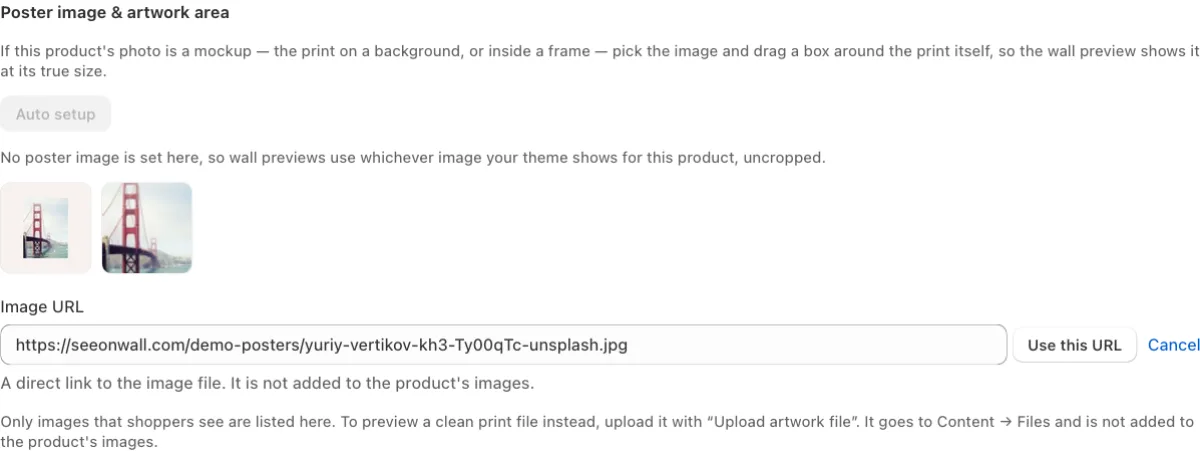
Um endereço de imagem no campo URL da imagem, pronto para Usar este URL. Permita o domínio
Quando o domínio da imagem não é um dos seus domínios permitidos, a aplicação mostra um aviso. Os clientes continuam a ver o poster na parede, mas a imagem da pré-visualização para transferir ou partilhar não é criada. Clique em Permitir seguido do domínio, por exemplo Permitir cdn.example.com, para acrescentar o domínio. A lista está em Loja → Domínios permitidos.
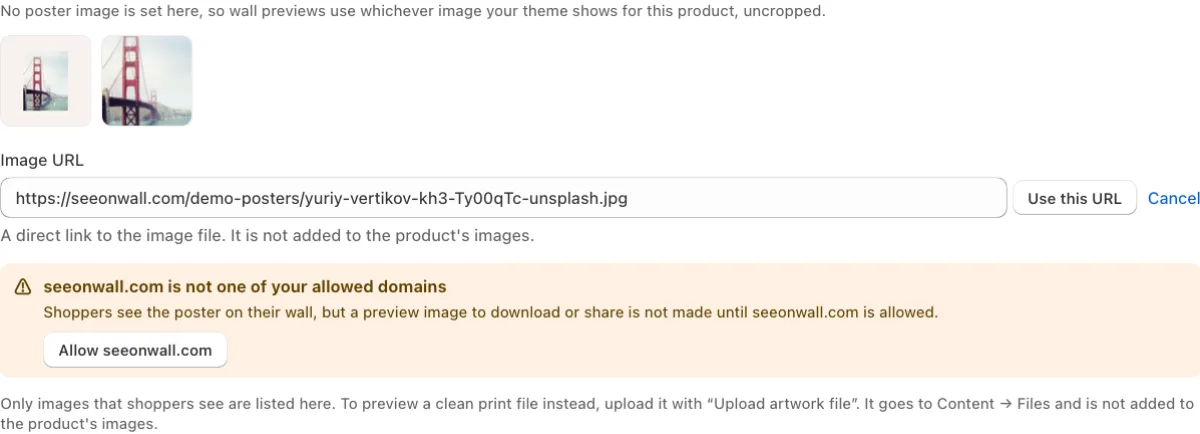
O aviso para um domínio não permitido, com o botão Permitir. Guarde
Clique em Guardar e depois em Pré-visualizar para verificar o produto.
Precisa de ajuda?
Diga-nos qual é o produto e em que passo está, e nós ajudamos. Escreva para support@seeonwall.com.
O guia completo de configuração no Shopify → · Todas as páginas de ajuda →