
Otwórz produkt
W aplikacji otwórz Produkty, a potem kartę Plakaty. Znajdź produkt i kliknij Edytuj. W sekcji „Zdjęcie plakatu i obszar grafiki” kliknij Użyj adresu URL obrazu.
Wpisz adres URL
Wklej adres pliku obrazu w polu Adres URL obrazu i kliknij Użyj tego adresu. Obraz pojawi się pod zdjęciami produktu, a obszar grafiki zaznaczysz tak samo jak na zdjęciu produktu.
Adres musi zaczynać się od https:// i otwierać sam plik obrazu, a nie stronę, która go pokazuje.
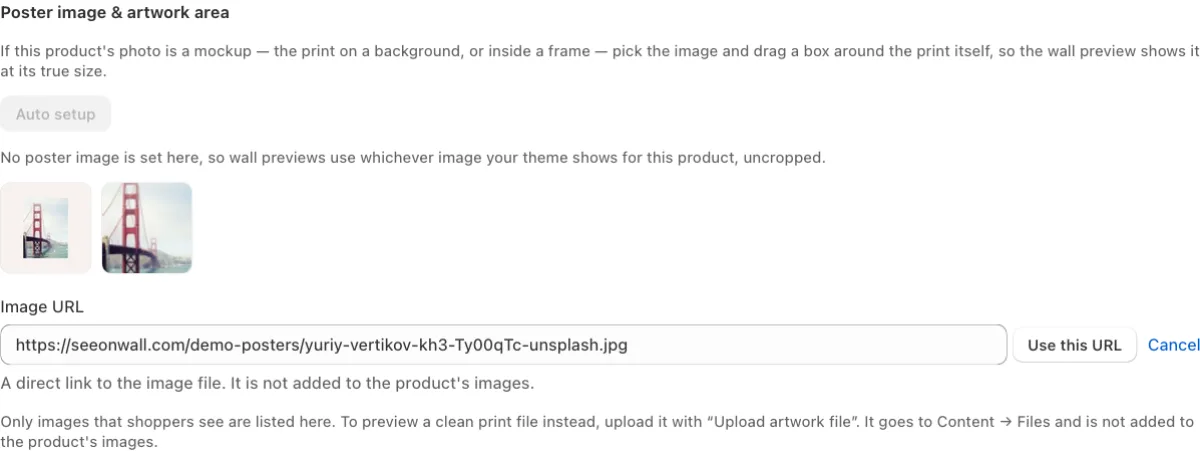
Adres obrazu w polu Adres URL obrazu, gotowy do kliknięcia Użyj tego adresu. Zezwól na domenę
Gdy domeny obrazu nie ma na liście dozwolonych domen, aplikacja pokazuje ostrzeżenie. Klienci nadal widzą plakat na swojej ścianie, ale obraz podglądu do pobrania lub udostępnienia nie powstaje. Kliknij Zezwól na i nazwę domeny, na przykład Zezwól na cdn.example.com, aby dodać domenę. Listę znajdziesz w sekcji Witryna → Dozwolone domeny.
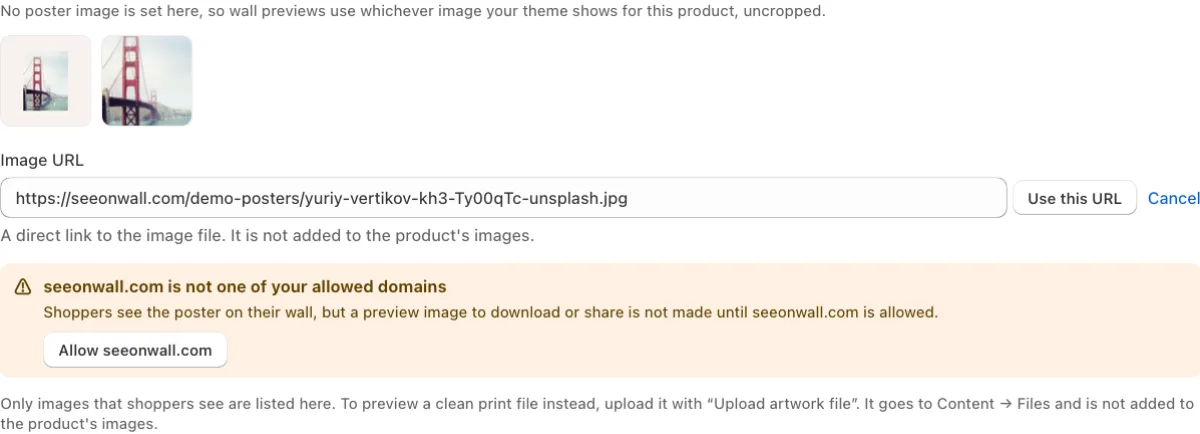
Ostrzeżenie o niedozwolonej domenie z przyciskiem Zezwól. Zapisz
Kliknij Zapisz, a potem Podgląd, aby sprawdzić produkt.
Potrzebujesz pomocy?
Napisz nam, którego produktu i którego kroku dotyczy pytanie, a pomożemy. Wyślij wiadomość na adres support@seeonwall.com.
Pełny przewodnik konfiguracji Shopify → · Wszystkie strony pomocy →