
Abre el producto
En la app, abre Productos y luego la pestaña Pósteres. Busca el producto y haz clic en Editar. En «Imagen del póster y área de la obra», haz clic en Usar una URL de imagen.
Escribe la URL
Pega la dirección del archivo de imagen en URL de la imagen y haz clic en Usar esta URL. La imagen aparece entonces bajo las fotos del producto, y puedes marcar el área de la obra igual que en una foto del producto.
La dirección debe empezar por https:// y abrir el propio archivo de imagen, no una página web que lo muestre.
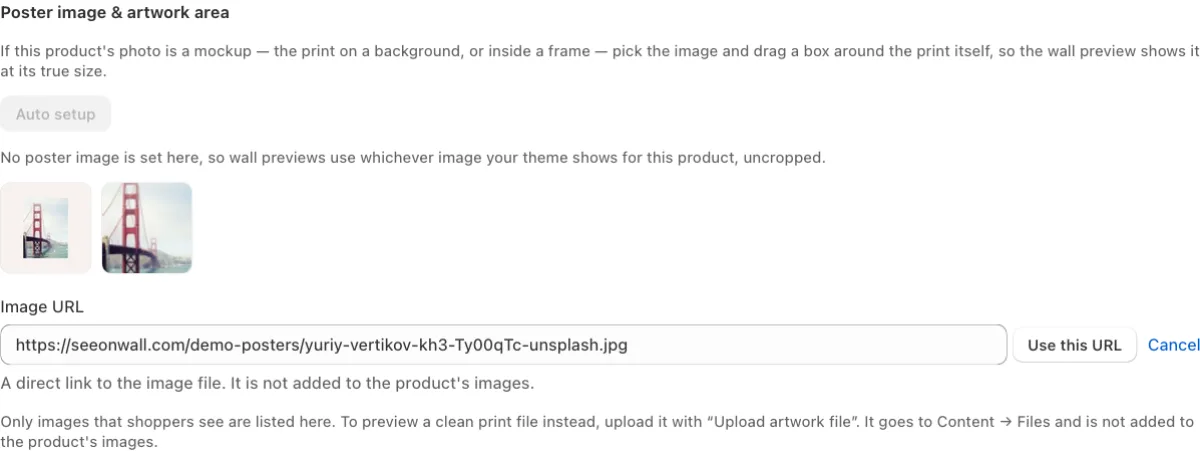
Una dirección de imagen en el campo URL de la imagen, lista para Usar esta URL. Permite el dominio
Si el dominio de la imagen no está entre tus dominios permitidos, la app muestra un aviso. Los compradores siguen viendo el póster en su pared, pero no se crea la imagen de vista previa para descargar o compartir. Haz clic en Permitir seguido del dominio, por ejemplo Permitir cdn.example.com, para añadir el dominio. La lista está en Tienda → Dominios permitidos.
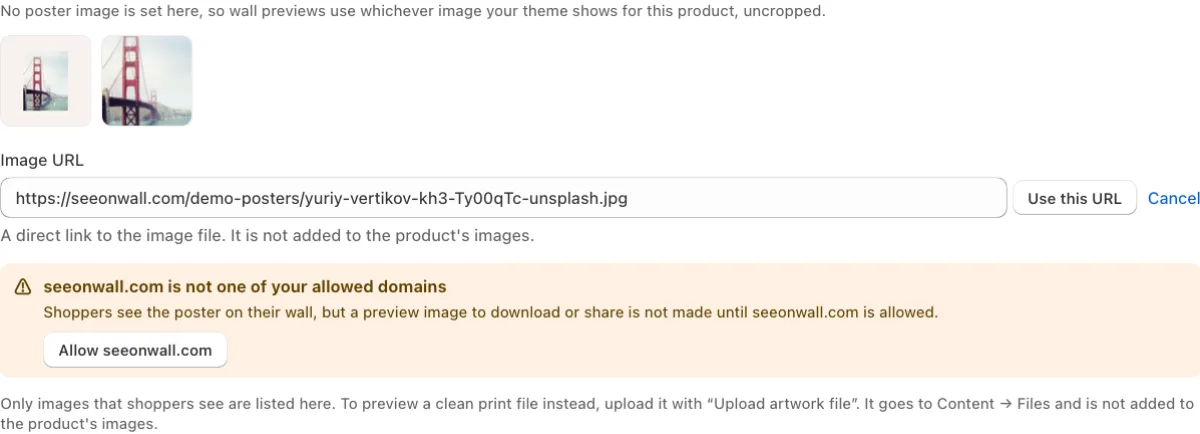
El aviso de un dominio no permitido, con su botón Permitir. Guarda
Haz clic en Guardar y luego en Vista previa para comprobar el producto.
¿Necesitas ayuda?
Dinos qué producto y qué paso, y te ayudamos. Escríbenos a support@seeonwall.com.
La guía completa de configuración de Shopify → · Todas las páginas de ayuda →