
Das Produkt öffnen
Öffnen Sie in der App Produkte und dann den Tab Poster. Suchen Sie das Produkt und klicken Sie auf Bearbeiten. Klicken Sie unter „Posterbild & Motivbereich“ auf „Stattdessen eine Bild-URL verwenden“.
Die URL eingeben
Fügen Sie die Adresse der Bilddatei unter Bild-URL ein und klicken Sie auf „Diese URL verwenden“. Das Bild erscheint dann unter den Produktfotos, und Sie können den Motivbereich wie bei einem Produktfoto markieren.
Die Adresse muss mit https:// beginnen und direkt die Bilddatei öffnen, nicht eine Webseite, die sie zeigt.
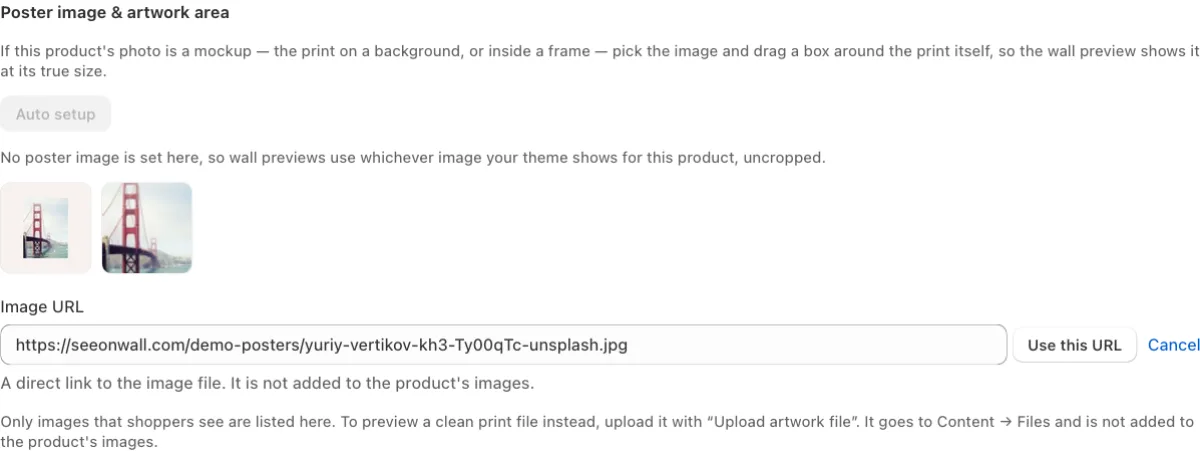
Eine Bildadresse im Feld „Bild-URL“, bereit für „Diese URL verwenden“. Die Domain erlauben
Gehört die Domain des Bildes nicht zu Ihren erlaubten Domains, zeigt die App eine Warnung. Kunden sehen das Poster trotzdem an ihrer Wand, aber das Vorschaubild zum Herunterladen oder Teilen wird nicht erstellt. Klicken Sie auf die Domain gefolgt von „erlauben“, zum Beispiel „cdn.example.com erlauben“, um die Domain hinzuzufügen. Die Liste finden Sie unter Shop-Ansicht → Erlaubte Domains.
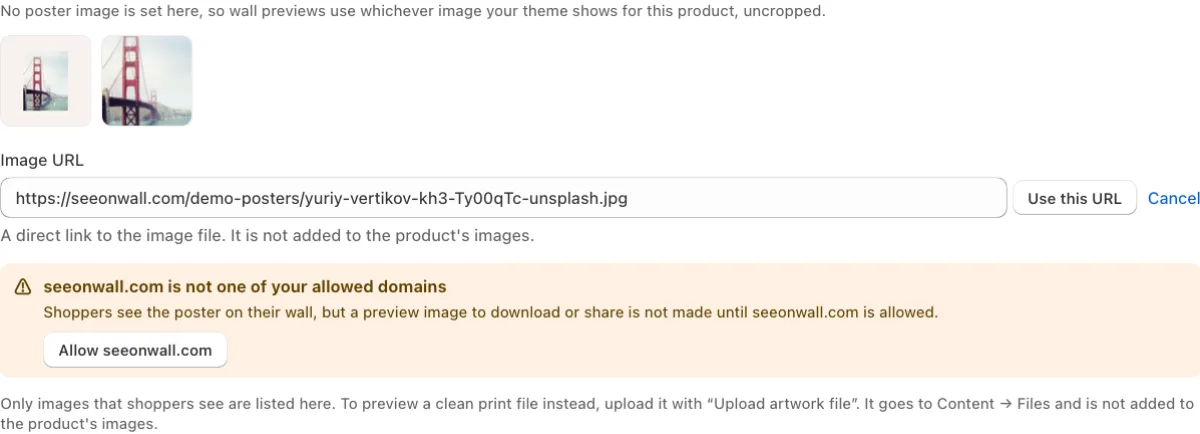
Die Warnung für eine nicht erlaubte Domain, mit der Schaltfläche „… erlauben“. Speichern
Klicken Sie auf Speichern und dann auf Vorschau, um das Produkt zu prüfen.
Brauchen Sie Hilfe?
Nennen Sie uns das Produkt und den Schritt, und wir helfen Ihnen. Schreiben Sie an support@seeonwall.com.
Die vollständige Shopify-Einrichtungsanleitung → · Alle Hilfeseiten →