
Otwórz kartę Źródła danych
W aplikacji otwórz Produkty, a potem kartę Źródła danych.
Wybierz zdjęcie z galerii
W polu „Zdjęcie z galerii do podglądu” wybierz Pierwsze zdjęcie, Ostatnie zdjęcie, Zdjęcie na wybranej pozycji albo Pierwsze zdjęcie o proporcjach plakatu. Dla opcji Zdjęcie na wybranej pozycji wpisz pozycję w polu „Pozycja zdjęcia”. 1 to pierwsze zdjęcie.
Gdy produkt ma mniej zdjęć, niż wynosi pozycja, używane jest jego ostatnie zdjęcie. Przy opcji z proporcjami produkt bez pasującego zdjęcia używa pierwszego zdjęcia.
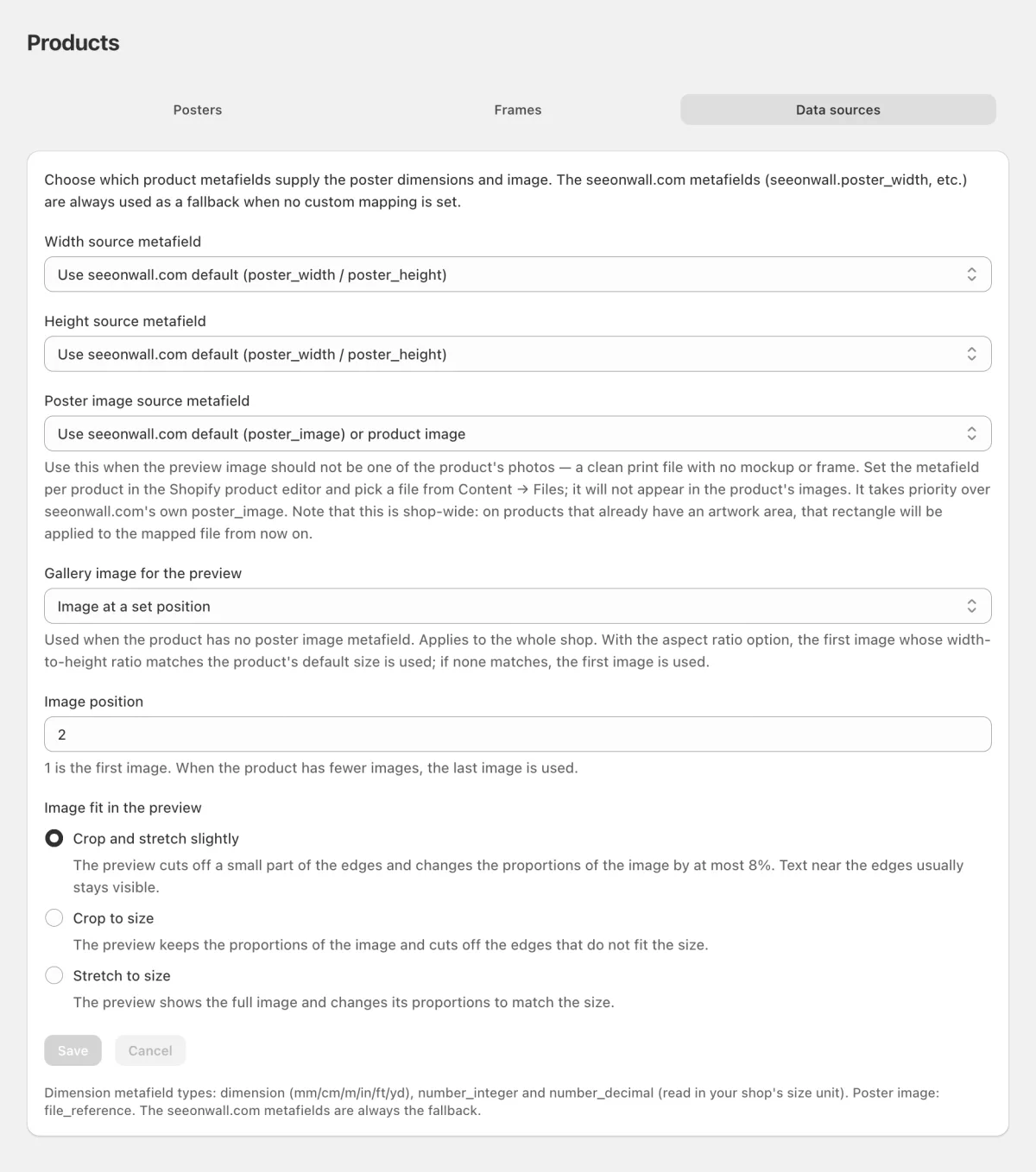
Karta Źródła danych. Tutaj podgląd używa drugiego zdjęcia każdego produktu. Zapisz
Kliknij Zapisz pod ustawieniami. Zdjęcie z galerii od razu obejmuje każdy produkt bez własnego obrazu plakatu. Aby sprawdzić produkt, otwórz go na karcie Plakaty i kliknij Podgląd.
Wybierz, jak obraz dopasowuje się do rozmiaru wydruku
W aplikacji otwórz Witryna. W polu „Dopasowanie obrazu w podglądzie” wybierz, co robi podgląd, gdy obraz i rozmiar wydruku mają różne proporcje. „Przytnij i lekko rozciągnij” obcina mały fragment krawędzi i zmienia proporcje obrazu najwyżej o 8%. „Przytnij do rozmiaru” zachowuje proporcje obrazu, ale obcina krawędzie, które się nie mieszczą. „Rozciągnij do rozmiaru” pokazuje cały obraz, ale zmienia jego proporcje. Aplikacja od razu zapisuje wybór.
Ustawienie ma znaczenie tylko przy różnych proporcjach. Aby tego uniknąć, użyj obrazu o proporcjach wydruku albo zaznacz obszar grafiki zgodnie z rozmiarem wydruku.
Potrzebujesz pomocy?
Napisz nam, którego produktu i którego kroku dotyczy pytanie, a pomożemy. Wyślij wiadomość na adres support@seeonwall.com.
Pełny przewodnik konfiguracji Shopify → · Wszystkie strony pomocy →