
Apri la scheda Origini dati
Nell’app, apri Prodotti, poi la scheda Origini dati.
Scegli l’immagine della galleria
In «Immagine della galleria per l’anteprima», scegli Prima immagine, Ultima immagine, Immagine in una posizione fissa o Prima immagine con le proporzioni del poster. Per Immagine in una posizione fissa, inserisci la posizione in «Posizione dell’immagine». 1 è la prima foto.
Se un prodotto ha meno foto della posizione indicata, viene usata la sua ultima foto. Con l’opzione delle proporzioni, un prodotto senza una foto corrispondente usa la sua prima foto.
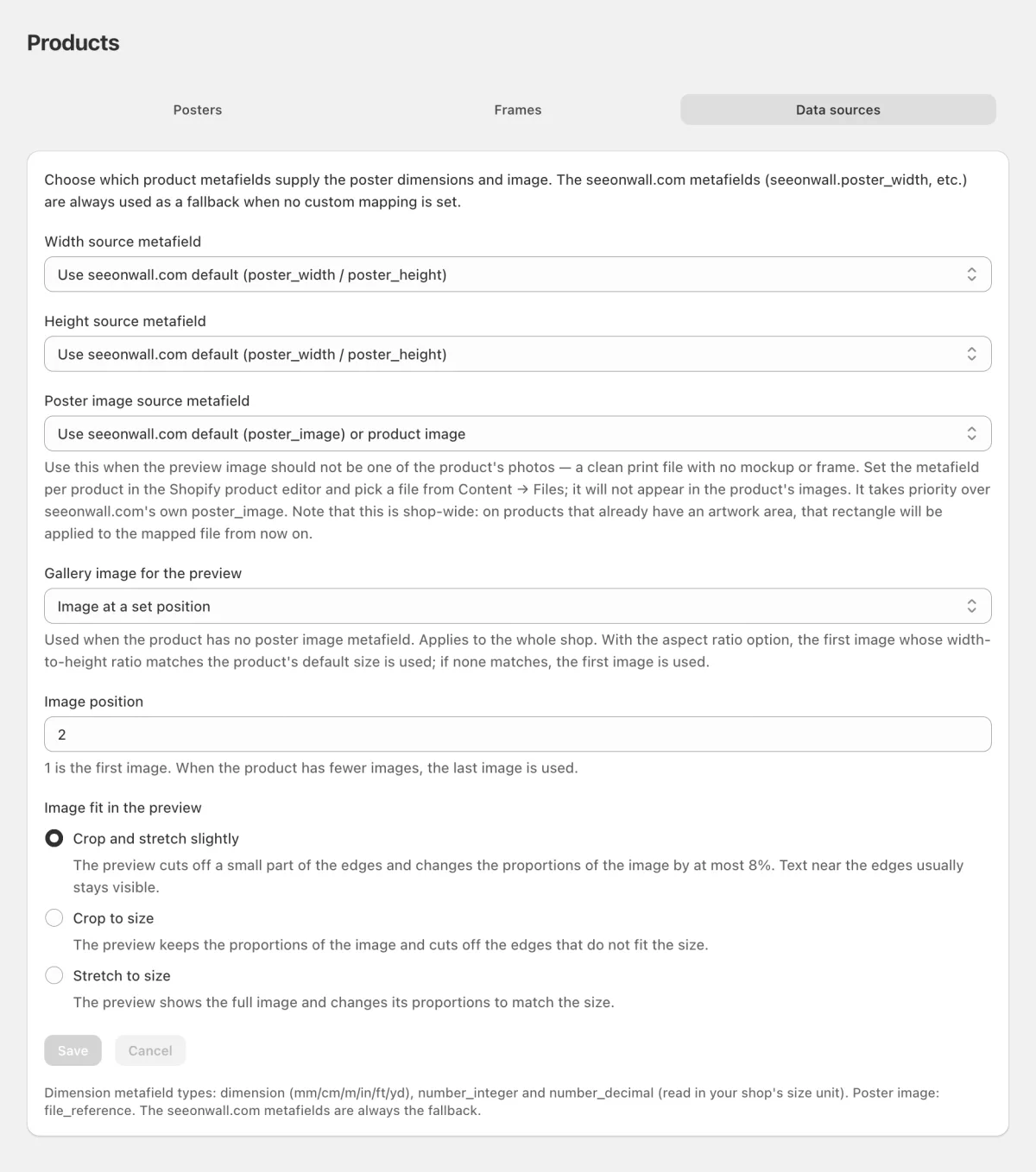
La scheda Origini dati. Qui l’anteprima usa la seconda foto di ogni prodotto. Salva
Fai clic su Salva sotto le impostazioni. L’immagine della galleria vale subito per ogni prodotto senza un’immagine del poster propria. Per controllare un prodotto, aprilo nella scheda Poster e fai clic su Anteprima.
Scegli come l’immagine si adatta alla misura della stampa
Nell’app, apri Vetrina. In «Adattamento dell’immagine nell’anteprima», scegli cosa fa l’anteprima quando l’immagine e la misura della stampa hanno proporzioni diverse. «Ritaglia e allunga leggermente» taglia una piccola parte dei bordi e cambia le proporzioni dell’immagine al massimo dell’8%. «Ritaglia alla misura» mantiene le proporzioni dell’immagine, ma taglia i bordi che non entrano. «Allunga alla misura» mostra l’immagine intera, ma ne cambia le proporzioni. L’app salva subito la tua scelta.
L’impostazione conta solo quando le proporzioni sono diverse. Per evitarlo, usa un’immagine con le proporzioni della stampa, o delimita l’area dell’opera secondo la misura della stampa.
Serve aiuto?
Indicaci il prodotto e il passaggio, e ti aiutiamo. Scrivi a support@seeonwall.com.
La guida completa alla configurazione su Shopify → · Tutte le pagine di aiuto →