
Ouvrez l’onglet Sources de données
Dans l’application, ouvrez Produits, puis l’onglet Sources de données.
Choisissez l’image de la galerie
Sous « Image de la galerie pour l’aperçu », choisissez Première image, Dernière image, Image à une position donnée ou Première image au format de l’affiche. Pour Image à une position donnée, saisissez la position dans « Position de l’image ». 1 correspond à la première photo.
Quand un produit a moins de photos que la position indiquée, sa dernière photo est utilisée. Avec l’option du format, un produit sans photo correspondante utilise sa première photo.
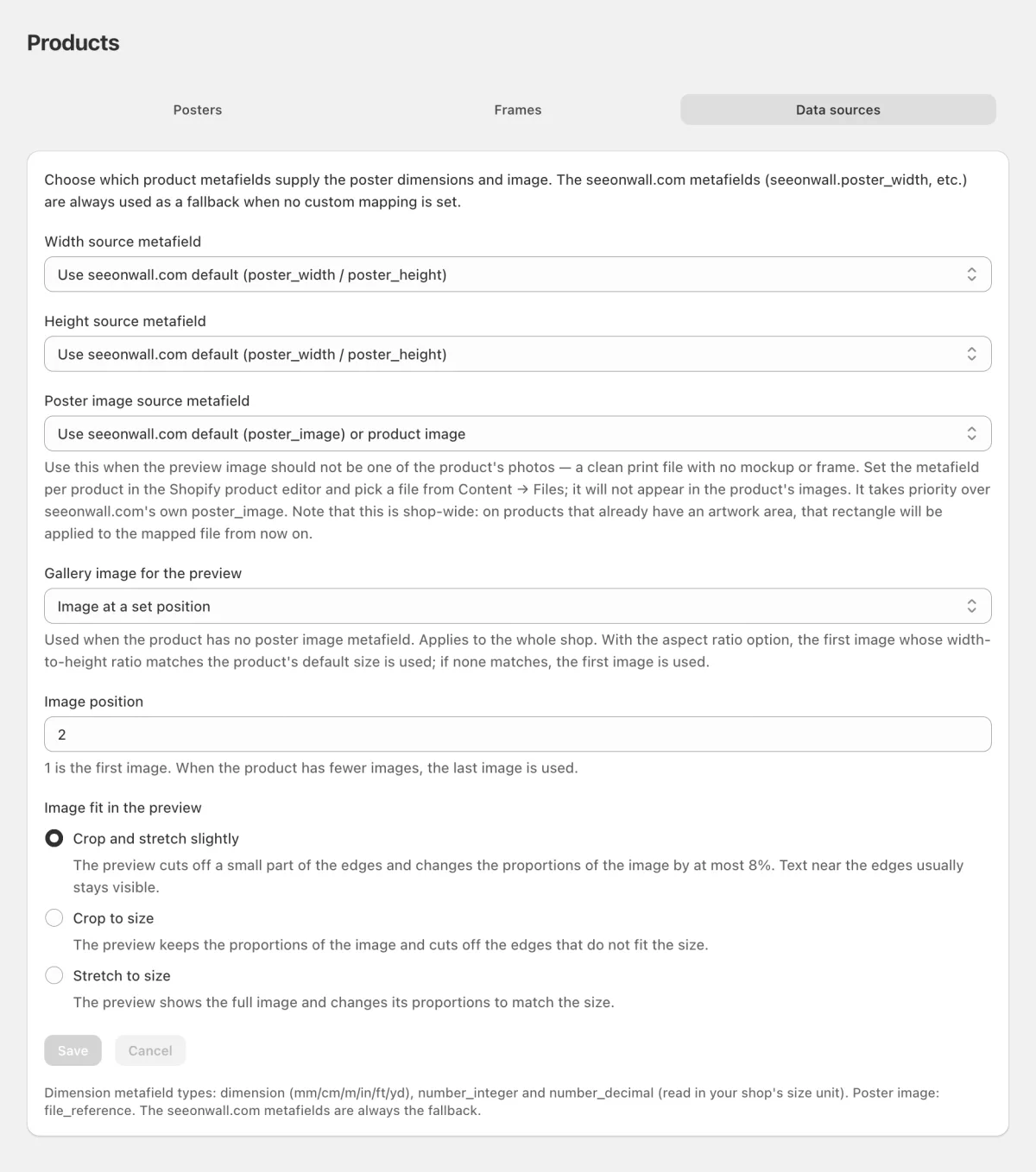
L’onglet Sources de données. Ici, l’aperçu utilise la deuxième photo de chaque produit. Enregistrez
Cliquez sur Enregistrer sous les réglages. L’image de la galerie s’applique immédiatement à chaque produit qui n’a pas sa propre image d’affiche. Pour vérifier un produit, ouvrez-le dans l’onglet Affiches et cliquez sur Aperçu.
Choisir comment l’image s’ajuste à la taille du tirage
Dans l’app, ouvrez Vitrine. Sous « Ajustement de l’image dans l’aperçu », choisissez ce que fait l’aperçu quand l’image et la taille du tirage ont des proportions différentes. « Recadrer et étirer légèrement » coupe une petite partie des bords et change les proportions de l’image de 8 % au plus. « Recadrer au format » garde les proportions de l’image, mais coupe les bords qui ne tiennent pas. « Étirer au format » montre l’image entière, mais change ses proportions. L’app enregistre votre choix immédiatement.
Le réglage compte seulement quand les proportions sont différentes. Pour l’éviter, utilisez une image aux proportions du tirage, ou délimitez la zone de l’œuvre selon la taille du tirage.
Besoin d’aide ?
Indiquez-nous le produit et l’étape concernés, et nous vous aiderons. Écrivez-nous à support@seeonwall.com.
Le guide complet de configuration Shopify → · Toutes les pages d’aide →