
Avvia la Configurazione automatica
Nell’app, apri Prodotti. Per analizzare tutto il catalogo, apri Imposta le immagini dei poster in alto nella pagina e fai clic su Configurazione automatica. Per analizzare solo alcuni prodotti, selezionali nell’elenco e scegli Configurazione automatica nelle azioni in blocco.
Il tuo piano include un certo numero di analisi al mese. La finestra mostra quante ne restano. Un prodotto che mostra lo stesso mockup di un prodotto già analizzato del lavoro viene configurato da quel risultato e non usa un’analisi.
Avvia l’analisi
La finestra elenca i prodotti da analizzare. I prodotti che hanno già un’immagine del poster non sono selezionati. Fai clic su Analizza N prodotti per iniziare.
Se il bordo bianco intorno all’opera è stampato sul poster e la dimensione del poster lo include, seleziona «Mantieni il passe-partout nell’area dell’opera» prima di iniziare. L’area dell’opera include allora il bordo. Non selezionarlo se aggiungi il passe-partout con «Venduto con passe-partout». La configurazione automatica di un singolo prodotto usa la stessa impostazione.
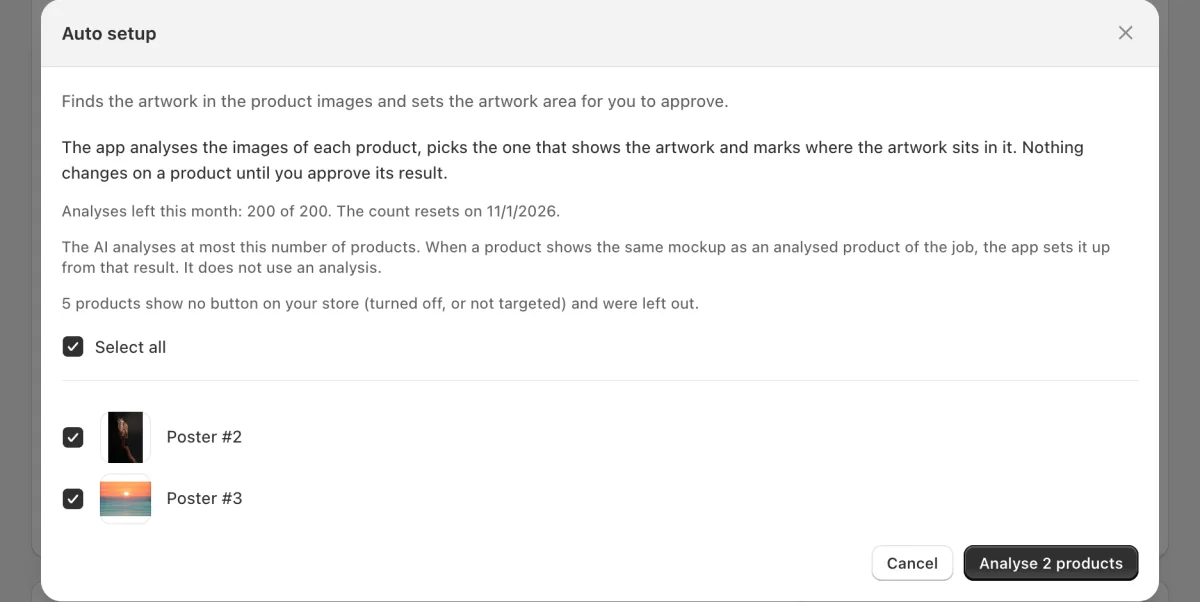
La finestra Configurazione automatica. Mostra le analisi rimaste e i prodotti da analizzare. Attendi i risultati
Puoi chiudere la finestra: l’analisi continua, e i risultati compaiono quando riapri la Configurazione automatica. Per terminarla prima, fai clic su Interrompi l’analisi.
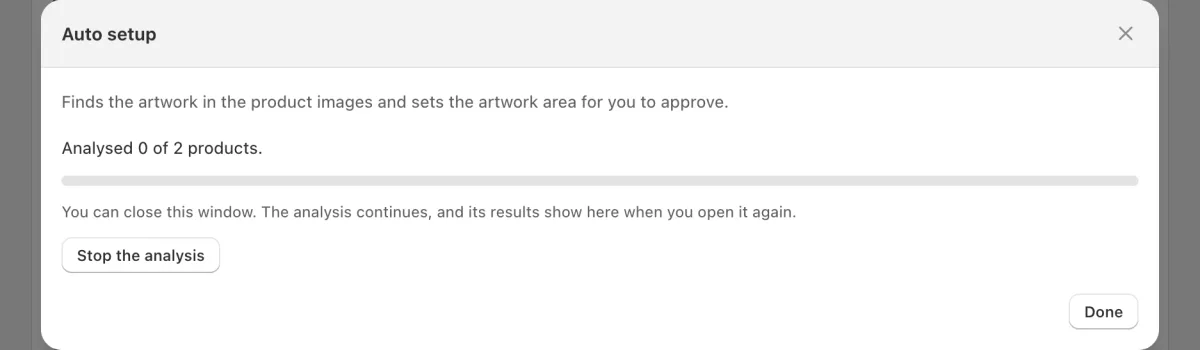
L’analisi in corso. Controlla ogni risultato
Ogni risultato mostra l’immagine scelta dall’app e l’area dell’opera su di essa. Fai clic su Approva, Rifiuta, oppure Regola per spostare tu il riquadro. Per approvare molti risultati in una volta, usa Approva i risultati utilizzabili di questa pagina.
Alcuni prodotti non ricevono un risultato, per esempio quando ogni immagine mostra l’opera di sbieco. Impostali a mano: vedi «Scegli un’immagine del prodotto e segna l’opera».
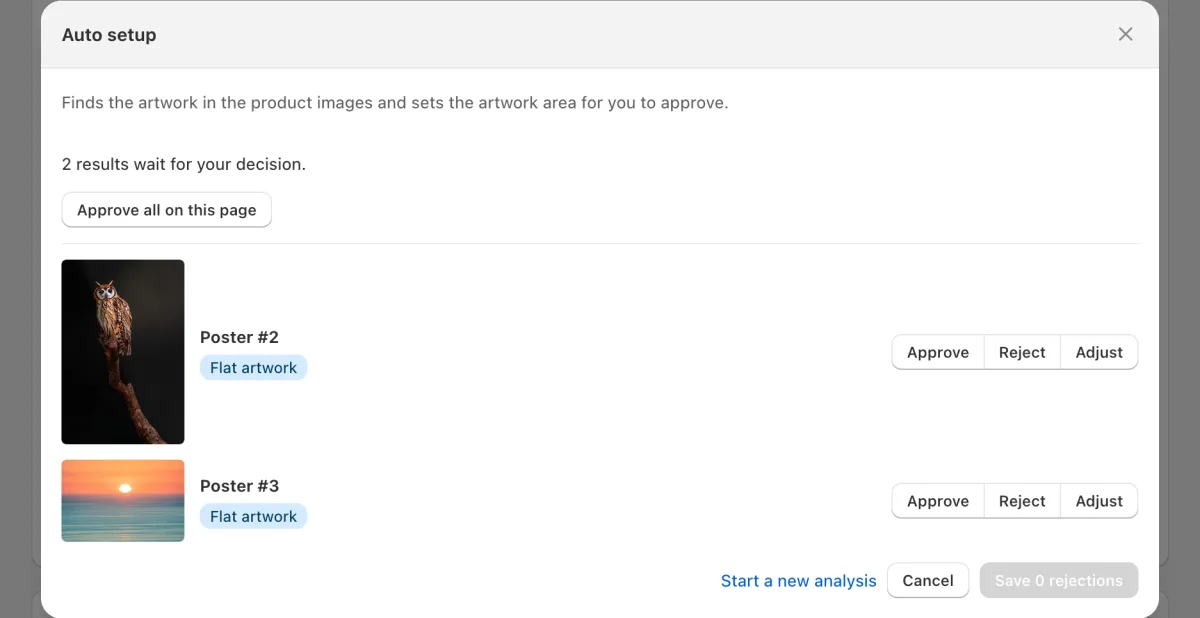
Due risultati attendono una decisione. Ognuno mostra l’immagine scelta dall’app. Applica i risultati approvati
Fai clic su Applica N risultati approvati per scrivere i risultati approvati sui prodotti. L’immagine del poster e l’area dell’opera sono così impostate, e l’anteprima a parete le usa. Se il tuo negozio mostra il pulsante solo sui prodotti che attivi, spunta prima «Attiva il pulsante per i prodotti approvati»: anche i prodotti approvati vengono attivati. I prodotti che hai disattivato tu restano disattivati.
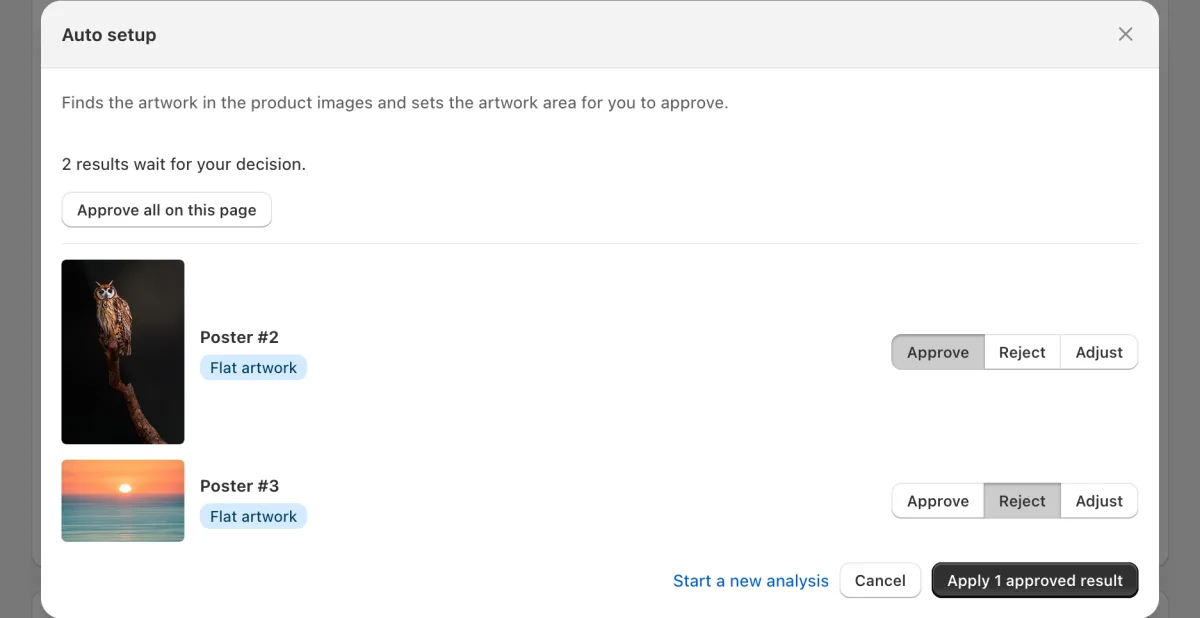
Un risultato è approvato e uno rifiutato. Il pulsante applica quello approvato. Controlla i prodotti
La finestra mostra su quanti prodotti l’immagine del poster è ora impostata. Fai clic su Fatto. Per controllare un prodotto, aprilo nella scheda Poster e fai clic su Anteprima.
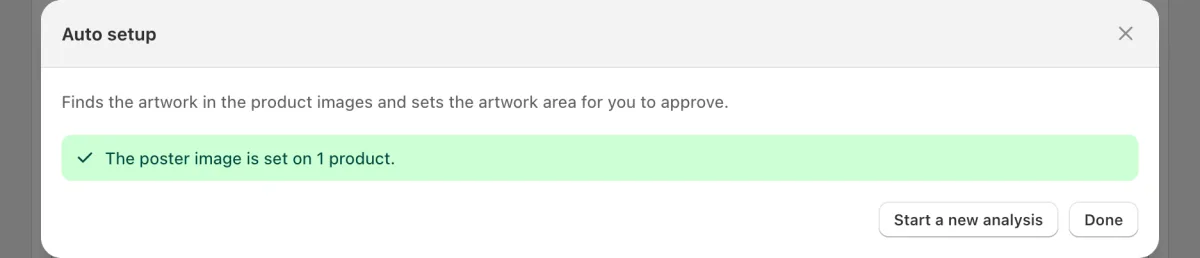
L’immagine del poster è impostata sul prodotto approvato.
Serve aiuto?
Indicaci il prodotto e il passaggio, e ti aiutiamo. Scrivi a support@seeonwall.com.
La guida completa alla configurazione su Shopify → · Tutte le pagine di aiuto →