
Lancez la Configuration automatique
Dans l’application, ouvrez Produits. Pour analyser tout le catalogue, ouvrez Définir les images des affiches en haut de la page et cliquez sur Configuration automatique. Pour n’analyser que certains produits, sélectionnez-les dans la liste et choisissez Configuration automatique dans les actions groupées.
Votre formule comprend un nombre d’analyses par mois. La fenêtre indique combien il en reste. Un produit qui montre le même mockup qu’un produit déjà analysé de la tâche est configuré à partir de ce résultat et n’utilise pas d’analyse.
Lancez l’analyse
La fenêtre liste les produits à analyser. Les produits qui ont déjà une image d’affiche ne sont pas sélectionnés. Cliquez sur Analyser N produits pour commencer.
Si la bordure blanche autour du visuel est imprimée sur l’affiche et que la taille de l’affiche l’inclut, cochez « Garder le passe-partout dans la zone du visuel » avant de démarrer. La zone du visuel inclut alors la bordure. Ne la cochez pas si vous ajoutez le passe-partout avec « Vendu avec un passe-partout ». La configuration automatique d’un seul produit utilise le même réglage.
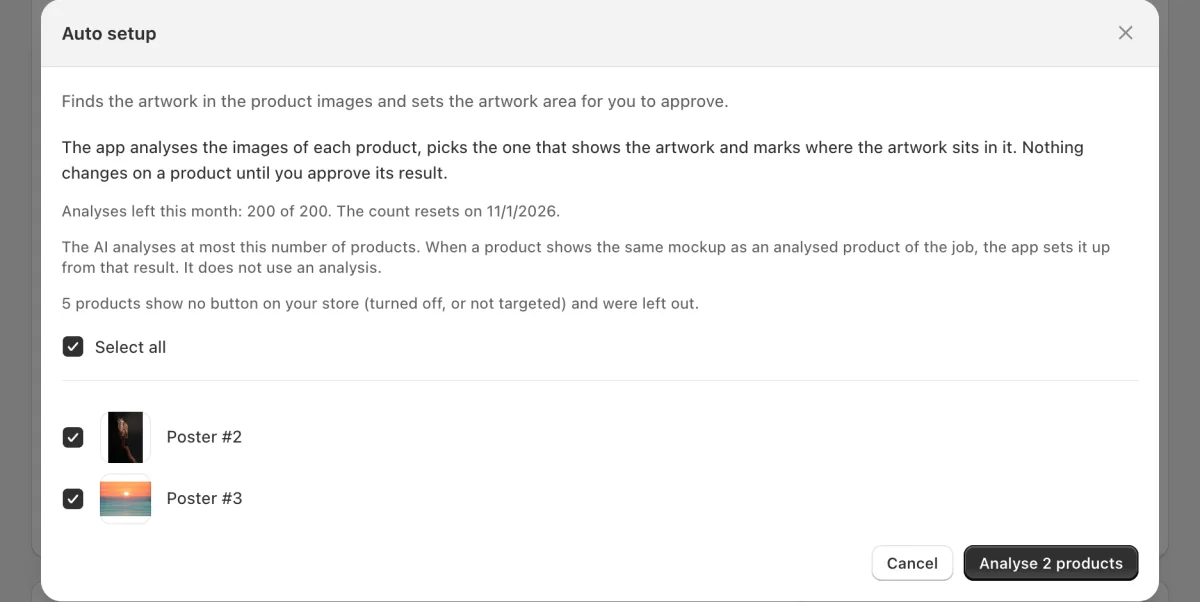
La fenêtre Configuration automatique. Elle affiche les analyses restantes et les produits à analyser. Attendez les résultats
Vous pouvez fermer la fenêtre : l’analyse continue, et les résultats s’affichent quand vous rouvrez la Configuration automatique. Pour l’arrêter plus tôt, cliquez sur Arrêter l’analyse.
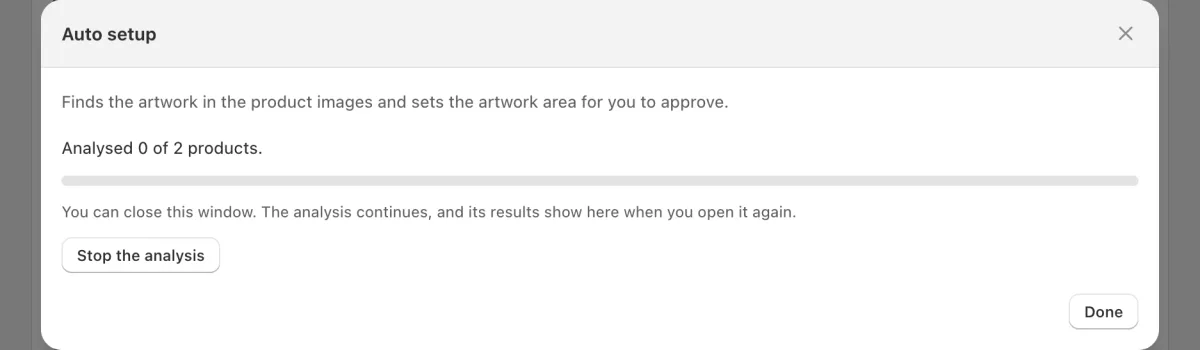
L’analyse en cours. Vérifiez chaque résultat
Chaque résultat montre l’image choisie par l’application et la zone de l’œuvre sur cette image. Cliquez sur Approuver, sur Refuser, ou sur Ajuster pour déplacer le cadre vous-même. Pour approuver de nombreux résultats à la fois, utilisez Approuver les résultats utilisables de cette page.
Certains produits n’obtiennent aucun résultat, par exemple quand chaque image montre l’œuvre de biais. Définissez-les à la main : voir « Choisir une image du produit et délimiter l’œuvre ».
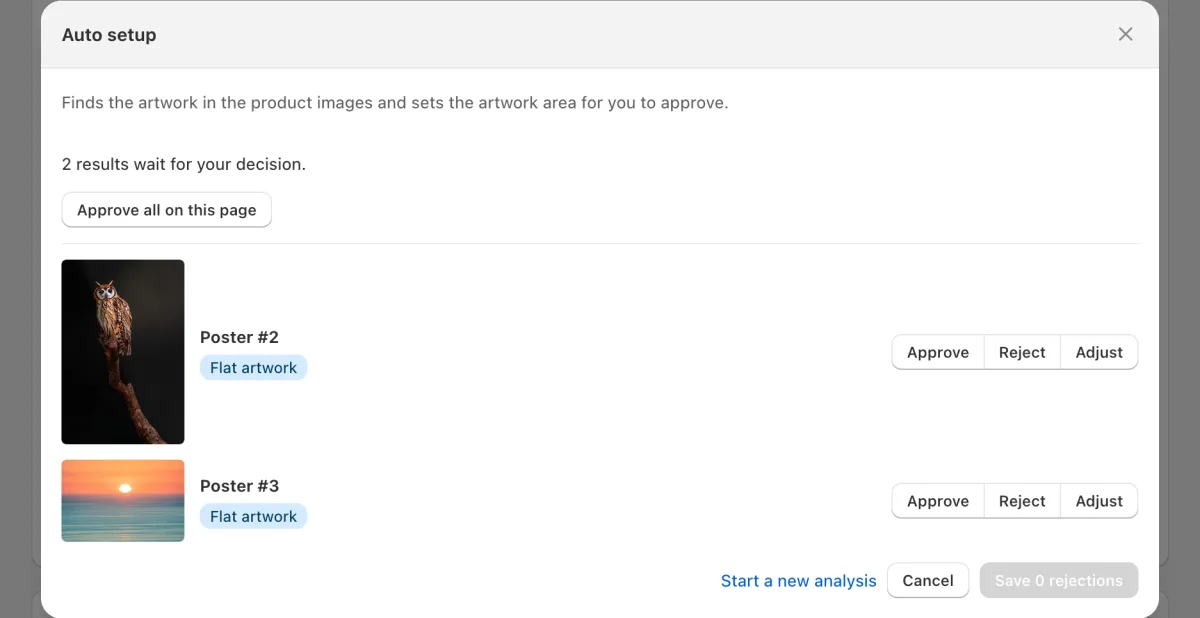
Deux résultats attendent une décision. Chacun montre l’image choisie par l’application. Appliquez les résultats approuvés
Cliquez sur Appliquer N résultats approuvés pour enregistrer les résultats approuvés sur les produits. L’image de l’affiche et la zone de l’œuvre sont alors définies, et l’aperçu au mur les utilise. Si votre boutique n’affiche le bouton que sur les produits que vous activez, cochez d’abord « Activer le bouton pour les produits approuvés » : les produits approuvés sont alors activés aussi. Les produits que vous avez désactivés vous-même restent désactivés.
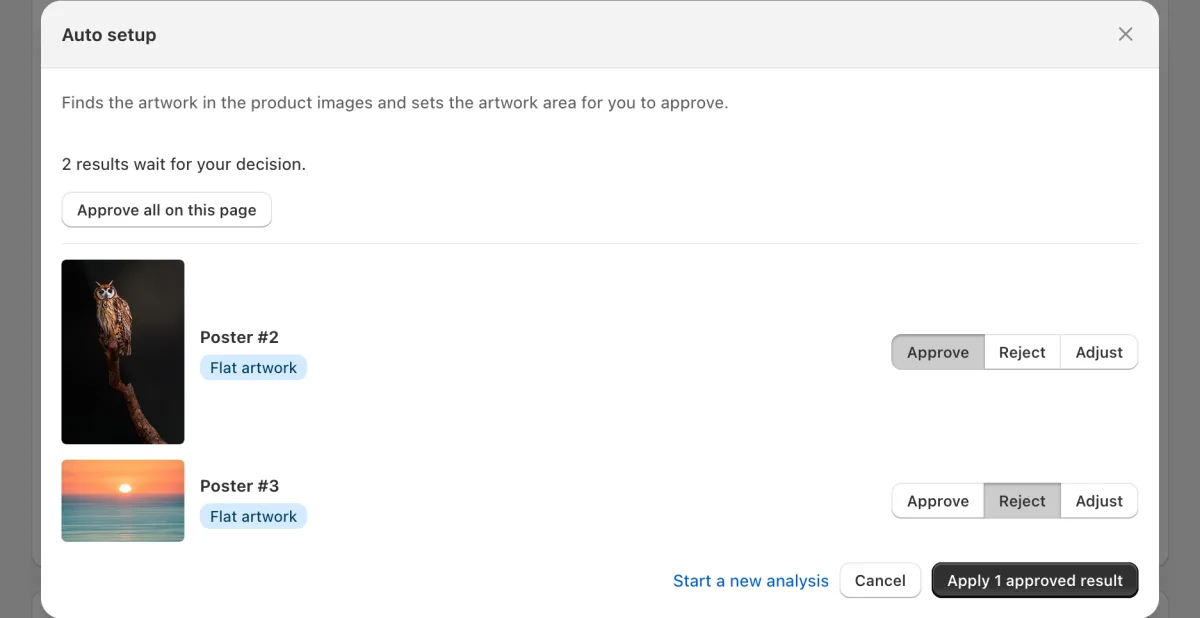
Un résultat est approuvé et un autre refusé. Le bouton applique celui qui est approuvé. Vérifiez les produits
La fenêtre indique sur combien de produits l’image d’affiche est maintenant définie. Cliquez sur Terminé. Pour vérifier un produit, ouvrez-le dans l’onglet Affiches et cliquez sur Aperçu.
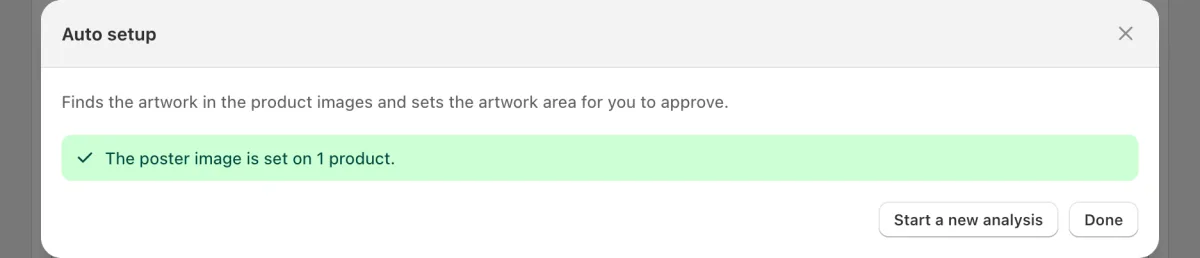
L’image d’affiche est définie sur le produit approuvé.
Besoin d’aide ?
Indiquez-nous le produit et l’étape concernés, et nous vous aiderons. Écrivez-nous à support@seeonwall.com.
Le guide complet de configuration Shopify → · Toutes les pages d’aide →