
Inicia la Configuración automática
En la app, abre Productos. Para analizar todo el catálogo, abre Definir imágenes de pósteres, arriba en la página, y haz clic en Configuración automática. Para analizar solo algunos productos, selecciónalos en la lista y elige Configuración automática en las acciones en bloque.
Tu plan incluye un número de análisis al mes. La ventana muestra cuántos quedan. Un producto que muestra el mismo mockup que un producto ya analizado del trabajo se configura a partir de ese resultado y no gasta un análisis.
Inicia el análisis
La ventana muestra los productos que se van a analizar. Los productos que ya tienen imagen del póster no se seleccionan. Haz clic en Analizar N productos para empezar.
Si el borde blanco alrededor de la obra está impreso en el póster y el tamaño del póster lo incluye, selecciona «Mantener el paspartú en el área de la obra» antes de empezar. El área de la obra incluye entonces el borde. No lo selecciones si añades el paspartú con «Se vende con paspartú». La configuración automática de un solo producto usa el mismo ajuste.
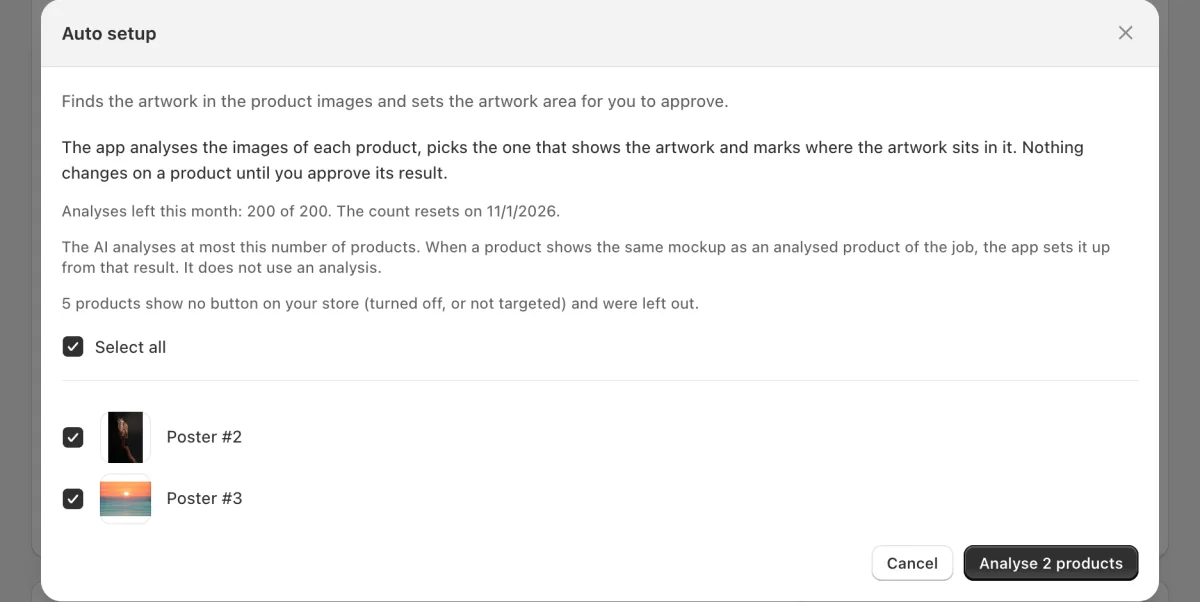
La ventana de Configuración automática. Muestra los análisis que quedan y los productos que se van a analizar. Espera los resultados
Puedes cerrar la ventana: el análisis continúa y los resultados aparecen cuando vuelves a abrir Configuración automática. Para terminarlo antes, haz clic en Detener el análisis.
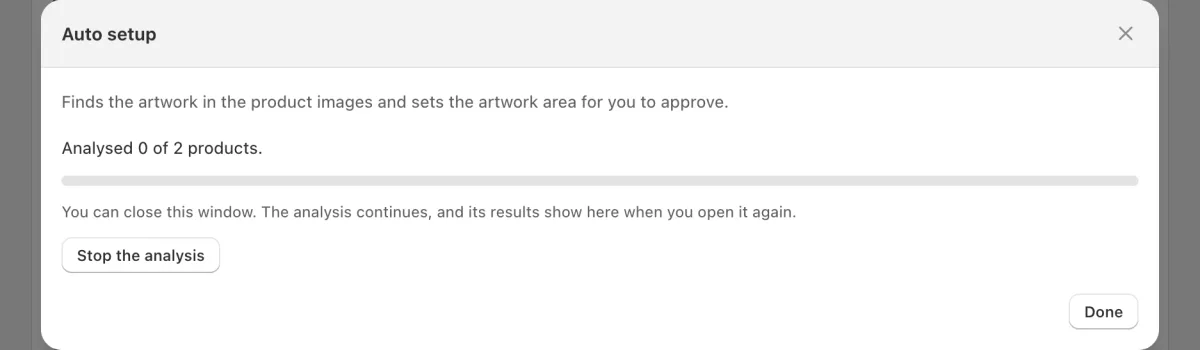
El análisis en curso. Revisa cada resultado
Cada resultado muestra la imagen que eligió la app y el área de la obra en ella. Haz clic en Aprobar, Rechazar o Ajustar para mover el recuadro tú mismo. Para aprobar muchos resultados a la vez, usa Aprobar los resultados utilizables de esta página.
Algunos productos no obtienen resultado, por ejemplo cuando todas las imágenes muestran la obra en ángulo. Defínelos a mano: consulta «Elige una imagen del producto y marca la obra».
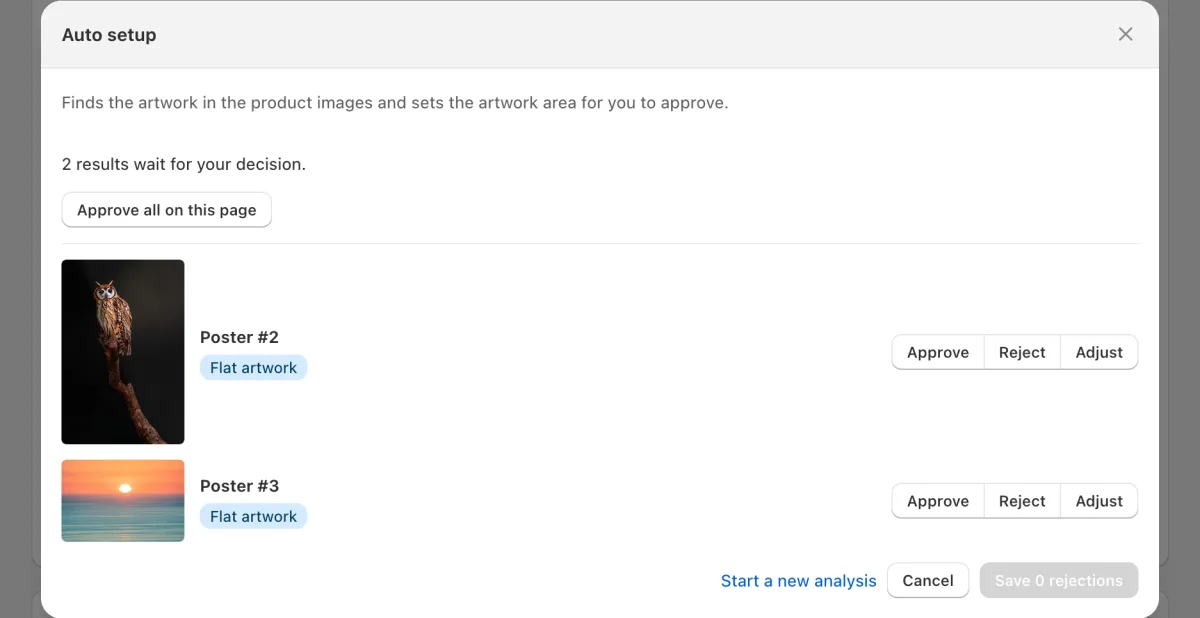
Dos resultados esperan una decisión. Cada uno muestra la imagen que eligió la app. Aplica los resultados aprobados
Haz clic en Aplicar N resultados aprobados para guardar los resultados aprobados en los productos. La imagen del póster y el área de la obra quedan definidas, y la vista previa en la pared las usa. Si tu tienda muestra el botón solo en los productos que activas, marca primero «Activar el botón en los productos aprobados»: los productos aprobados también se activan. Los productos que desactivaste tú mismo siguen desactivados.
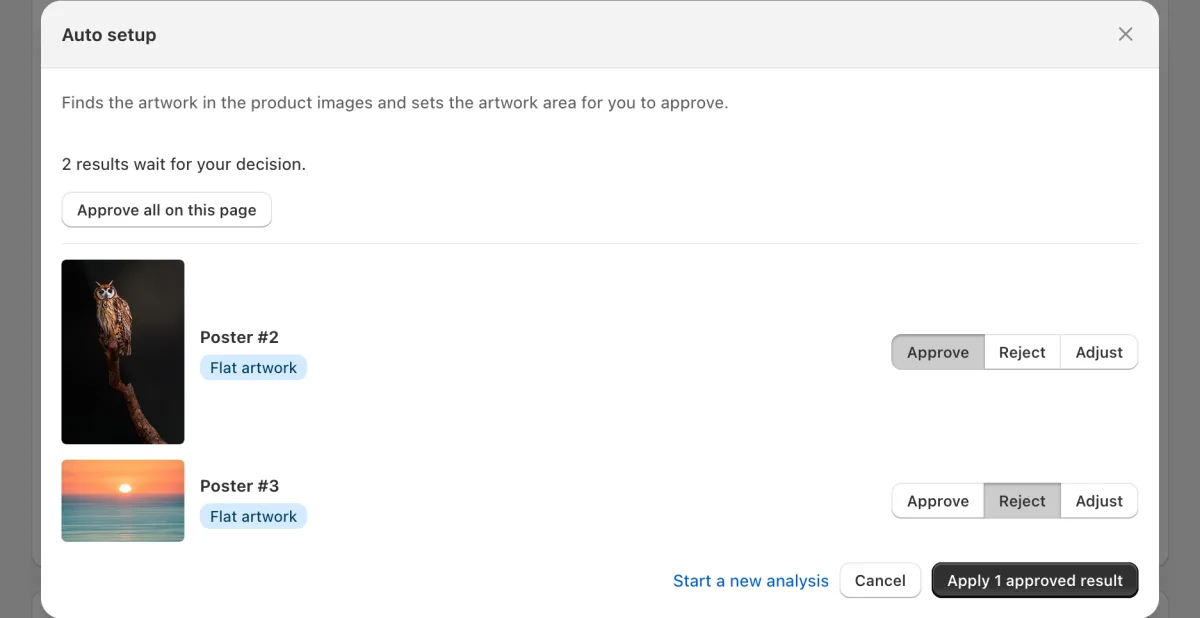
Un resultado está aprobado y otro rechazado. El botón aplica el aprobado. Comprueba los productos
La ventana muestra en cuántos productos está ahora definida la imagen del póster. Haz clic en Listo. Para comprobar un producto, ábrelo en la pestaña Pósteres y haz clic en Vista previa.
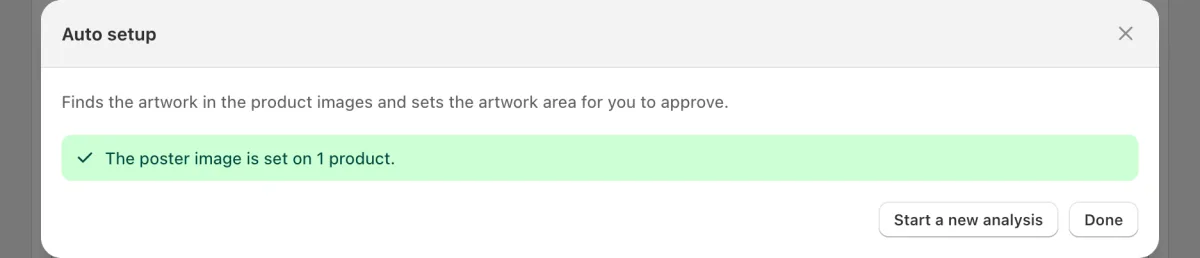
La imagen del póster está definida en el producto aprobado.
¿Necesitas ayuda?
Dinos qué producto y qué paso, y te ayudamos. Escríbenos a support@seeonwall.com.
La guía completa de configuración de Shopify → · Todas las páginas de ayuda →