
„Automatisch einrichten“ starten
Öffnen Sie in der App Produkte. Um den ganzen Katalog zu analysieren, öffnen Sie oben auf der Seite „Posterbilder festlegen“ und klicken Sie auf „Automatisch einrichten“. Um nur einige Produkte zu analysieren, wählen Sie sie in der Liste aus und wählen Sie in den Sammelaktionen „Automatisch einrichten“.
Ihr Tarif enthält eine Anzahl Analysen pro Monat. Das Fenster zeigt, wie viele noch übrig sind. Ein Produkt, das dasselbe Mockup wie ein bereits analysiertes Produkt des Auftrags zeigt, wird aus diesem Ergebnis eingerichtet und verbraucht keine Analyse.
Die Analyse starten
Das Fenster listet die zu analysierenden Produkte auf. Produkte, die bereits ein Posterbild haben, sind nicht ausgewählt. Klicken Sie auf „N Produkte analysieren“, um zu starten.
Ist der weiße Rand um das Motiv auf das Poster gedruckt und in der Postergröße enthalten, wählen Sie vor dem Start „Passepartout im Motivbereich behalten“. Der Motivbereich enthält dann den Rand. Wählen Sie es nicht, wenn Sie das Passepartout mit „Mit Passepartout verkauft“ hinzufügen. Die automatische Einrichtung eines einzelnen Produkts verwendet dieselbe Einstellung.
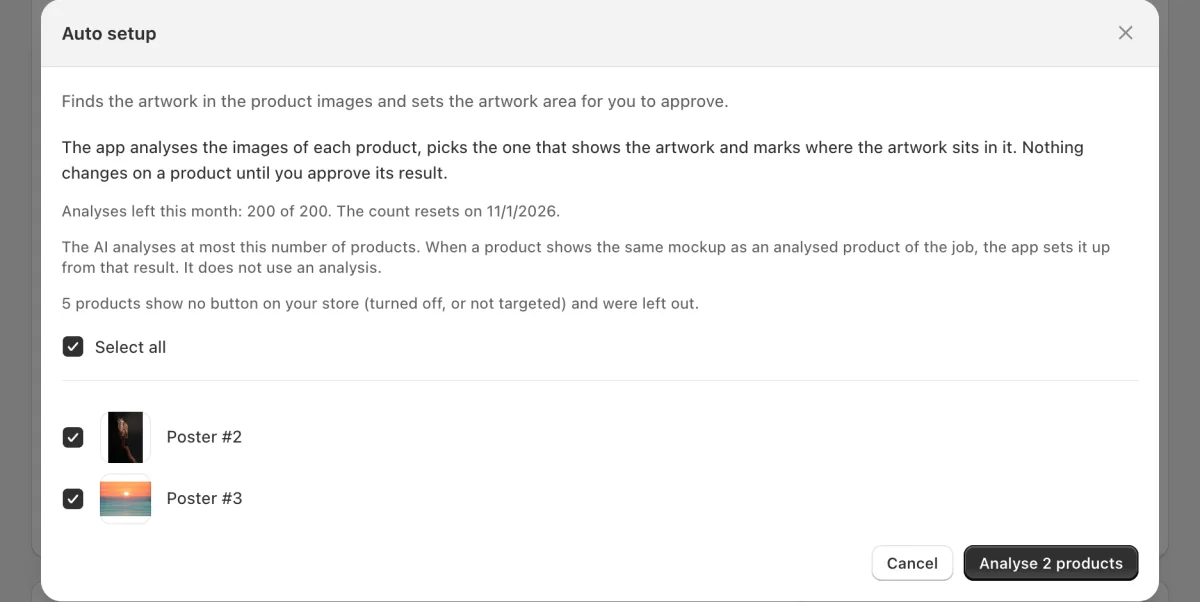
Das Fenster „Automatisch einrichten“. Es zeigt die verbleibenden Analysen und die zu analysierenden Produkte. Auf die Ergebnisse warten
Sie können das Fenster schließen: Die Analyse läuft weiter, und die Ergebnisse erscheinen, wenn Sie „Automatisch einrichten“ wieder öffnen. Um sie vorzeitig zu beenden, klicken Sie auf „Analyse anhalten“.
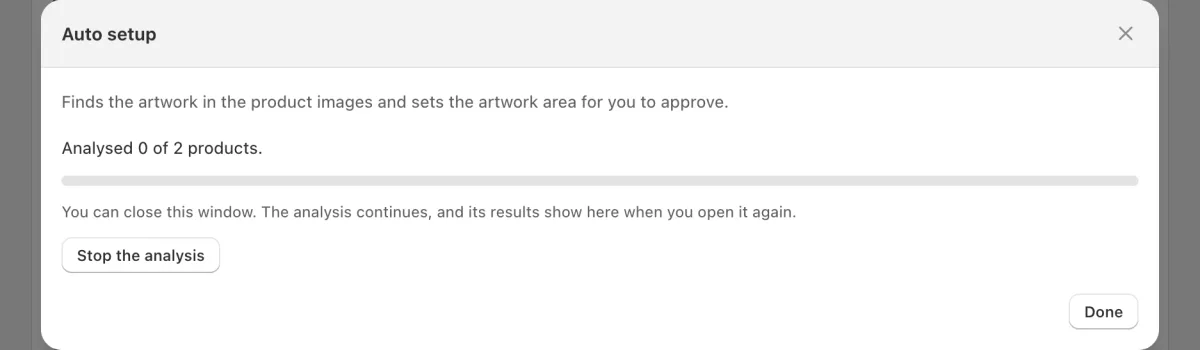
Die Analyse läuft. Jedes Ergebnis prüfen
Jedes Ergebnis zeigt das Bild, das die App gewählt hat, und den Motivbereich darauf. Klicken Sie auf Bestätigen, Ablehnen oder Anpassen, um den Kasten selbst zu verschieben. Um viele Ergebnisse auf einmal zu bestätigen, verwenden Sie „Verwendbare Ergebnisse auf dieser Seite bestätigen“.
Manche Produkte erhalten kein Ergebnis, zum Beispiel wenn jedes Bild das Motiv schräg zeigt. Legen Sie diese von Hand fest: siehe „Ein Produktbild wählen und das Motiv markieren“.
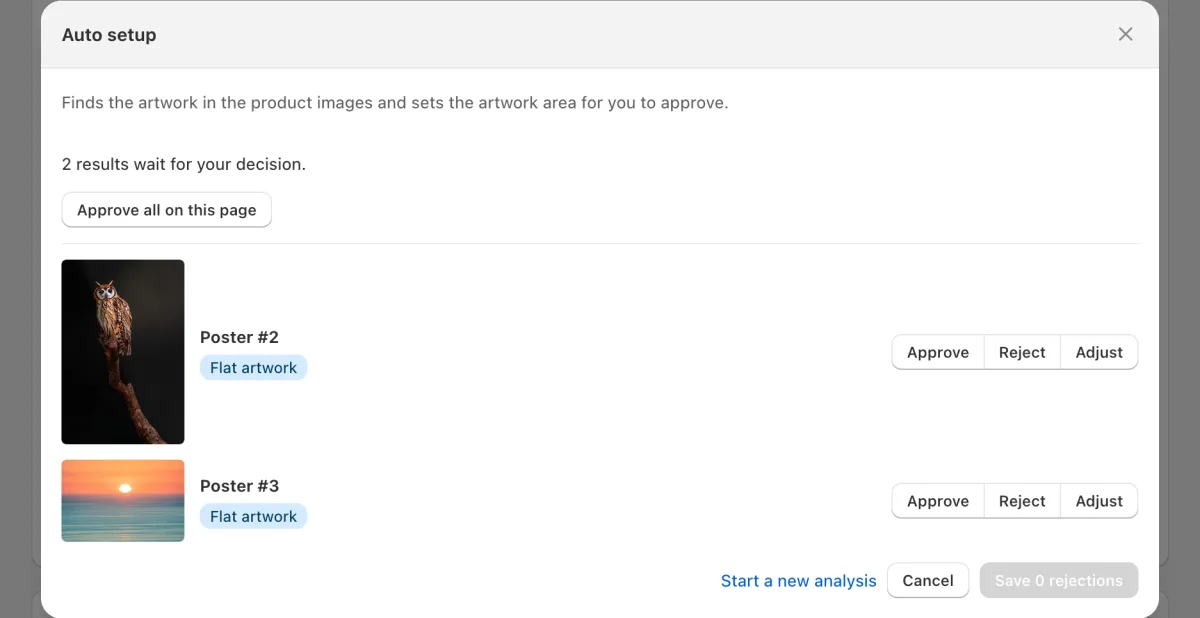
Zwei Ergebnisse warten auf eine Entscheidung. Jedes zeigt das Bild, das die App gewählt hat. Die bestätigten Ergebnisse anwenden
Klicken Sie auf „N bestätigte Ergebnisse anwenden“, um die bestätigten Ergebnisse in die Produkte zu schreiben. Danach sind Posterbild und Motivbereich festgelegt, und die Wandvorschau verwendet sie. Wenn Ihr Shop den Button nur bei Produkten zeigt, die Sie einschalten, aktivieren Sie zuerst „Button für freigegebene Produkte einschalten“: Die freigegebenen Produkte werden dann auch eingeschaltet. Produkte, die Sie selbst ausgeschaltet haben, bleiben aus.
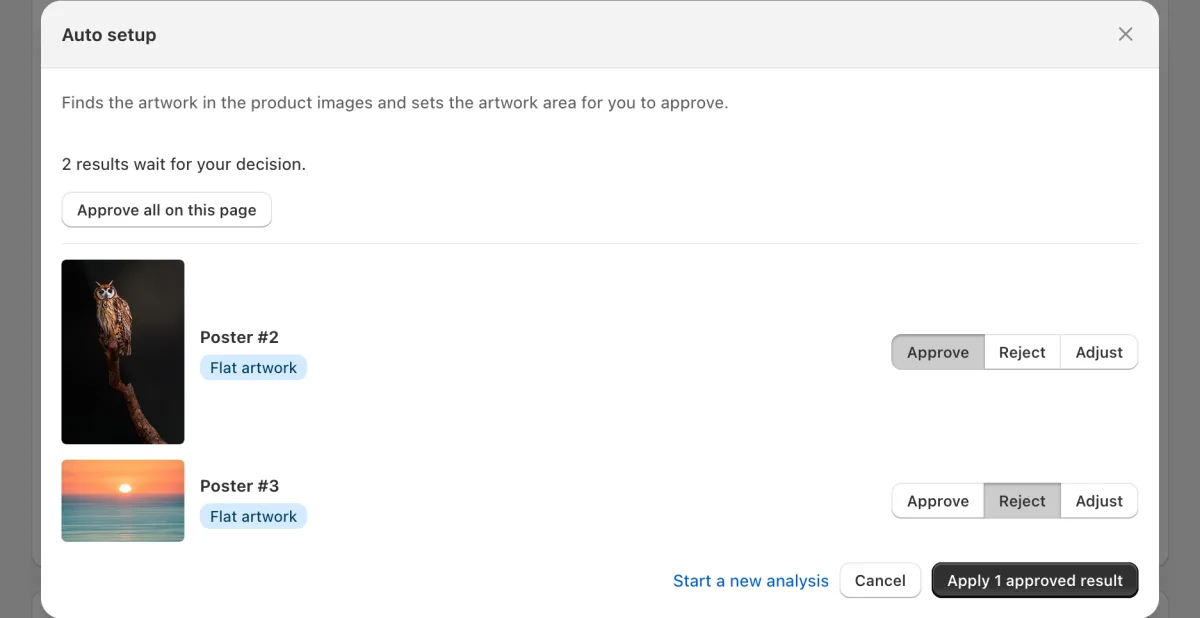
Ein Ergebnis ist freigegeben, eines abgelehnt. Die Schaltfläche übernimmt das freigegebene. Produkte prüfen
Das Fenster zeigt, bei wie vielen Produkten das Posterbild jetzt festgelegt ist. Klicken Sie auf Fertig. Um ein Produkt zu prüfen, öffnen Sie es im Tab Poster und klicken Sie auf Vorschau.
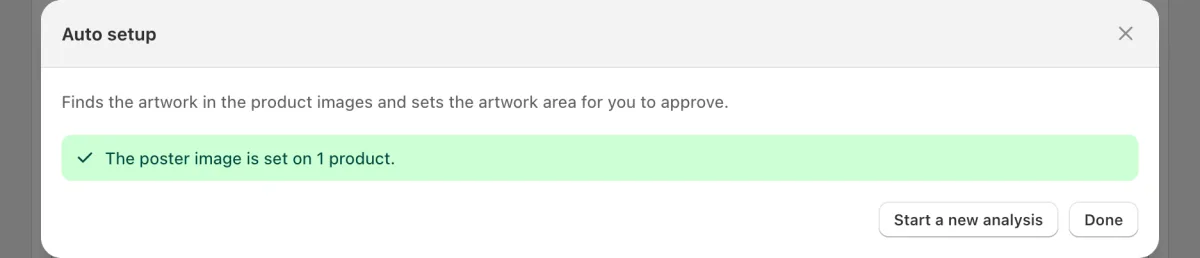
Das Posterbild ist beim freigegebenen Produkt festgelegt.
Brauchen Sie Hilfe?
Nennen Sie uns das Produkt und den Schritt, und wir helfen Ihnen. Schreiben Sie an support@seeonwall.com.
Die vollständige Shopify-Einrichtungsanleitung → · Alle Hilfeseiten →