
Abra o separador Molduras
Na aplicação, abra Produtos e depois o separador Molduras.
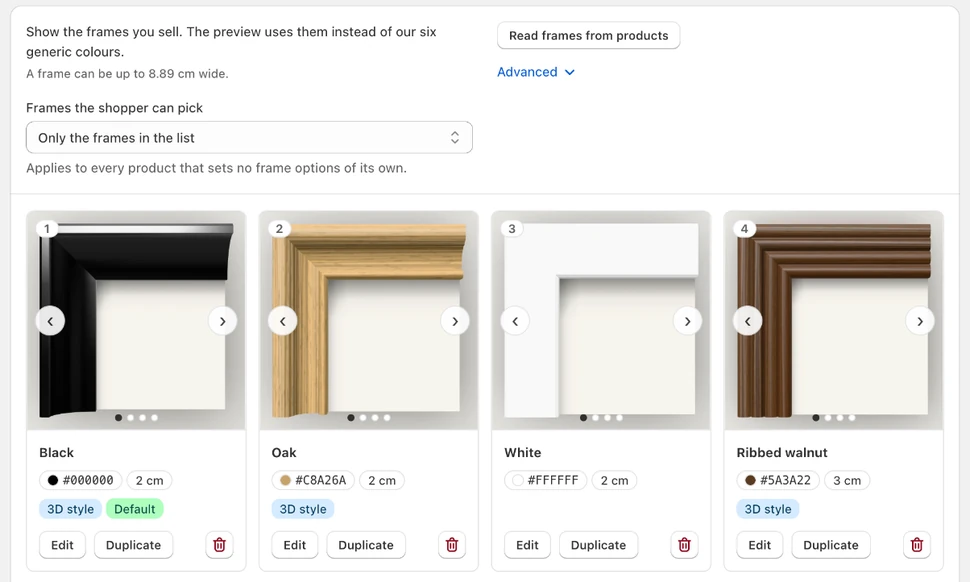
O separador Molduras: leia as molduras dos seus produtos ou edite cada uma. Leia as molduras a partir dos seus produtos
Clique em «Ler as molduras a partir dos produtos». A aplicação lê os valores de uma opção de produto chamada Frame, ou a mesma palavra noutro idioma, por exemplo Rahmen ou Rama. Adiciona cada valor, por exemplo Black oak, como um rascunho de moldura. Também lê uma opção com dois ou mais valores que nomeiam uma moldura. Para ler outras opções, por exemplo Tipo de impressão, introduza primeiro os nomes separados por vírgulas em «Outros nomes de opção».
Um rascunho de moldura não tem largura, por isso os clientes não o veem. A aplicação nunca adivinha uma largura. Os valores que significam sem moldura não são adicionados.
Dê a cada moldura uma largura e uma cor
Clique em «Editar» no cartão de cada moldura, introduza a «Largura», escolha a cor e clique em «Concluído». Para adicionar uma moldura que não está nas suas opções, clique em «Adicionar uma moldura», escolha a moldura pronta mais parecida com a sua e clique em «Guardar». Para começar uma moldura a partir de uma que já tem, clique em «Duplicar» no respetivo cartão. Para alterar a forma ou o acabamento de uma moldura, clique em «Desenhar em 3D» no respetivo formulário. No formulário da moldura com que as pré-visualizações devem abrir, selecione «Abrir as pré-visualizações com esta».
Os clientes veem os nomes das molduras na pré-visualização. Se escreveu o nome de uma moldura no bloco «seeonwall.com – Botão», atualize-o também aí depois de mudar o nome da moldura.
Escolha as molduras que o cliente pode escolher
Em Molduras que o cliente pode escolher, escolha Qualquer moldura, Só as molduras da lista, As molduras da lista ou sem moldura, ou Sem moldura. Aplica-se a todos os produtos que não têm opções de moldura próprias.
Com Só as molduras da lista, As molduras da lista ou sem moldura ou Sem moldura, o cliente não pode definir uma largura ou cor de moldura própria.
Guarde
Clique em «Guardar as molduras». As molduras com largura e cor aparecem logo na pré-visualização.
Como um produto recebe a sua moldura
- Os seus produtos têm uma opção Frame, e os valores dela são os nomes das suas molduras.Não precisa de fazer mais nada. A pré-visualização abre com a moldura da variante que o cliente selecionou.
- Todos os produtos de um modelo de produto são vendidos com a mesma moldura.No editor de temas, introduza o nome da moldura em «Nome da moldura» no bloco «seeonwall.com – Botão» e depois clique em Guardar.
- Não lista molduras, mas o seu preço inclui uma moldura.No bloco «seeonwall.com – Botão», defina «Largura predefinida da moldura (cm)» e «Cor predefinida da moldura» e depois clique em Guardar. Os clientes ainda podem adicionar ou remover uma moldura.
- Alguns produtos são vendidos só em algumas das suas molduras, ou as fotos já mostram a moldura.Escolher as molduras de um produto →
Precisa de ajuda?
Diga-nos qual é o produto e em que passo está, e nós ajudamos. Escreva para support@seeonwall.com.
O guia completo de configuração no Shopify → · Todas as páginas de ajuda →