
Otwórz kartę Ramy
W aplikacji otwórz Produkty, a potem kartę Ramy.
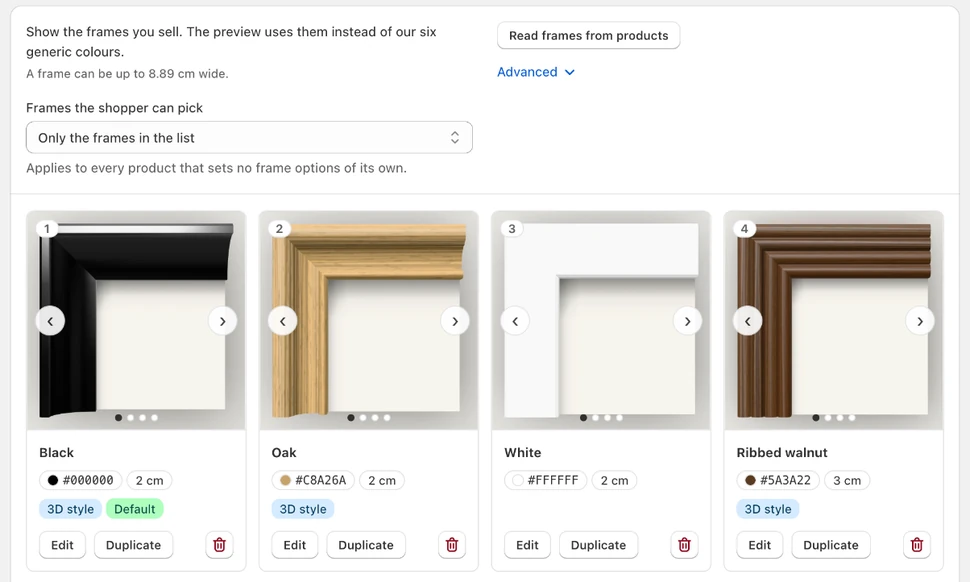
Karta Ramy: odczytaj ramy z produktów lub edytuj każdą z nich. Wczytaj ramy z produktów
Kliknij Wczytaj ramy z produktów. Aplikacja czyta wartości opcji produktu o nazwie Frame albo o tej samej nazwie w innym języku, na przykład Rahmen lub Rama. Każdą wartość, na przykład Black oak, dodaje jako szkic ramy. Czyta też opcję z co najmniej dwiema wartościami, które nazywają ramę. Aby odczytać inne opcje, na przykład Rodzaj wydruku, najpierw wpisz ich nazwy rozdzielone przecinkami w polu Inne nazwy opcji.
Szkic ramy nie ma szerokości, więc klienci go nie widzą. Aplikacja nigdy nie zgaduje szerokości. Wartości, które oznaczają brak ramy, nie są dodawane.
Nadaj każdej ramie szerokość i kolor
Kliknij Edytuj na karcie każdej ramy, wpisz „Szerokość”, wybierz kolor i kliknij Gotowe. Aby dodać ramę, której nie ma w Twoich opcjach, kliknij Dodaj ramę, wybierz gotową ramę najbardziej podobną do Twojej i kliknij Zapisz. Aby zacząć od ramy, którą już masz, kliknij Duplikuj na jej karcie. Aby zmienić kształt lub wykończenie ramy, kliknij Zaprojektuj w 3D w jej formularzu. W formularzu ramy, z którą mają się otwierać podglądy, zaznacz Otwieraj podglądy z tą ramą.
Klienci widzą nazwy ram w podglądzie. Jeśli nazwa ramy jest wpisana w bloku seeonwall.com – przycisk, po zmianie nazwy ramy zmień ją też tam.
Wybierz ramy, które klient może wybrać
W polu Ramy, które klient może wybrać wybierz Dowolna rama, Tylko ramy z listy, Ramy z listy lub bez ramy albo Bez ramy. To ustawienie dotyczy każdego produktu, który nie ma własnych opcji ram.
Przy Tylko ramy z listy, Ramy z listy lub bez ramy i Bez ramy klient nie może ustawić własnej szerokości ani koloru ramy.
Zapisz
Kliknij Zapisz ramy. Ramy z szerokością i kolorem od razu pojawiają się w podglądzie.
Skąd produkt bierze ramę
- Twoje produkty mają opcję Frame, a jej wartości to nazwy Twoich ram.Nic więcej nie trzeba robić. Podgląd otwiera się z ramą wariantu, który wybrał klient.
- Każdy produkt z danego szablonu produktu jest sprzedawany w tej samej ramie.W edytorze motywu wpisz nazwę ramy w polu „Nazwa ramy” w bloku seeonwall.com – przycisk, a potem kliknij Zapisz.
- Nie dodajesz ram, ale Twoja cena obejmuje ramę.W bloku seeonwall.com – przycisk ustaw „Domyślna szerokość ramy (cm)” i „Domyślny kolor ramy”, a potem kliknij Zapisz. Klienci nadal mogą dodać albo usunąć ramę.
- Niektóre produkty sprzedajesz tylko w części swoich ram albo ich zdjęcia już pokazują ramę.Wybierz ramy produktu →
Potrzebujesz pomocy?
Napisz nam, którego produktu i którego kroku dotyczy pytanie, a pomożemy. Wyślij wiadomość na adres support@seeonwall.com.
Pełny przewodnik konfiguracji Shopify → · Wszystkie strony pomocy →