
Apri la scheda Cornici
Nell’app, apri Prodotti, poi la scheda Cornici.
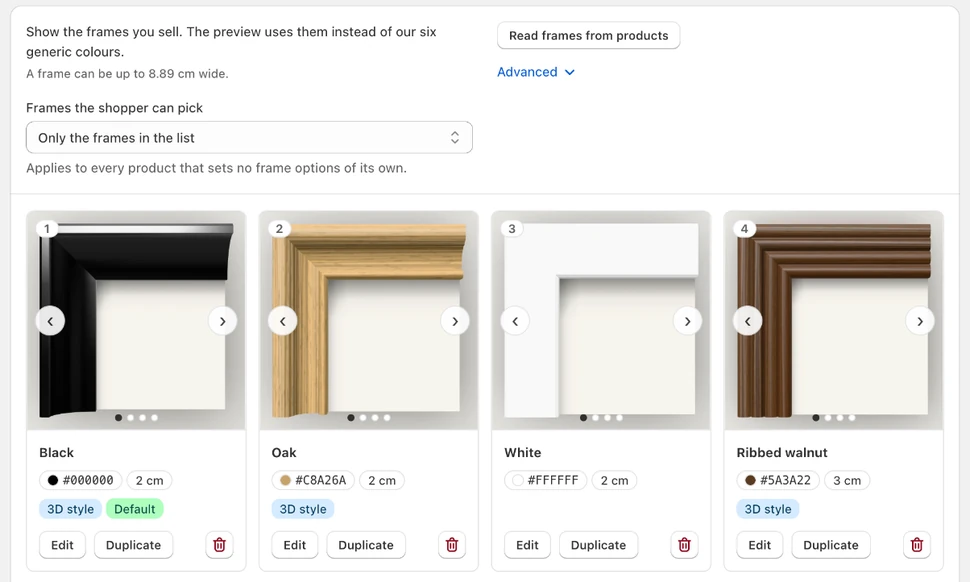
La scheda Cornici: leggi le cornici dai tuoi prodotti o modifica ciascuna. Leggi le cornici dai tuoi prodotti
Fai clic su «Leggi le cornici dai prodotti». L’app legge i valori di un’opzione del prodotto chiamata Cornice, o la stessa parola in un’altra lingua, per esempio Frame, Rahmen o Rama. Aggiunge ogni valore, per esempio Black oak, come bozza di cornice. Legge anche un’opzione con almeno due valori che nominano una cornice. Per leggere altre opzioni, per esempio Tipo di stampa, inserisci prima i loro nomi separati da virgole in «Altri nomi di opzione».
Una bozza di cornice non ha larghezza, quindi i clienti non la vedono. L’app non indovina mai una larghezza. I valori che significano «senza cornice» non vengono aggiunti.
Dai a ogni cornice una larghezza e un colore
Fai clic su «Modifica» nella scheda di ogni cornice, inserisci la «Larghezza», scegli il colore e fai clic su «Fatto». Per aggiungere una cornice che non è nelle tue opzioni, fai clic su «Aggiungi una cornice», scegli la cornice pronta più simile alla tua e fai clic su «Salva». Per partire da una cornice che hai già, fai clic su «Duplica» nella sua scheda. Per cambiare la forma o la finitura di una cornice, fai clic su «Progetta in 3D» nel suo modulo. Nel modulo della cornice con cui si devono aprire le anteprime, seleziona «Apri le anteprime con questa».
I clienti vedono i nomi delle cornici nell’anteprima. Se hai scritto il nome di una cornice nel blocco «seeonwall.com – Pulsante», aggiornalo anche lì dopo aver rinominato la cornice.
Scegli le cornici che il cliente può scegliere
In Cornici che il cliente può scegliere, scegli Qualsiasi cornice, Solo le cornici dell’elenco, Le cornici dell’elenco o nessuna cornice, oppure Nessuna cornice. Vale per ogni prodotto che non ha opzioni cornice proprie.
Con Solo le cornici dell’elenco, Le cornici dell’elenco o nessuna cornice o Nessuna cornice, il cliente non può impostare una larghezza o un colore di cornice propri.
Salva
Fai clic su «Salva le cornici». Le cornici con una larghezza e un colore compaiono subito nell’anteprima.
Come un prodotto riceve la sua cornice
- I tuoi prodotti hanno un’opzione Cornice, e i suoi valori sono i nomi delle tue cornici.Non devi fare altro. L’anteprima si apre con la cornice della variante che il cliente ha selezionato.
- Ogni prodotto di un template prodotto è venduto con la stessa cornice.Nell’editor dei temi, inserisci il nome della cornice in «Nome della cornice» nel blocco «seeonwall.com – Pulsante», poi fai clic su Salva.
- Non elenchi cornici, ma il tuo prezzo include una cornice.Nel blocco «seeonwall.com – Pulsante», imposta «Larghezza cornice predefinita (cm)» e «Colore cornice predefinito», poi fai clic su Salva. I clienti possono comunque aggiungere o togliere una cornice.
- Alcuni prodotti sono venduti solo in alcune delle tue cornici, oppure le loro foto mostrano già la cornice.Scegli le cornici di un prodotto →
Serve aiuto?
Indicaci il prodotto e il passaggio, e ti aiutiamo. Scrivi a support@seeonwall.com.
La guida completa alla configurazione su Shopify → · Tutte le pagine di aiuto →