
Ouvrez l’onglet Cadres
Dans l’application, ouvrez « Produits », puis l’onglet « Cadres ».
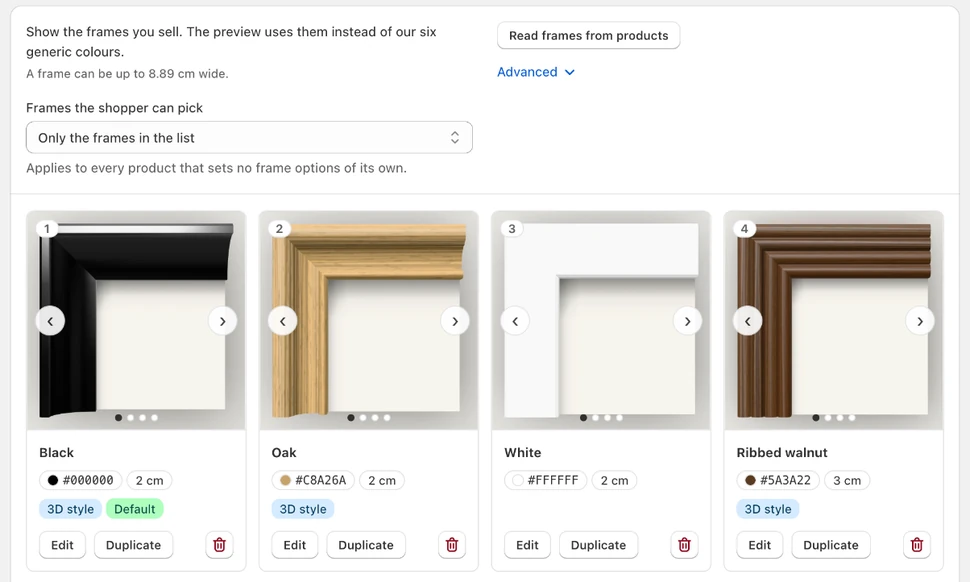
L’onglet Cadres : lisez les cadres de vos produits ou modifiez chacun d’eux. Lisez les cadres depuis vos produits
Cliquez sur « Lire les cadres depuis les produits ». L’application lit les valeurs d’une option de produit nommée Cadre, ou du même mot dans une autre langue, par exemple Rahmen ou Rama. Elle ajoute chaque valeur, par exemple Chêne noir, comme cadre en brouillon. Elle lit aussi une option avec au moins deux valeurs qui nomment un cadre. Pour lire d’autres options, par exemple Type d’impression, saisissez d’abord leurs noms séparés par des virgules dans « Autres noms d’option ».
Un cadre en brouillon n’a pas de largeur, donc les clients ne le voient pas. L’application ne devine jamais une largeur. Les valeurs qui signifient « sans cadre » ne sont pas ajoutées.
Donnez à chaque cadre une largeur et une couleur
Cliquez sur « Modifier » sur la carte de chaque cadre, saisissez sa « Largeur », choisissez sa couleur et cliquez sur « Terminé ». Pour ajouter un cadre qui n’est pas dans vos options, cliquez sur « Ajouter un cadre », choisissez le cadre prêt à l’emploi qui ressemble le plus au vôtre, puis cliquez sur « Enregistrer ». Pour partir d’un cadre que vous avez déjà, cliquez sur « Dupliquer » sur sa carte. Pour modifier la forme ou la finition d’un cadre, cliquez sur « Concevoir en 3D » dans son formulaire. Dans le formulaire du cadre avec lequel les aperçus doivent s’ouvrir, cochez « Ouvrir les aperçus avec celui-ci ».
Les clients voient les noms des cadres dans l’aperçu. Si vous avez saisi un nom de cadre dans le bloc seeonwall.com – Bouton, modifiez-le aussi à cet endroit après avoir renommé le cadre.
Choisissez les cadres que le client peut choisir
Sous « Cadres que le client peut choisir », choisissez « N’importe quel cadre », « Uniquement les cadres de la liste », « Les cadres de la liste ou sans cadre » ou « Sans cadre ». Ce réglage s’applique à chaque produit qui n’a pas ses propres options de cadre.
Avec « Uniquement les cadres de la liste », « Les cadres de la liste ou sans cadre » ou « Sans cadre », le client ne peut pas régler sa propre largeur ni sa propre couleur de cadre.
Enregistrez
Cliquez sur « Enregistrer les cadres ». Les cadres qui ont une largeur et une couleur s’affichent tout de suite dans l’aperçu.
Comment un produit reçoit son cadre
- Vos produits ont une option Cadre, et ses valeurs sont les noms de vos cadres.Vous n’avez rien d’autre à faire. L’aperçu s’ouvre avec le cadre de la variante que le client a choisie.
- Tous les produits d’un modèle de produit sont vendus avec le même cadre.Dans l’éditeur de thème, saisissez le nom du cadre sous « Nom du cadre » dans le bloc seeonwall.com – Bouton, puis cliquez sur Enregistrer.
- Vous ne listez pas de cadres, mais votre prix comprend un cadre.Dans le bloc seeonwall.com – Bouton, réglez « Largeur de cadre par défaut (cm) » et « Couleur de cadre par défaut », puis cliquez sur Enregistrer. Les clients peuvent toujours ajouter ou retirer un cadre.
- Certains produits ne sont vendus que dans une partie de vos cadres, ou leurs photos montrent déjà le cadre.Choisir les cadres d’un produit →
Besoin d’aide ?
Indiquez-nous le produit et l’étape concernés, et nous vous aiderons. Écrivez-nous à support@seeonwall.com.
Le guide complet de configuration Shopify → · Toutes les pages d’aide →