
Abre la pestaña Marcos
En la app, abre Productos y luego la pestaña Marcos.
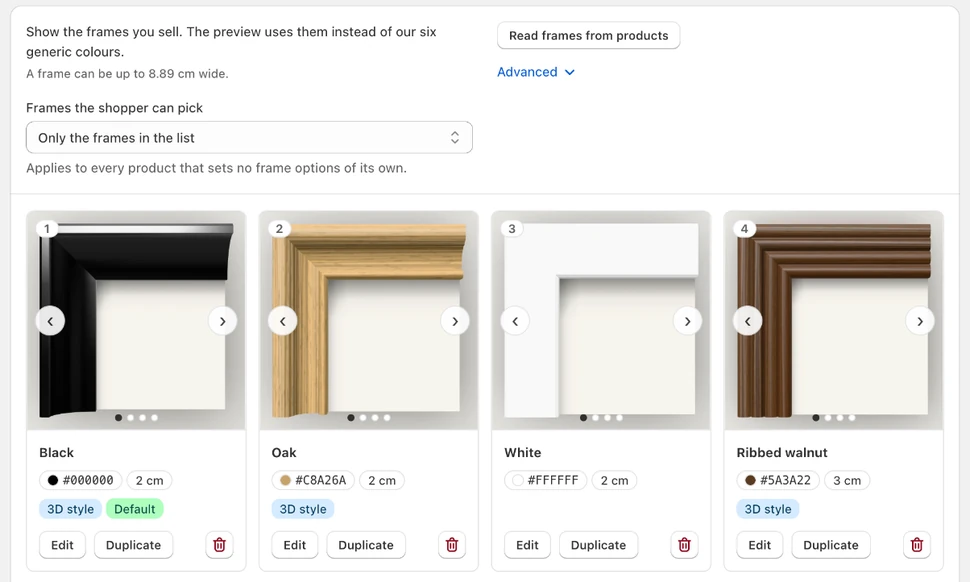
La pestaña Marcos: lee los marcos de tus productos o edita cada uno. Lee los marcos de tus productos
Haz clic en Leer marcos de los productos. La app lee los valores de una opción de producto llamada Frame, o la misma palabra en otro idioma, por ejemplo Rahmen o Rama. Añade cada valor, por ejemplo Black oak, como un marco en borrador. También lee una opción con dos o más valores que nombran un marco. Para leer otras opciones, por ejemplo Tipo de impresión, escribe antes sus nombres separados por comas en Otros nombres de opción.
Un marco en borrador no tiene ancho, así que los compradores no lo ven. La app nunca adivina un ancho. Los valores que significan sin marco no se añaden.
Da a cada marco un ancho y un color
Haz clic en Editar en la tarjeta de cada marco, escribe su «Anchura», elige su color y haz clic en Listo. Para añadir un marco que no está en tus opciones, haz clic en Añadir un marco, elige el marco ya hecho que más se parezca al tuyo y haz clic en Guardar. Para empezar un marco a partir de uno que ya tienes, haz clic en Duplicar en su tarjeta. Para cambiar la forma o el acabado de un marco, haz clic en Diseñar en 3D en su formulario. En el formulario del marco con el que deben abrirse las vistas previas, selecciona Abrir las vistas previas con este.
Los compradores ven los nombres de los marcos en la vista previa. Si escribiste el nombre de un marco en el bloque seeonwall.com – botón, cámbialo también allí después de renombrar el marco.
Elige los marcos que puede elegir el cliente
En Marcos que el cliente puede elegir, elige Cualquier marco, Solo los marcos de la lista, Los marcos de la lista o sin marco, o Sin marco. Se aplica a todos los productos que no tienen opciones de marco propias.
Con Solo los marcos de la lista, Los marcos de la lista o sin marco, o Sin marco, el cliente no puede poner su propio ancho ni color de marco.
Guarda
Haz clic en Guardar marcos. Los marcos con ancho y color aparecen en la vista previa al momento.
Cómo obtiene su marco un producto
- Tus productos tienen una opción Frame, y sus valores son los nombres de tus marcos.No hay nada más que hacer. La vista previa se abre con el marco de la variante que eligió el comprador.
- Todos los productos de una plantilla de producto se venden con el mismo marco.En el editor de temas, escribe el nombre del marco en «Nombre del marco» en el bloque seeonwall.com – botón y luego haz clic en Guardar.
- No registras marcos, pero tu precio incluye un marco.En el bloque seeonwall.com – botón, define «Ancho de marco predeterminado (cm)» y «Color de marco predeterminado» y luego haz clic en Guardar. Los compradores pueden añadir o quitar un marco igualmente.
- Algunos productos se venden solo en algunos de tus marcos, o sus fotos ya muestran el marco.Elige los marcos de un producto →
¿Necesitas ayuda?
Dinos qué producto y qué paso, y te ayudamos. Escríbenos a support@seeonwall.com.
La guía completa de configuración de Shopify → · Todas las páginas de ayuda →