
Den Tab Rahmen öffnen
Öffnen Sie in der App Produkte und dann den Tab Rahmen.
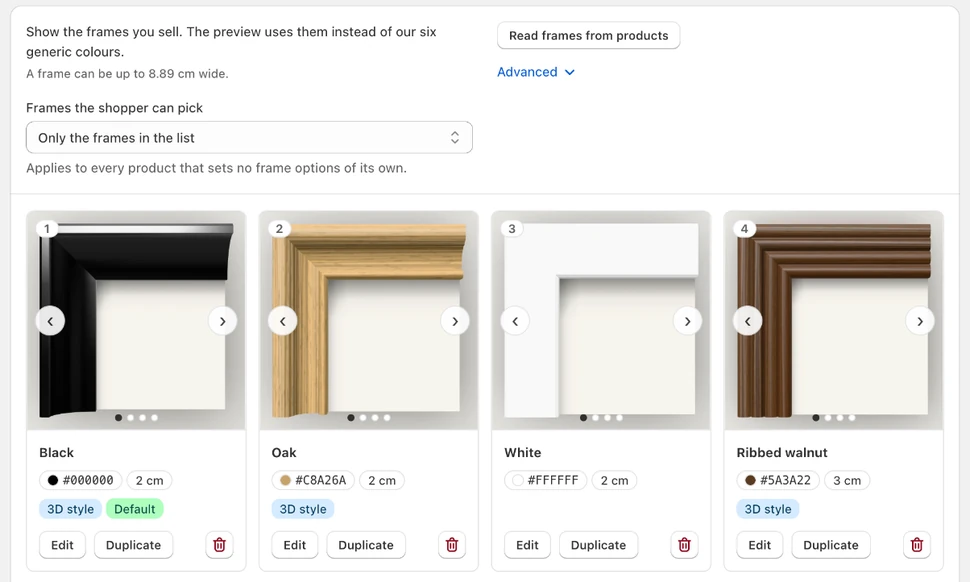
Der Tab Rahmen: Rahmen aus Ihren Produkten lesen oder jeden einzeln bearbeiten. Die Rahmen aus Ihren Produkten lesen
Klicken Sie auf „Rahmen aus Produkten lesen“. Die App liest die Werte einer Produktoption namens Frame oder desselben Worts in einer anderen Sprache, zum Beispiel Rahmen oder Rama. Sie fügt jeden Wert, zum Beispiel Black oak, als Rahmenentwurf hinzu. Sie liest auch eine Option mit mindestens zwei Werten, die einen Rahmen nennen. Um weitere Optionen zu lesen, zum Beispiel Druckart, geben Sie die Namen zuerst durch Kommas getrennt unter „Weitere Optionsnamen“ ein.
Ein Rahmenentwurf hat keine Breite, darum sehen Käufer ihn nicht. Die App rät nie eine Breite. Werte, die „kein Rahmen“ bedeuten, werden nicht hinzugefügt.
Jedem Rahmen eine Breite und eine Farbe geben
Klicken Sie auf der Karte jedes Rahmens auf „Bearbeiten“, geben Sie die Breite ein, wählen Sie die Farbe und klicken Sie auf „Fertig“. Um einen Rahmen hinzuzufügen, der nicht in Ihren Optionen steht, klicken Sie auf „Rahmen hinzufügen“, wählen Sie den fertigen Rahmen, der Ihrem am ähnlichsten ist, und klicken Sie auf „Speichern“. Um einen Rahmen aus einem vorhandenen zu erstellen, klicken Sie auf dessen Karte auf „Duplizieren“. Um die Form oder die Oberfläche eines Rahmens zu ändern, klicken Sie in seinem Formular auf „In 3D gestalten“. Wählen Sie im Formular des Rahmens, mit dem Vorschauen öffnen sollen, „Vorschauen hiermit öffnen“.
Käufer sehen die Rahmennamen in der Vorschau. Wenn Sie einen Rahmennamen in den Block „seeonwall.com – Button“ eingegeben haben, ändern Sie ihn dort auch, nachdem Sie den Rahmen umbenannt haben.
Die Rahmen wählen, die Kunden wählen können
Wählen Sie unter Rahmen, die Kunden wählen können: Jeder Rahmen, Nur die Rahmen in der Liste, Die Rahmen in der Liste oder kein Rahmen oder Kein Rahmen. Das gilt für jedes Produkt ohne eigene Rahmenoptionen.
Bei Nur die Rahmen in der Liste, Die Rahmen in der Liste oder kein Rahmen und Kein Rahmen können Kunden keine eigene Rahmenbreite oder -farbe einstellen.
Speichern
Klicken Sie auf „Rahmen speichern“. Rahmen mit einer Breite und einer Farbe erscheinen sofort in der Vorschau.
Wie ein Produkt seinen Rahmen bekommt
- Ihre Produkte haben eine Option Rahmen, und ihre Werte sind die Namen Ihrer Rahmen.Sie müssen nichts weiter tun. Die Vorschau öffnet mit dem Rahmen der Variante, die der Käufer gewählt hat.
- Jedes Produkt auf einem Produkt-Template wird im selben Rahmen verkauft.Geben Sie im Theme-Editor im Block „seeonwall.com – Button“ unter Rahmenname den Namen des Rahmens ein und klicken Sie dann auf Speichern.
- Sie legen keine Rahmen an, aber Ihr Preis enthält einen Rahmen.Legen Sie im Block „seeonwall.com – Button“ „Standard-Rahmenbreite (cm)“ und „Standard-Rahmenfarbe“ fest und klicken Sie dann auf Speichern. Käufer können weiterhin einen Rahmen hinzufügen oder entfernen.
- Manche Produkte verkaufen Sie nur in einigen Ihrer Rahmen, oder ihre Fotos zeigen den Rahmen schon.Die Rahmen eines Produkts wählen →
Brauchen Sie Hilfe?
Nennen Sie uns das Produkt und den Schritt, und wir helfen Ihnen. Schreiben Sie an support@seeonwall.com.
Die vollständige Shopify-Einrichtungsanleitung → · Alle Hilfeseiten →