
Otwórz ustawienie
W aplikacji otwórz kartę Witryna i znajdź sekcję „Szybki podgląd na ścianie”.
Wybierz, gdzie pokazuje się ikona
W sekcji „Miejsce wyświetlania” zaznacz listy, które dostają ikonę: „Sekcje rekomendacji na stronie produktu”, „Listy kolekcji/kategorii”, „Wyniki wyszukiwania” i „Sekcje produktów na stronie głównej”. Każda zmiana zapisuje się od razu.
Każdy plakat, który klient podgląda z listy, liczy się jako wyświetlenie plakatu, z tego samego limitu co przycisk. Karta pokazuje, ile zostało w tej godzinie i w tym miesiącu.
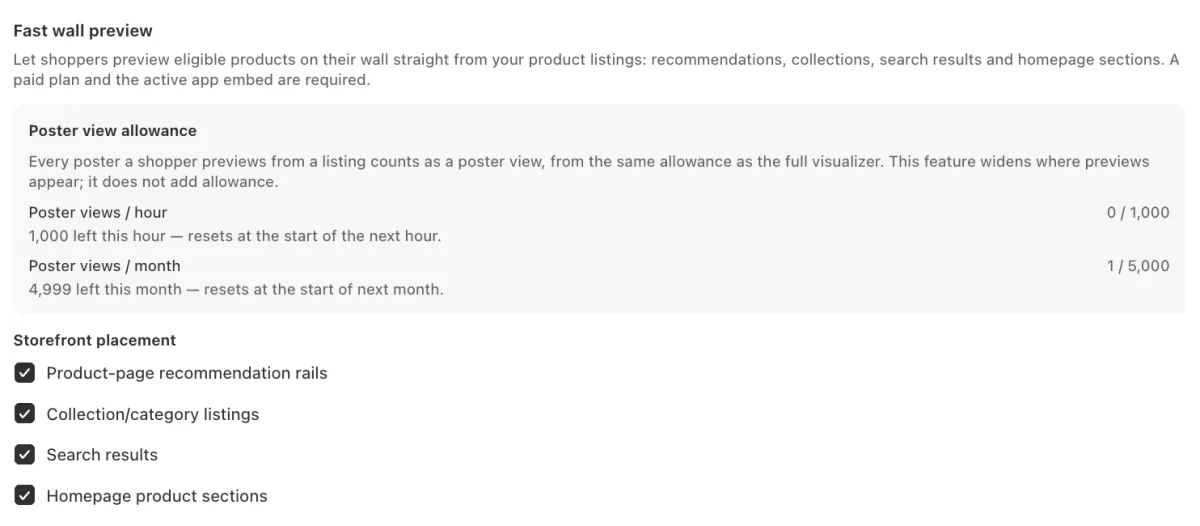
„Szybki podgląd na ścianie” z zaznaczonymi wszystkimi czterema miejscami i limitem wyświetleń plakatów nad nimi. Przesuń ikonę na karcie
W edytorze motywu otwórz App embeds, a potem seeonwall.com – skrypt aplikacji. W sekcji „Podgląd na listach produktów” wybierz „Pozycja ikony na kafelkach produktów”, a potem kliknij Zapisz. Wybierz róg, który Twój motyw zostawia wolny.
Jeśli ikona nie pokazuje się na stronach kolekcji i wyszukiwania, w polu „Selektor karty produktu (zaawansowane)” wpisz selektor CSS, który pasuje do jednej karty produktu w Twoim motywie. W większości motywów zostaw to pole puste.
Sprawdź w swoim sklepie
Otwórz stronę produktu w swoim sklepie i obejrzyj plakat na swojej ścianie. Potem otwórz stronę kolekcji: karty innych plakatów pokazują ikonę.
Gdy ikona się nie pokazuje
- Klient nie widzi ikony na karcie produktu.Ikona pokazuje się tylko klientowi, który już ustawił swoją ścianę na stronie produktu, i tylko przy produktach, które mają rozmiar. Osadzenie aplikacji też musi być włączone.
- Miejsca wyświetlania są wyłączone, a aplikacja podaje, że potrzebny jest płatny plan.Szybki podgląd na ścianie jest w planach Basic, Premium i Ultra. W planie Free ikona nie pokazuje się w Twoim sklepie.
Potrzebujesz pomocy?
Napisz nam, którego produktu i którego kroku dotyczy pytanie, a pomożemy. Wyślij wiadomość na adres support@seeonwall.com.
Pełny przewodnik konfiguracji Shopify → · Wszystkie strony pomocy →