
Escolha o tema
Na aplicação, abra Loja. Se os passos de configuração estiverem ocultos, clique em Mostrar os passos. Em «Configuração do tema», «A configurar:» indica o tema que os passos alteram. Normalmente é o seu tema publicado. Para configurar outro tema, clique em Mudar de tema e escolha-o em «Tema».
Quando configura um tema que não está publicado, os clientes só veem as alterações depois de o publicar.
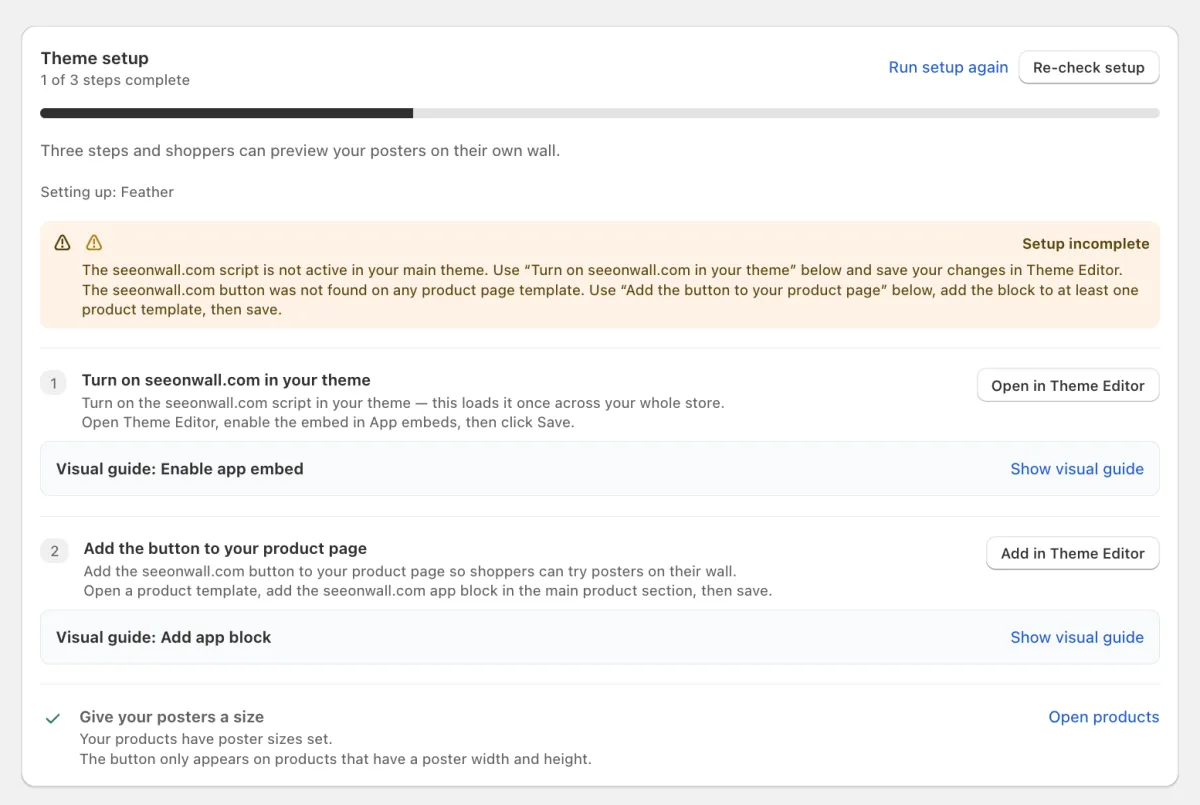
O cartão «Configuração do tema» no separador Loja. O passo 1 abre os App embeds, o passo 2 adiciona o bloco do botão. Ative a incorporação da aplicação
Em «Ative o seeonwall.com no seu tema», clique em Abrir no editor de temas. O editor de temas abre em App embeds. Ative «seeonwall.com – Ver na parede» e clique em Guardar.
A incorporação da aplicação carrega o script do seeonwall.com na sua loja. Sem ela, nenhum botão aparece.
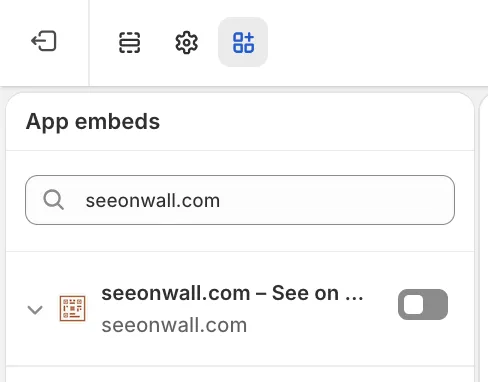
Os App embeds no editor de temas. Ative seeonwall.com – Ver na parede e clique em Guardar. Adicione o bloco do botão
Em «Adicione o botão à página de produto», clique em Adicionar no editor de temas. O editor de temas abre um modelo de produto com o bloco «seeonwall.com – Botão». Arraste o bloco para onde quer o botão, por exemplo por baixo do botão Adicionar ao carrinho, e clique em Guardar.
Se o bloco ainda não estiver lá, adicione-o à secção do produto: procure seeonwall.com entre os blocos e escolha seeonwall.com – Botão nas aplicações. Se a sua loja tem mais de um modelo de produto, adicione o bloco a cada modelo que vende posters.
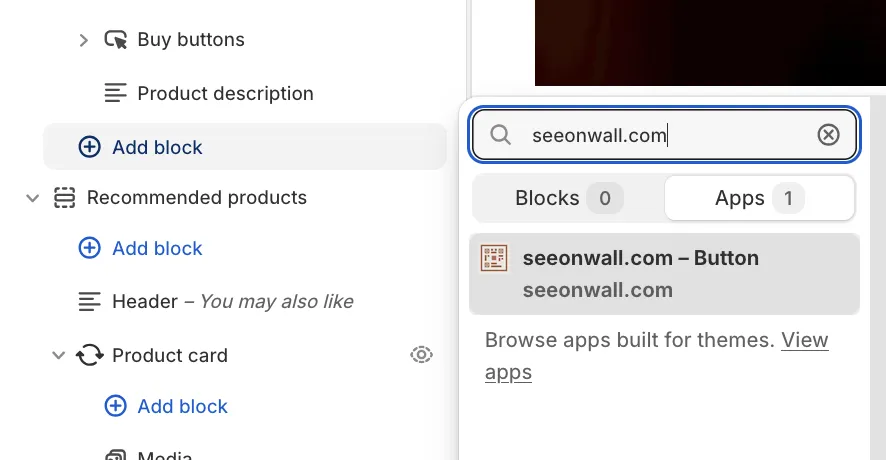
Adicionar o bloco à mão: procure seeonwall.com e escolha seeonwall.com – Botão. Verifique a configuração
Na aplicação, clique em Verificar de novo a configuração. Depois abra um produto na sua loja e procure o botão.
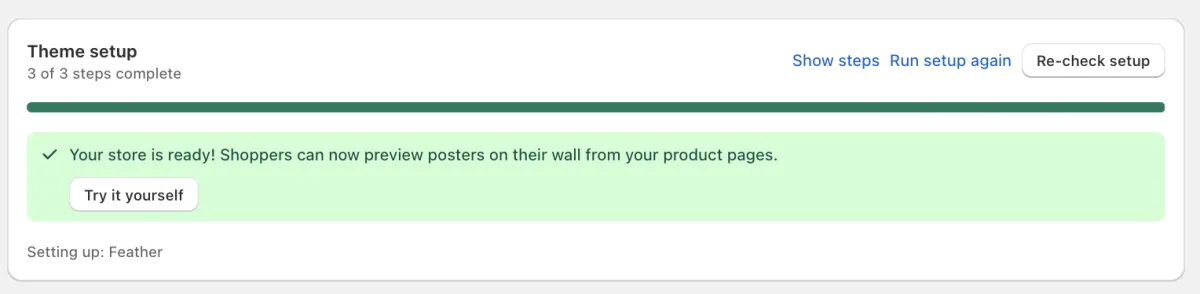
Todos os passos estão concluídos. Mostrar os passos volta a abrir os passos de configuração.
Precisa de ajuda?
Diga-nos qual é o produto e em que passo está, e nós ajudamos. Escreva para support@seeonwall.com.
O guia completo de configuração no Shopify → · Todas as páginas de ajuda →