
Wybierz motyw
W aplikacji otwórz kartę Witryna. Jeśli kroki konfiguracji są ukryte, kliknij Pokaż kroki. W sekcji „Konfiguracja motywu” pole „Konfigurujesz:” podaje motyw, który zmieniają kroki. Zwykle jest to Twój opublikowany motyw. Aby skonfigurować inny motyw, kliknij Zmień motyw i wybierz go w polu „Motyw”.
Gdy konfigurujesz nieopublikowany motyw, klienci zobaczą zmiany dopiero po jego opublikowaniu.
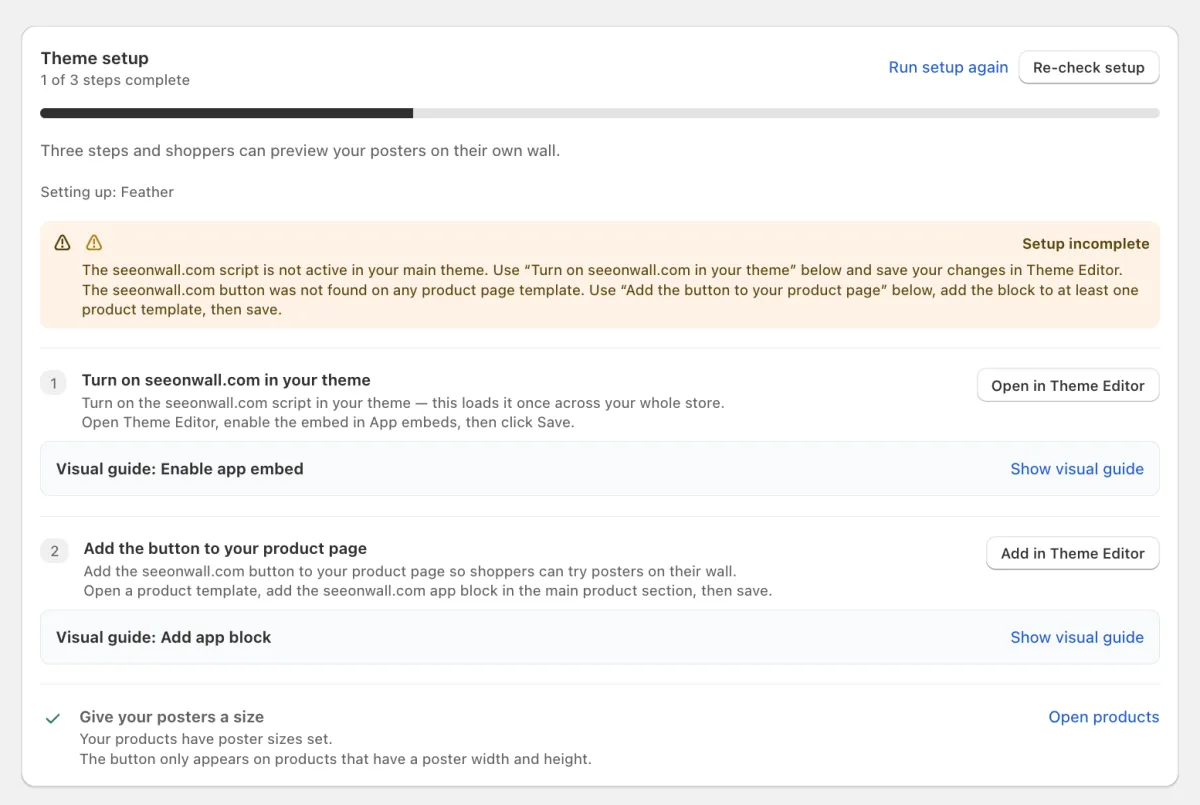
Karta „Konfiguracja motywu” na karcie Witryna. Krok 1 otwiera App embeds, krok 2 dodaje blok przycisku. Włącz osadzenie aplikacji
W sekcji „Włącz seeonwall.com w motywie” kliknij Otwórz w Edytorze motywu. Edytor motywu otwiera się w sekcji App embeds. Włącz seeonwall.com – skrypt aplikacji, a potem kliknij Zapisz.
Osadzenie aplikacji ładuje skrypt seeonwall.com w Twoim sklepie. Bez niego żaden przycisk się nie pojawia.
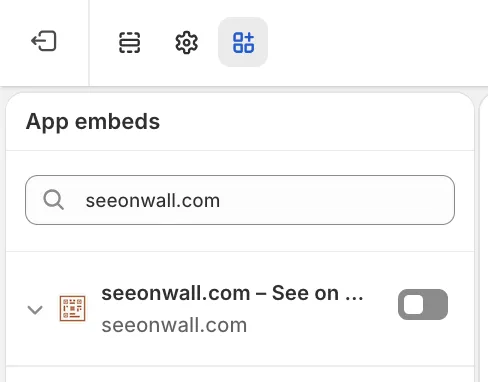
App embeds w edytorze motywu. Włącz seeonwall.com – skrypt aplikacji, a potem kliknij Zapisz. Dodaj blok przycisku
W sekcji „Dodaj przycisk na stronie produktu” kliknij Dodaj w Edytorze motywu. Edytor motywu otwiera szablon produktu z blokiem seeonwall.com – przycisk. Przeciągnij blok tam, gdzie ma być przycisk, na przykład pod przycisk „Dodaj do koszyka”, a potem kliknij Zapisz.
Jeśli bloku jeszcze nie ma, dodaj go sam do sekcji produktu: wyszukaj seeonwall.com wśród bloków i wybierz seeonwall.com – przycisk z aplikacji. Jeśli Twój sklep ma więcej niż jeden szablon produktu, dodaj blok do każdego szablonu, w którym sprzedajesz plakaty.
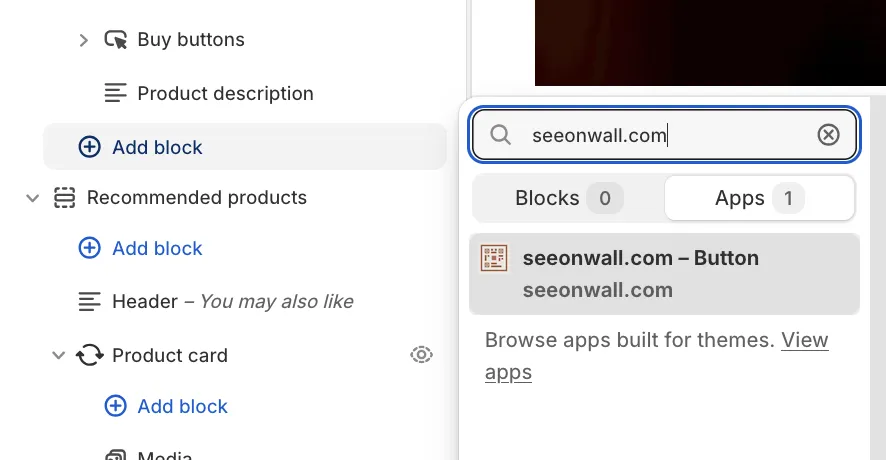
Ręczne dodanie bloku: wyszukaj seeonwall.com i wybierz seeonwall.com – przycisk. Sprawdź konfigurację
Wróć do aplikacji i kliknij Sprawdź ponownie. Potem otwórz produkt w swoim sklepie i poszukaj przycisku.
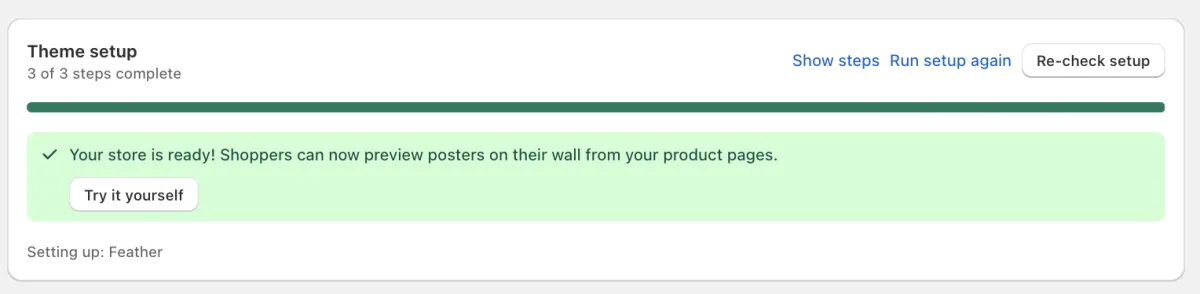
Wszystkie kroki są wykonane. Pokaż kroki ponownie otwiera kroki konfiguracji.
Potrzebujesz pomocy?
Napisz nam, którego produktu i którego kroku dotyczy pytanie, a pomożemy. Wyślij wiadomość na adres support@seeonwall.com.
Pełny przewodnik konfiguracji Shopify → · Wszystkie strony pomocy →