
Choisissez le thème
Dans l’application, ouvrez Vitrine. Si les étapes de configuration sont masquées, cliquez sur Afficher les étapes. Sous « Configuration du thème », « Configuration en cours : » indique le thème que les étapes modifient. C’est en général votre thème publié. Pour configurer un autre thème, cliquez sur Changer de thème et choisissez-le sous « Thème ».
Quand vous configurez un thème non publié, les clients voient les changements seulement après sa publication.
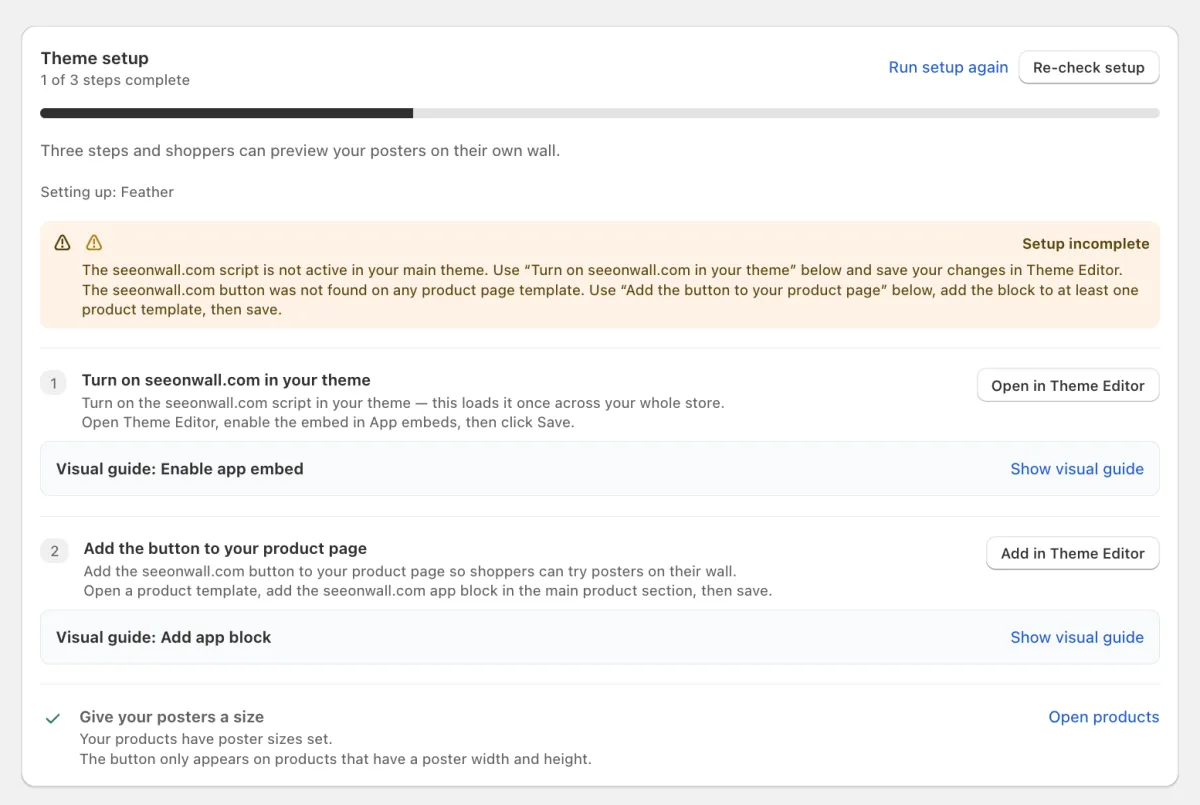
La carte « Configuration du thème » dans l’onglet Vitrine. L’étape 1 ouvre les intégrations d’applications, l’étape 2 ajoute le bloc du bouton. Activez l’intégration de l’application
Sous « Activez seeonwall.com dans votre thème », cliquez sur Ouvrir dans l’éditeur de thème. L’éditeur de thème s’ouvre sur Intégrations d’applications. Activez seeonwall.com – Voir sur le mur, puis cliquez sur Enregistrer.
L’intégration de l’application charge le script seeonwall.com sur votre boutique. Sans elle, aucun bouton ne s’affiche.
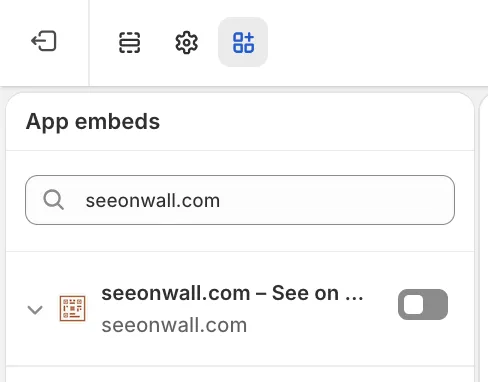
Les intégrations d’applications dans l’éditeur de thème. Activez seeonwall.com – Voir sur le mur, puis cliquez sur Enregistrer. Ajoutez le bloc bouton
Sous « Ajoutez le bouton à votre page produit », cliquez sur Ajouter dans l’éditeur de thème. L’éditeur de thème ouvre un modèle de produit avec le bloc seeonwall.com – Bouton. Faites glisser le bloc là où vous voulez le bouton, par exemple sous le bouton « Ajouter au panier », puis cliquez sur Enregistrer.
Si le bloc n’y est pas encore, ajoutez-le vous-même à la section du produit : recherchez seeonwall.com parmi les blocs et choisissez seeonwall.com – Bouton dans les applications. Si votre boutique a plusieurs modèles de produit, ajoutez le bloc à chaque modèle qui vend des affiches.
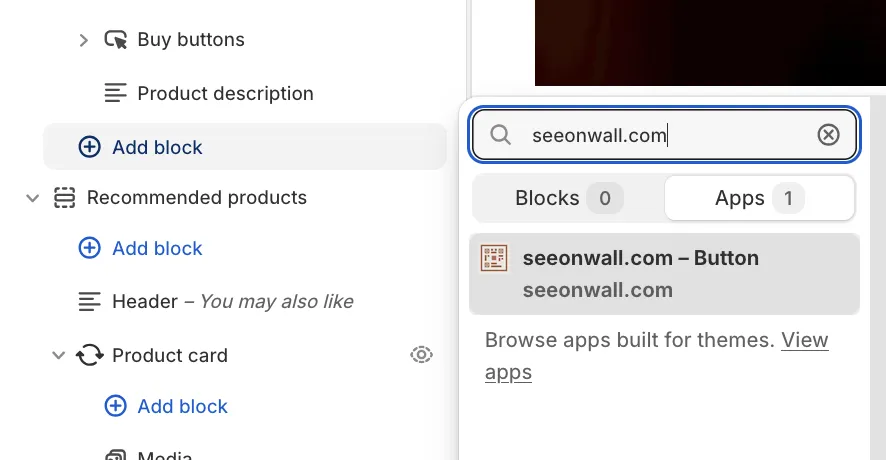
Ajouter le bloc vous-même : recherchez seeonwall.com, puis choisissez seeonwall.com – Bouton. Vérifiez la configuration
De retour dans l’application, cliquez sur Revérifier la configuration. Puis ouvrez un produit de votre boutique et cherchez le bouton.
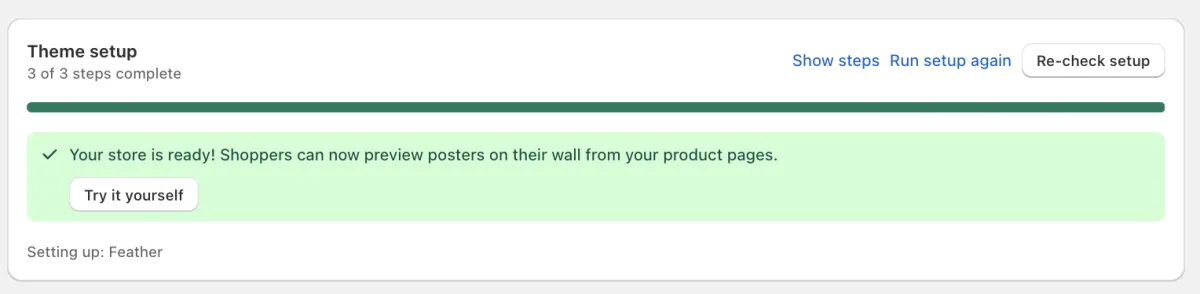
Toutes les étapes sont terminées. Afficher les étapes rouvre les étapes de configuration.
Besoin d’aide ?
Indiquez-nous le produit et l’étape concernés, et nous vous aiderons. Écrivez-nous à support@seeonwall.com.
Le guide complet de configuration Shopify → · Toutes les pages d’aide →