
Elige el tema
En la app, abre Tienda. Si los pasos de configuración están ocultos, haz clic en Mostrar pasos. En «Configuración del tema», «Configurando:» indica el tema que cambian los pasos. Normalmente es tu tema publicado. Para configurar otro tema, haz clic en Cambiar tema y elígelo en «Tema».
Si configuras un tema que no está publicado, los compradores solo ven los cambios cuando lo publicas.
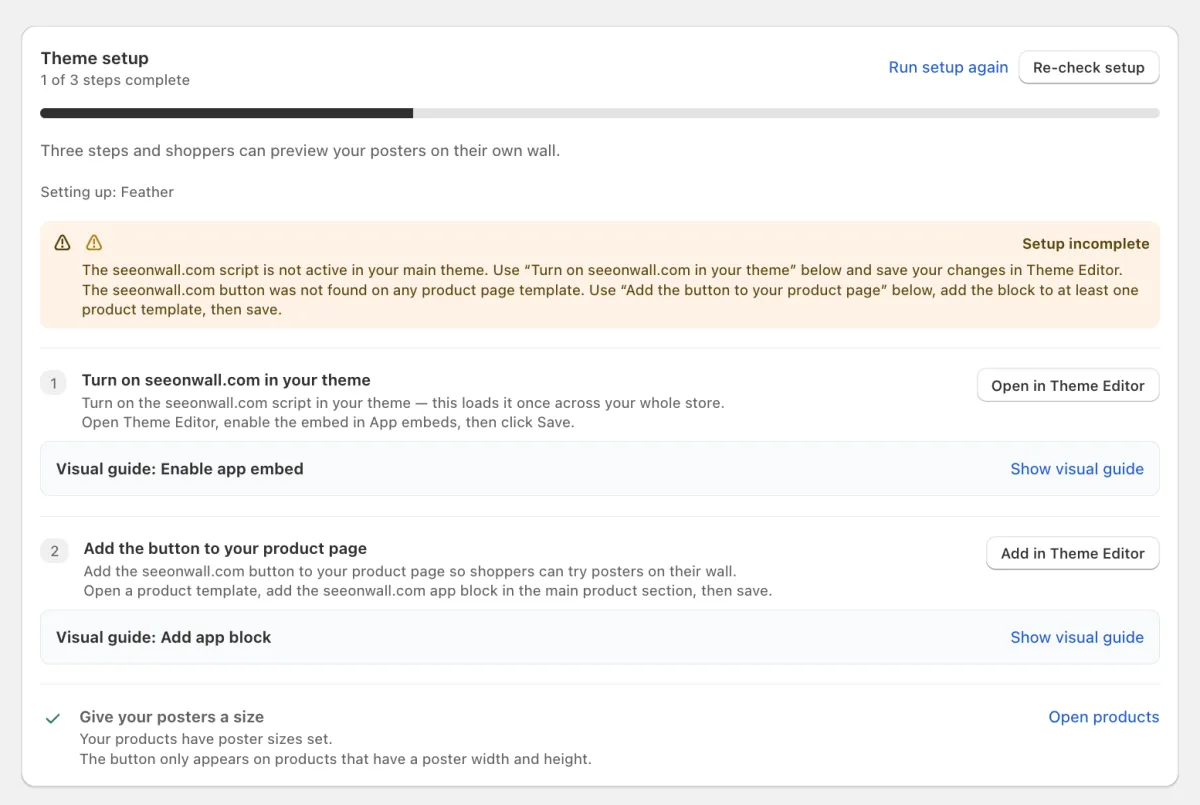
La tarjeta «Configuración del tema» en la pestaña Tienda. El paso 1 abre las inserciones de la app y el paso 2 añade el bloque del botón. Activa la inserción de la app
En «Activa seeonwall.com en tu tema», haz clic en Abrir en el Editor de temas. El editor de temas se abre en App embeds. Activa seeonwall.com – script de aplicación y haz clic en Guardar.
La inserción de la app carga el script de seeonwall.com en tu tienda. Sin ella, no aparece ningún botón.
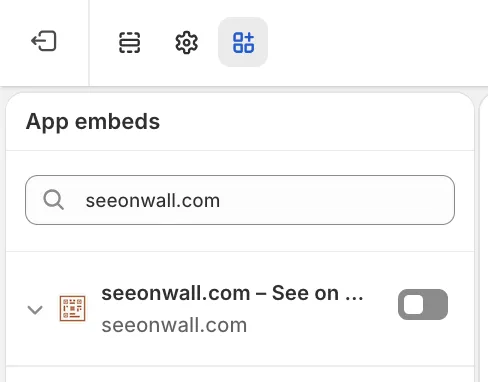
Las inserciones de la app en el editor de temas. Activa seeonwall.com – script de aplicación y haz clic en Guardar. Añade el bloque de botón
En «Añade el botón a tu página de producto», haz clic en Añadir en el Editor de temas. El editor de temas abre una plantilla de producto con el bloque seeonwall.com – botón. Arrastra el bloque adonde quieras el botón, por ejemplo debajo del botón «Añadir al carrito», y haz clic en Guardar.
Si el bloque aún no está, añádelo tú a la sección del producto: busca seeonwall.com entre los bloques y elige seeonwall.com – botón en las apps. Si tu tienda tiene más de una plantilla de producto, añade el bloque a cada plantilla que vende pósteres.
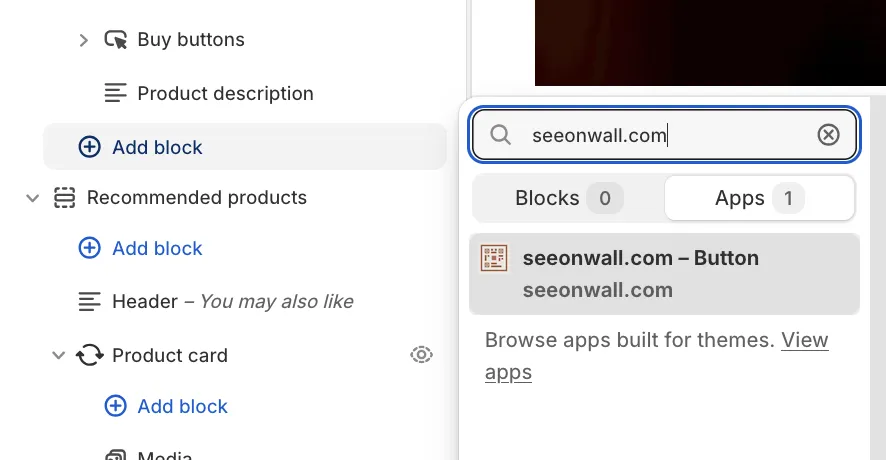
Añadir el bloque a mano: busca seeonwall.com y elige seeonwall.com – botón. Comprueba la configuración
En la app, haz clic en Volver a comprobar. Luego abre un producto en tu tienda y busca el botón.
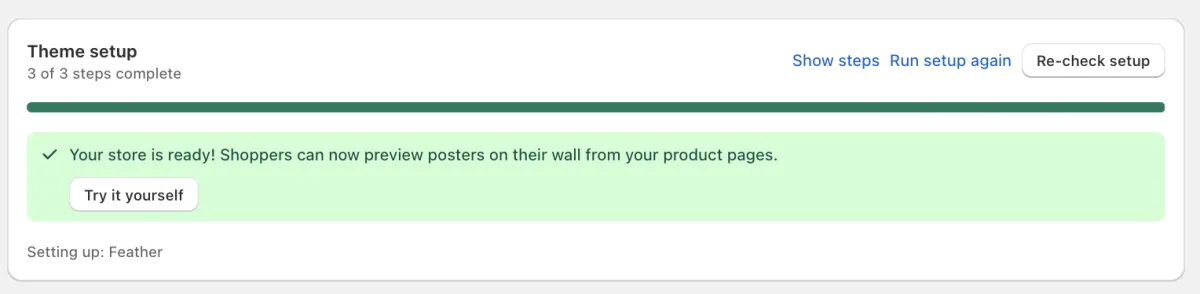
Todos los pasos están hechos. Mostrar pasos vuelve a abrir los pasos de configuración.
¿Necesitas ayuda?
Dinos qué producto y qué paso, y te ayudamos. Escríbenos a support@seeonwall.com.
La guía completa de configuración de Shopify → · Todas las páginas de ayuda →