
Das Theme wählen
Öffnen Sie in der App den Tab Shop-Ansicht. Wenn die Einrichtungsschritte ausgeblendet sind, klicken Sie auf „Schritte anzeigen“. Unter „Theme-Einrichtung“ nennt „Einrichtung:“ das Theme, das die Schritte ändern. Meist ist das Ihr veröffentlichtes Theme. Um ein anderes Theme einzurichten, klicken Sie auf „Theme wechseln“ und wählen Sie es unter „Theme“.
Richten Sie ein Theme ein, das nicht veröffentlicht ist, sehen Käufer die Änderungen erst, wenn Sie es veröffentlichen.
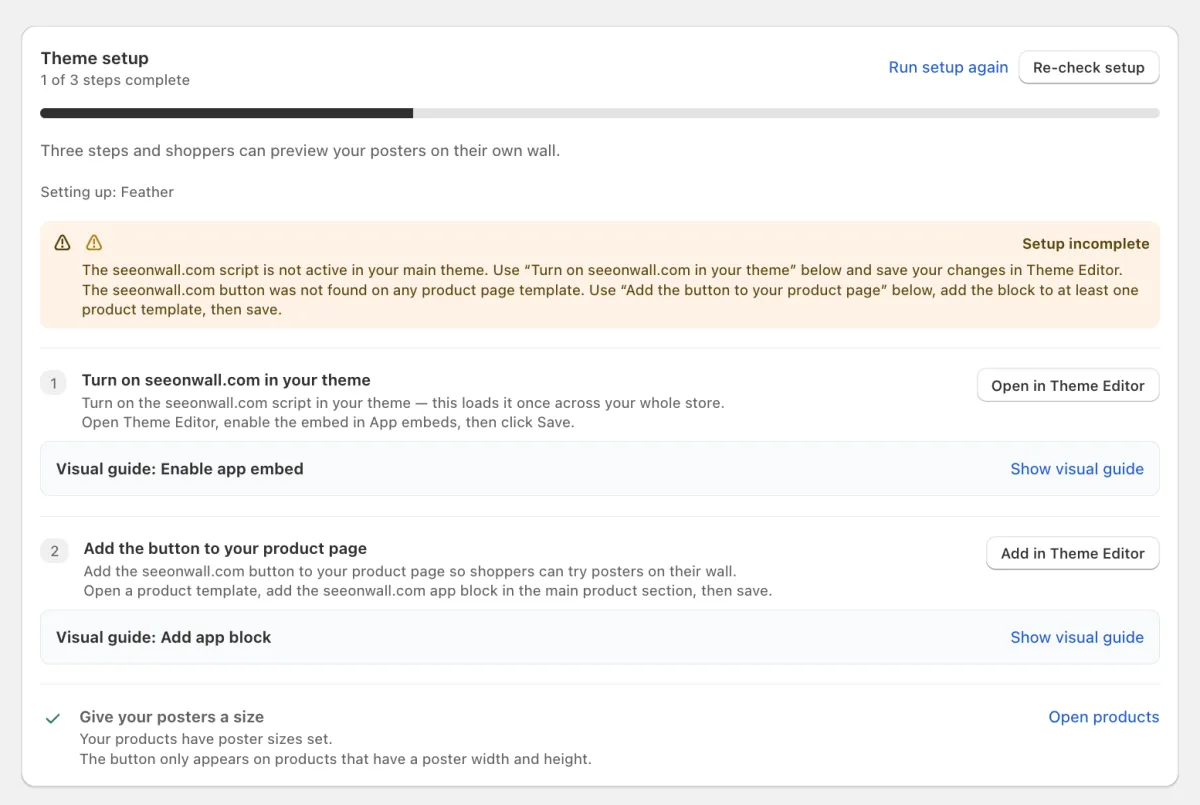
Die Karte „Theme-Einrichtung“ im Tab Shop-Ansicht. Schritt 1 öffnet die App-Einbettungen, Schritt 2 fügt den Button-Block hinzu. Das App-Embed aktivieren
Klicken Sie unter „seeonwall.com im Theme aktivieren“ auf „Im Theme-Editor öffnen“. Der Theme-Editor öffnet sich bei App-Einbettungen. Aktivieren Sie „seeonwall.com – An der Wand sehen“ und klicken Sie dann auf Speichern.
Das App-Embed lädt das seeonwall.com-Skript in Ihrem Shop. Ohne es erscheint kein Button.
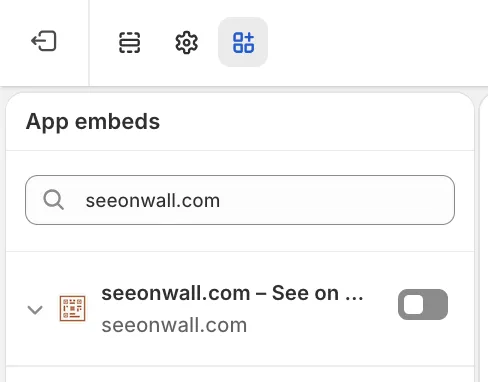
Die App-Einbettungen im Theme-Editor. Aktivieren Sie seeonwall.com – An der Wand sehen und klicken Sie auf Speichern. Den Button-Block hinzufügen
Klicken Sie unter „Button auf der Produktseite hinzufügen“ auf „Im Theme-Editor hinzufügen“. Der Theme-Editor öffnet ein Produkt-Template mit dem Block „seeonwall.com – Button“. Ziehen Sie den Block an die Stelle, an der der Button erscheinen soll, zum Beispiel unter den Button „In den Warenkorb“. Klicken Sie dann auf Speichern.
Ist der Block noch nicht da, fügen Sie ihn selbst zum Produktbereich hinzu: Suchen Sie unter den Blöcken nach seeonwall.com und wählen Sie bei den Apps seeonwall.com – Button. Hat Ihr Shop mehr als ein Produkt-Template, fügen Sie den Block zu jedem Template hinzu, das Poster verkauft.
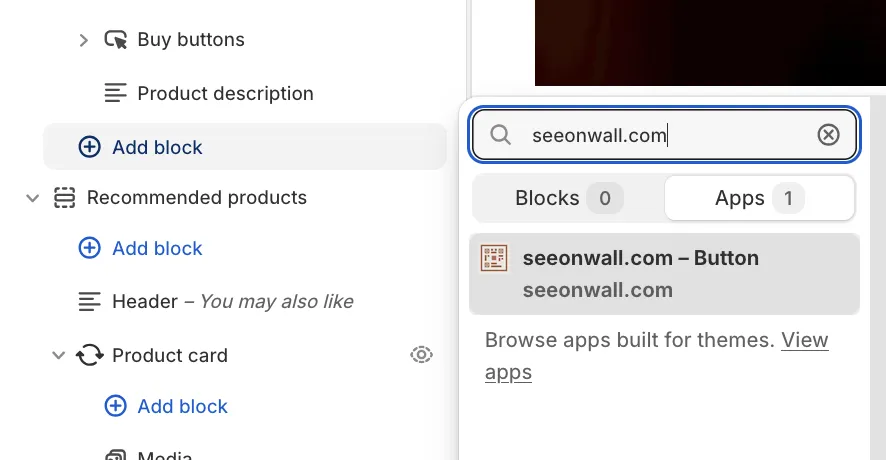
Den Block selbst hinzufügen: nach seeonwall.com suchen, dann seeonwall.com – Button wählen. Die Einrichtung prüfen
Klicken Sie wieder in der App auf „Setup erneut prüfen“. Öffnen Sie dann ein Produkt in Ihrem Shop und suchen Sie den Button.
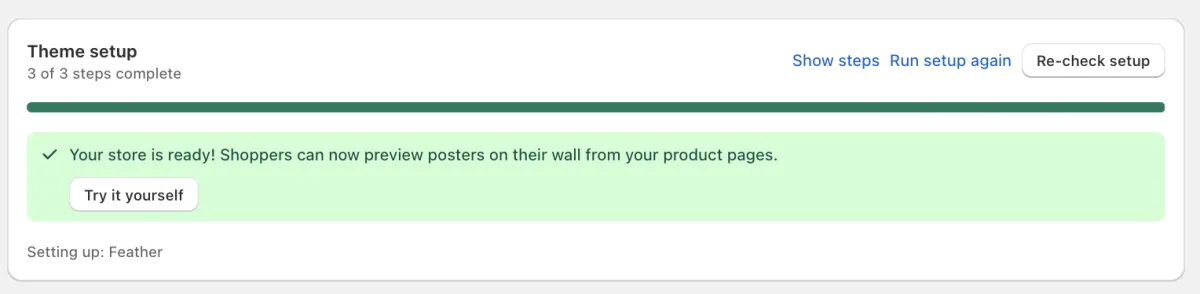
Alle Schritte sind erledigt. „Schritte anzeigen“ öffnet die Einrichtungsschritte wieder.
Brauchen Sie Hilfe?
Nennen Sie uns das Produkt und den Schritt, und wir helfen Ihnen. Schreiben Sie an support@seeonwall.com.
Die vollständige Shopify-Einrichtungsanleitung → · Alle Hilfeseiten →