
Abra as definições do botão
No editor de temas, abra um modelo de produto e clique no bloco «seeonwall.com – Botão». Se a incorporação da aplicação adiciona o botão por si, abra App embeds e clique antes em «seeonwall.com – Ver na parede».
Escolha o estilo
Em «Estilo do botão», escolha «Estilo de botão predefinido» ou «Combinar com o meu botão Adicionar ao carrinho». A segunda opção copia o tipo de letra, o tamanho, os cantos e o espaçamento do seu botão Adicionar ao carrinho. Para copiar também as cores, selecione «Combinar também as cores».
Também pode copiar para o botão as classes de botão do seu tema: introduza-as em «Classe CSS do botão», por exemplo button button--primary. Para as encontrar, inspecione no navegador o botão «Adicionar ao carrinho» do seu tema. Este campo só existe no bloco do botão.
Escolha a forma e as cores
Em «Forma do botão», escolha «Preenchido», «Contorno», «Ícone e texto» ou «Só ícone». Depois defina «Cor de fundo do botão», «Cor do texto do botão», «Cor do contorno do botão» e «Raio dos cantos do botão».
Uma forma sem preenchimento não usa a cor de fundo. «Ícone e texto» usa só a cor do texto, para o símbolo e para a etiqueta.
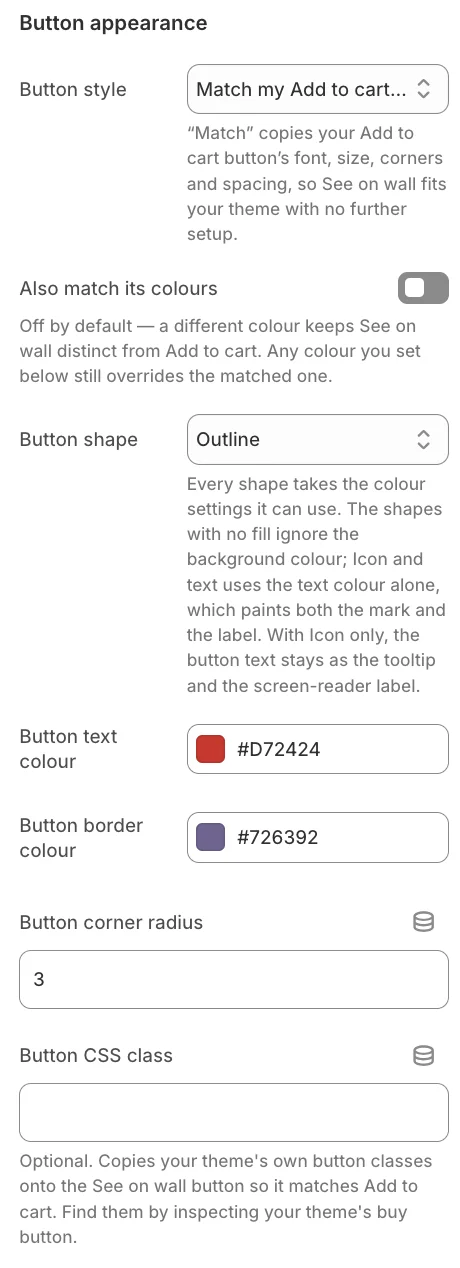
«Aspeto do botão» no bloco do botão: «Combinar com o meu botão Adicionar ao carrinho», com a forma «Contorno». Um contorno não tem preenchimento, por isso não há cor de fundo. Altere o texto
Em «Aspeto do botão», escreva o seu texto no campo «Etiqueta do botão» de cada idioma de que precisa, por exemplo «Etiqueta do botão (inglês)». Um campo vazio mantém o texto predefinido.
Os campos de texto só existem no bloco do botão. Quando a incorporação da aplicação adiciona o botão, o botão mantém o texto predefinido.
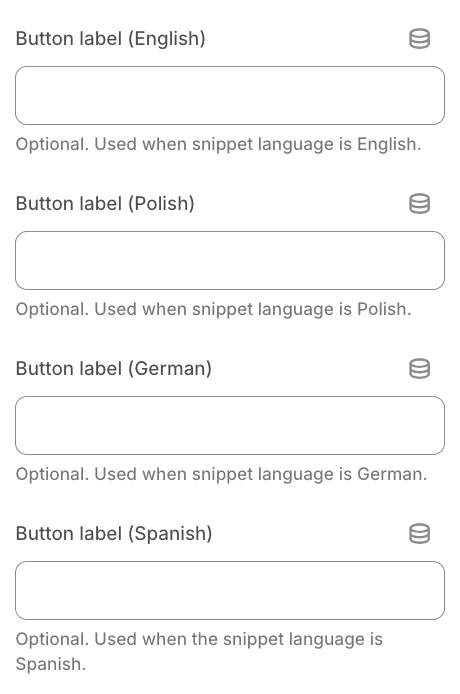
As etiquetas do botão, um campo por idioma. Um campo vazio mantém o texto predefinido. Guarde e verifique
Clique em Guardar no editor de temas. Depois abra um produto na sua loja e veja o botão.
Precisa de ajuda?
Diga-nos qual é o produto e em que passo está, e nós ajudamos. Escreva para support@seeonwall.com.
O guia completo de configuração no Shopify → · Todas as páginas de ajuda →