
Otwórz ustawienia przycisku
W edytorze motywu otwórz szablon produktu i kliknij blok seeonwall.com – przycisk. Jeśli przycisk dodaje osadzenie aplikacji, otwórz zamiast tego App embeds i kliknij seeonwall.com – skrypt aplikacji.
Wybierz styl
W polu „Styl przycisku” wybierz „Domyślny styl przycisku” albo Dopasuj do przycisku „Dodaj do koszyka”. Dopasowanie kopiuje czcionkę, rozmiar, narożniki i odstępy Twojego przycisku „Dodaj do koszyka”. Aby skopiować też jego kolory, zaznacz „Dopasuj także kolory”.
Możesz też skopiować do przycisku klasy przycisków z motywu: wpisz je w polu „Klasa CSS przycisku”, na przykład button button--primary. Aby je znaleźć, zbadaj w przeglądarce przycisk „Dodaj do koszyka” w motywie. To pole jest tylko w bloku przycisku.
Wybierz kształt i kolory
W polu „Kształt przycisku” wybierz „Wypełniony”, „Obrys”, „Ikona z tekstem” albo „Sama ikona”. Potem ustaw „Kolor tła przycisku”, „Kolor tekstu przycisku”, „Kolor obramowania przycisku” i „Zaokrąglenie narożników przycisku”.
Kształt bez wypełnienia nie używa koloru tła. „Ikona z tekstem” używa tylko koloru tekstu, zarówno dla znaku, jak i dla etykiety.
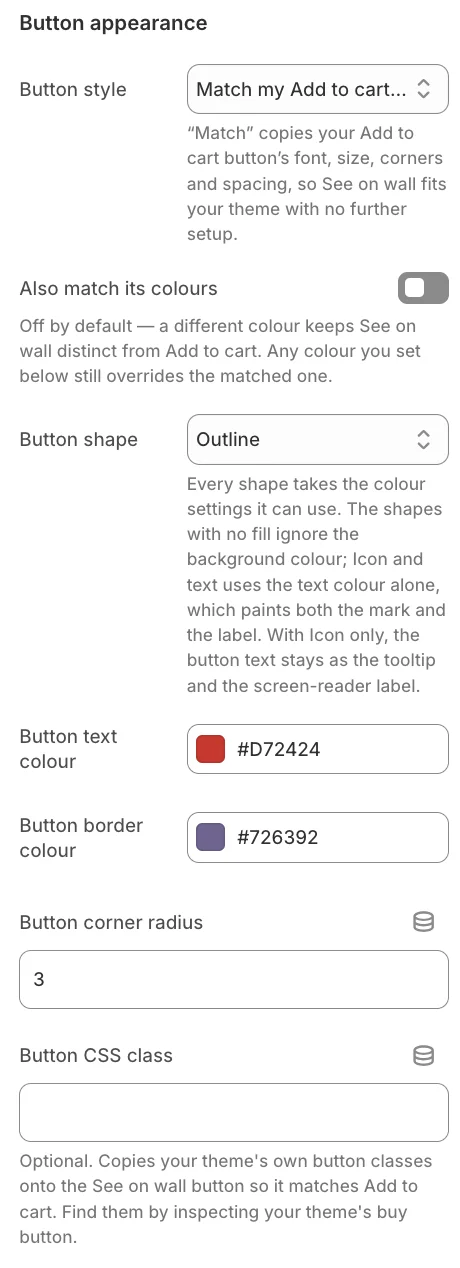
„Wygląd przycisku” w bloku przycisku: Dopasuj do przycisku „Dodaj do koszyka”, z kształtem „Obrys”. Obrys nie ma wypełnienia, więc nie ma koloru tła. Zmień tekst
W sekcji „Wygląd przycisku” wpisz swój tekst w polu „Etykieta przycisku” każdego potrzebnego języka, na przykład w polu „Etykieta przycisku (angielski)”. Puste pole zachowuje domyślny tekst.
Pola tekstu są tylko w bloku przycisku. Gdy przycisk dodaje osadzenie aplikacji, przycisk ma domyślny tekst.
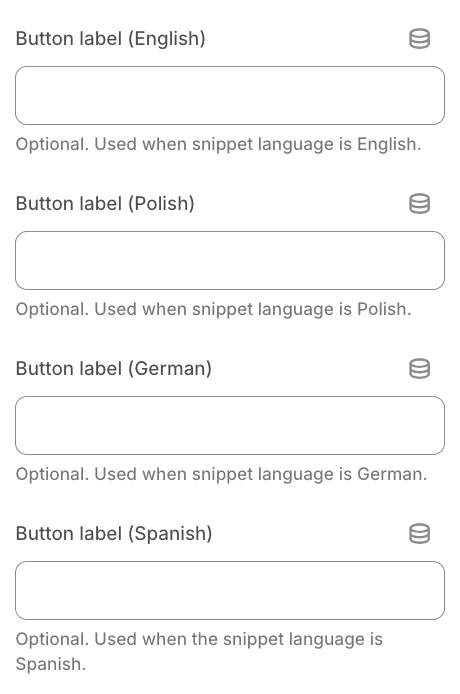
Etykiety przycisku, jedno pole na język. Puste pole zachowuje domyślny tekst. Zapisz i sprawdź
Kliknij Zapisz w edytorze motywu. Potem otwórz produkt w swoim sklepie i obejrzyj przycisk.
Potrzebujesz pomocy?
Napisz nam, którego produktu i którego kroku dotyczy pytanie, a pomożemy. Wyślij wiadomość na adres support@seeonwall.com.
Pełny przewodnik konfiguracji Shopify → · Wszystkie strony pomocy →