
Apri le impostazioni del pulsante
Nell’editor dei temi, apri un template prodotto e fai clic sul blocco «seeonwall.com – Pulsante». Se è l’incorporazione dell’app ad aggiungere il pulsante, apri invece App embeds e fai clic su «seeonwall.com – Vedi sulla parete».
Scegli lo stile
In «Stile del pulsante», scegli «Stile predefinito del pulsante» o Abbina al pulsante «Aggiungi al carrello». L’abbinamento copia il carattere, la dimensione, gli angoli e la spaziatura del tuo pulsante «Aggiungi al carrello». Per copiare anche i colori, seleziona «Abbina anche i colori».
Puoi anche copiare sul pulsante le classi dei pulsanti del tuo tema: inseriscile in «Classe CSS del pulsante», per esempio button button--primary. Per trovarle, ispeziona nel browser il pulsante «Aggiungi al carrello» del tuo tema. Questo campo c’è solo nel blocco del pulsante.
Scegli la forma e i colori
In «Forma del pulsante», scegli «Pieno», «Contorno», «Icona e testo» o «Solo icona». Poi imposta «Colore di sfondo del pulsante», «Colore del testo del pulsante», «Colore del bordo del pulsante» e «Raggio degli angoli del pulsante».
Una forma senza riempimento non usa il colore di sfondo. «Icona e testo» usa solo il colore del testo, sia per il simbolo sia per l’etichetta.
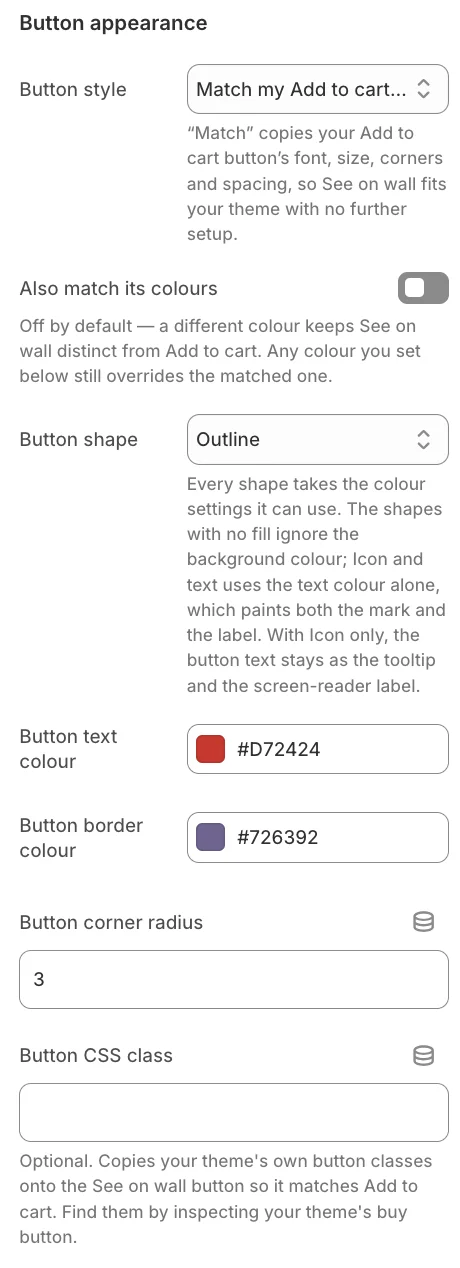
«Aspetto del pulsante» nel blocco del pulsante: Abbina al pulsante «Aggiungi al carrello», con la forma «Contorno». Un contorno non ha riempimento, quindi non c’è colore di sfondo. Cambia il testo
In «Aspetto del pulsante», scrivi il tuo testo nel campo «Etichetta del pulsante» di ogni lingua che ti serve, per esempio «Etichetta del pulsante (inglese)». Un campo vuoto mantiene il testo predefinito.
I campi del testo sono solo nel blocco pulsante. Quando è l’incorporazione dell’app ad aggiungere il pulsante, il pulsante mantiene il testo predefinito.
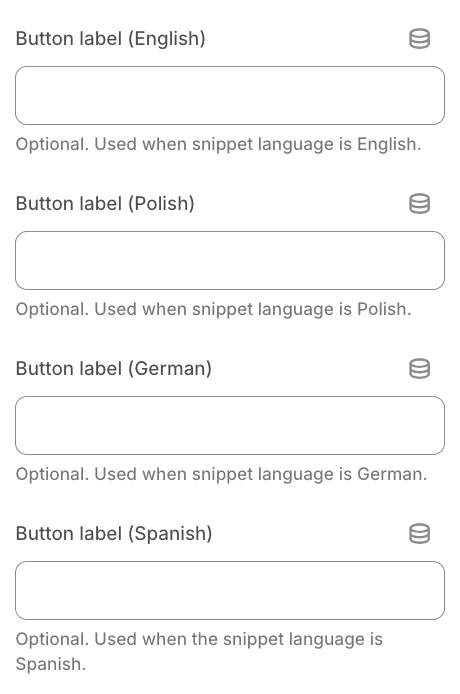
Le etichette del pulsante, un campo per lingua. Un campo vuoto mantiene il testo predefinito. Salva e controlla
Fai clic su Salva nell’editor dei temi. Poi apri un prodotto nel tuo negozio e guarda il pulsante.
Serve aiuto?
Indicaci il prodotto e il passaggio, e ti aiutiamo. Scrivi a support@seeonwall.com.
La guida completa alla configurazione su Shopify → · Tutte le pagine di aiuto →