
Ouvrez les réglages du bouton
Dans l’éditeur de thème, ouvrez un modèle de produit et cliquez sur le bloc seeonwall.com – Bouton. Si l’intégration de l’application ajoute le bouton pour vous, ouvrez plutôt Intégrations d’applications et cliquez sur seeonwall.com – Voir sur le mur.
Choisissez le style
Sous « Style du bouton », choisissez Style de bouton par défaut ou Harmoniser avec « Ajouter au panier ». Harmoniser reprend la police, la taille, les angles et les espacements de votre bouton « Ajouter au panier ». Pour reprendre aussi ses couleurs, cochez « Reprendre aussi les couleurs ».
Vous pouvez aussi copier sur le bouton les classes de bouton de votre thème : saisissez-les dans « Classe CSS du bouton », par exemple button button--primary. Pour les trouver, inspectez dans le navigateur le bouton « Ajouter au panier » de votre thème. Ce champ n’existe que dans le bloc du bouton.
Choisissez la forme et les couleurs
Sous « Forme du bouton », choisissez Plein, Contour, Icône et texte ou Icône seule. Puis réglez « Couleur de fond du bouton », « Couleur du texte du bouton », « Couleur de la bordure du bouton » et « Rayon des angles du bouton ».
Une forme sans remplissage n’utilise pas la couleur de fond. Icône et texte utilise seulement la couleur du texte, pour le logo et pour le libellé.
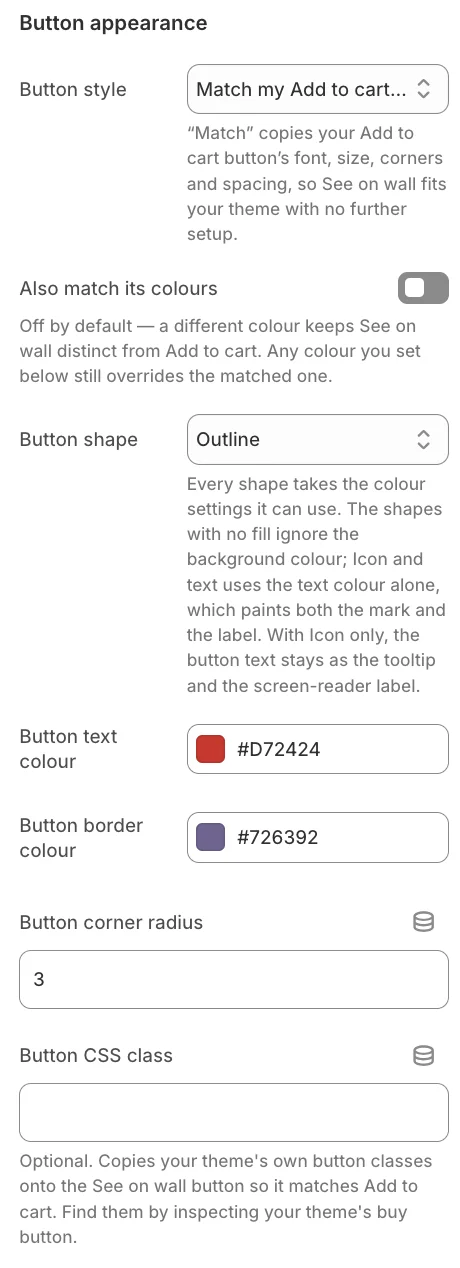
« Apparence du bouton » dans le bloc du bouton : Harmoniser avec « Ajouter au panier », avec la forme Contour. Un contour n’a pas de remplissage, donc pas de couleur de fond. Modifiez le texte
Sous « Apparence du bouton », saisissez votre texte dans le champ « Libellé du bouton » de chaque langue dont vous avez besoin, par exemple « Libellé du bouton (anglais) ». Un champ vide garde le texte par défaut.
Les champs de texte se trouvent seulement sur le bloc bouton. Quand l’intégration de l’application ajoute le bouton, il garde le texte par défaut.
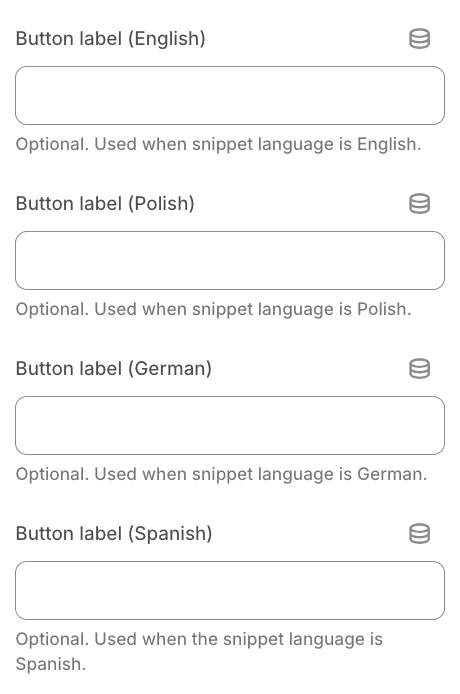
Les libellés du bouton, un champ par langue. Un champ vide garde le texte par défaut. Enregistrez et vérifiez
Cliquez sur Enregistrer dans l’éditeur de thème. Puis ouvrez un produit de votre boutique et regardez le bouton.
Besoin d’aide ?
Indiquez-nous le produit et l’étape concernés, et nous vous aiderons. Écrivez-nous à support@seeonwall.com.
Le guide complet de configuration Shopify → · Toutes les pages d’aide →