
Abre los ajustes del botón
En el editor de temas, abre una plantilla de producto y haz clic en el bloque seeonwall.com – botón. Si la inserción de la app añade el botón por ti, abre App embeds y haz clic en seeonwall.com – script de aplicación.
Elige el estilo
En «Estilo del botón», elige Estilo de botón predeterminado o Igualar mi botón «Añadir al carrito». Igualar copia la fuente, el tamaño, las esquinas y el espaciado de tu botón «Añadir al carrito». Para copiar también sus colores, selecciona «Igualar también los colores».
También puedes copiar al botón las clases de botón de tu tema: escríbelas en «Clase CSS del botón», por ejemplo button button--primary. Para encontrarlas, inspecciona en el navegador el botón «Añadir al carrito» de tu tema. Este campo solo está en el bloque del botón.
Elige la forma y los colores
En «Forma del botón», elige Sólido, Contorno, Icono y texto o Solo icono. Luego define «Color de fondo del botón», «Color del texto del botón», «Color del borde del botón» y «Radio de esquinas del botón».
Una forma sin relleno no usa el color de fondo. Icono y texto usa solo el color del texto, para el icono y para la etiqueta.
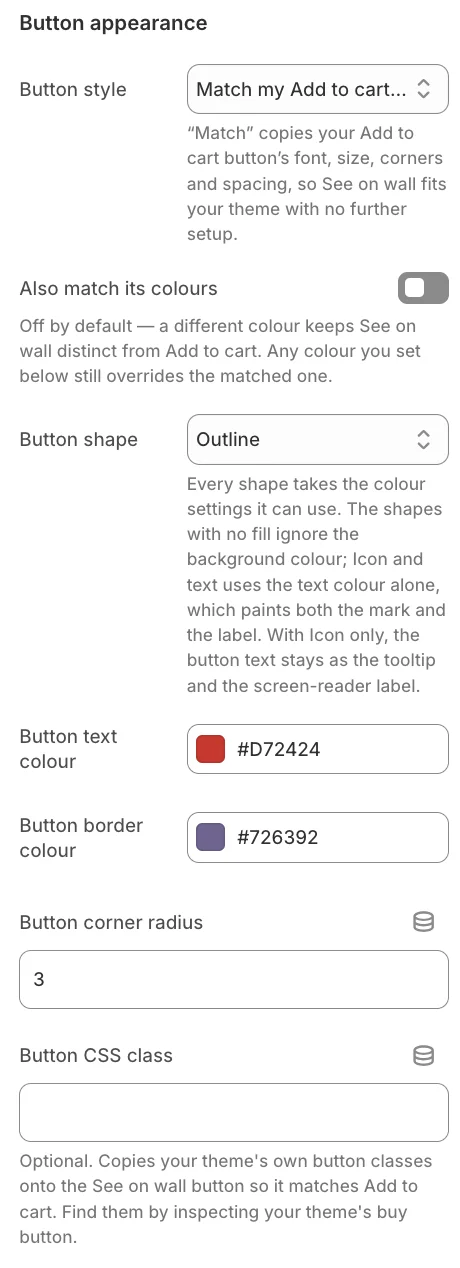
«Apariencia del botón» en el bloque del botón: Igualar mi botón «Añadir al carrito», con la forma Contorno. Un contorno no tiene relleno, así que no hay color de fondo. Cambia el texto
En «Apariencia del botón», escribe tu texto en el campo de etiqueta del botón de cada idioma que necesites, por ejemplo «Etiqueta del botón (inglés)». Un campo vacío mantiene el texto predeterminado.
Los campos de texto solo están en el bloque de botón. Si la inserción de la app añade el botón, el botón mantiene el texto predeterminado.
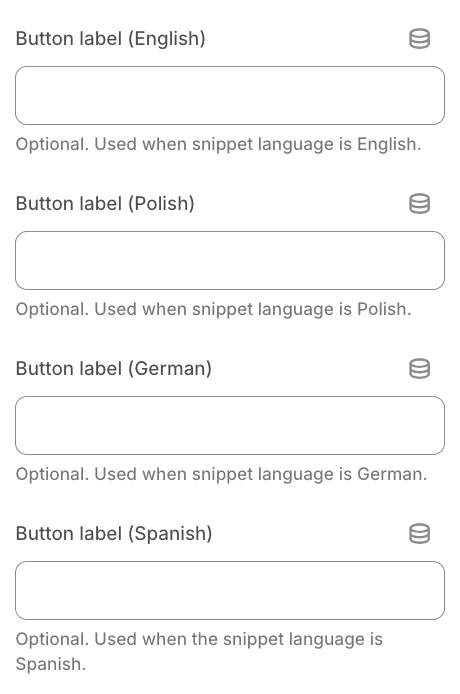
Las etiquetas del botón, un campo por idioma. Un campo vacío mantiene el texto predeterminado. Guarda y comprueba
Haz clic en Guardar en el editor de temas. Luego abre un producto en tu tienda y mira el botón.
¿Necesitas ayuda?
Dinos qué producto y qué paso, y te ayudamos. Escríbenos a support@seeonwall.com.
La guía completa de configuración de Shopify → · Todas las páginas de ayuda →