
Verifique o produto
Na aplicação, abra Loja. Em «Porque é que o meu botão não aparece?», escreva o título do produto e clique em Verificar. No separador Posters, também pode clicar em Ver porquê num produto sem tamanho.

A verificação do botão no separador Loja. Escreva o título de um produto e clique em Verificar. Leia o resultado
O resultado diz «O botão aparece» ou «O botão está oculto». Para um botão oculto, indica a primeira verificação que falha. As verificações são: o seeonwall.com ligado no seu tema, o botão na sua página de produto, a largura e a altura do poster, e se o produto está ligado.
«Tamanhos por variante» também é verificado. Quando só algumas variantes têm um tamanho, as outras usam o Tamanho do poster, por isso os clientes podem ver o tamanho errado para elas.
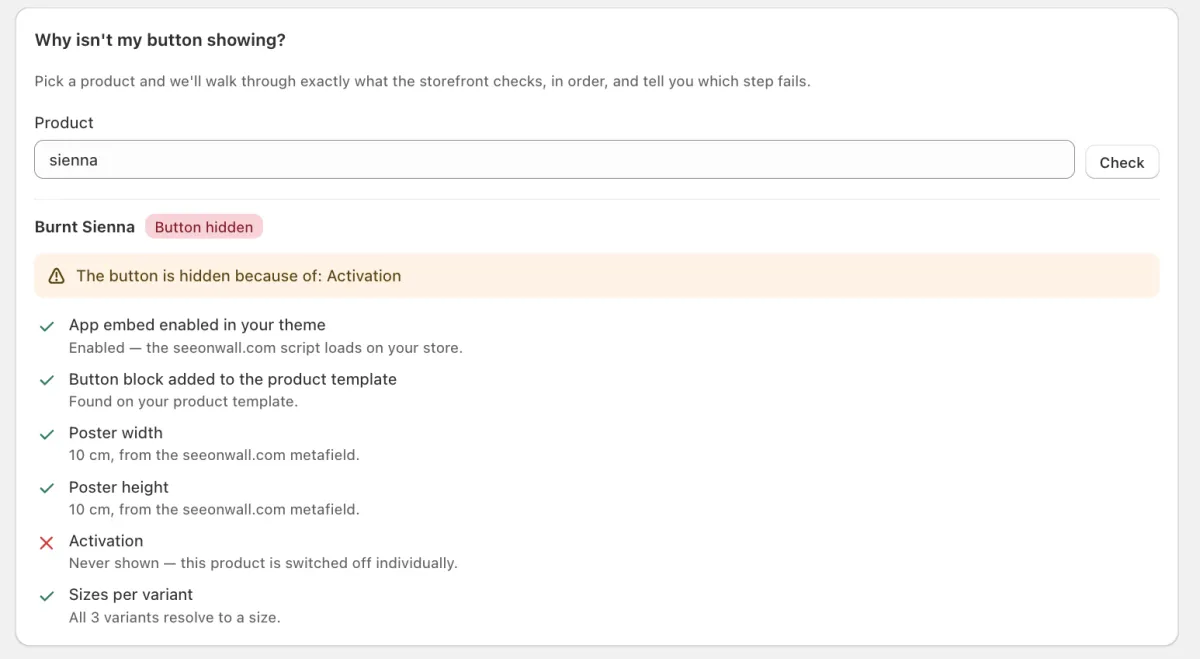
O resultado de um produto. As verificações antes de Produto ligado passam, e Produto ligado falha: o produto está desligado.
A verificação que falhou e a sua correção
- seeonwall.com ligado no seu tema: Desligado.No separador Loja, use «Ative o seeonwall.com no seu tema». No editor de temas, ative a incorporação em App embeds e clique em Guardar.
- Botão na sua página de produto: Não encontrado.No separador Loja, use «Adicione o botão à página de produto». Adicione o bloco seeonwall.com à secção principal do produto de um modelo de produto e guarde.
- Largura do poster ou Altura do poster: não definida.Dê um tamanho ao produto →
- Produto ligado: Este produto não está nas suas coleções e não tem nenhuma das suas etiquetas.Na página Produtos, em «Onde o botão aparece», adicione uma coleção ou uma etiqueta que o produto tenha e clique em Guardar alterações. Ou ligue o produto: clique em Editar e defina «Pré-visualização na parede para este produto» como «Mostrar sempre».
- Produto ligado: a sua loja só mostra o botão nos produtos que liga.No separador Posters, clique em Ligar no produto. Para muitos produtos, selecione-os e clique em Ligar os selecionados.
- Produto ligado: Este produto está em Nunca mostrar, por isso a definição da loja não se aplica.Clique em Editar no produto e defina «Pré-visualização na parede para este produto» como «Seguir a definição da loja» ou «Mostrar sempre».
- Todas as verificações passam, mas o botão não está na página do produto. Por exemplo, a sua loja mudou para outro domínio.Verifique os domínios permitidos →
Precisa de ajuda?
Diga-nos qual é o produto e em que passo está, e nós ajudamos. Escreva para support@seeonwall.com.
O guia completo de configuração no Shopify → · Todas as páginas de ajuda →