
Sprawdź produkt
W aplikacji otwórz kartę Witryna. W sekcji „Dlaczego mój przycisk się nie pojawia?” wpisz nazwę produktu i kliknij Sprawdź. Na karcie Plakaty możesz też kliknąć Sprawdź dlaczego przy produkcie bez rozmiaru.

Sprawdzanie przycisku na karcie Witryna. Wpisz tytuł produktu i kliknij Sprawdź. Odczytaj wynik
Wynik to Przycisk widoczny albo Przycisk ukryty. Gdy przycisk jest ukryty, wynik podaje pierwsze sprawdzenie, które nie przeszło. Sprawdzane są: czy seeonwall.com jest włączony w motywie, przycisk na stronie produktu, szerokość i wysokość plakatu oraz czy produkt jest włączony.
Sprawdzane są też „Rozmiary poszczególnych wariantów”. Gdy tylko niektóre warianty mają rozmiar, pozostałe używają rozmiaru plakatu, więc klienci mogą zobaczyć dla nich zły rozmiar.
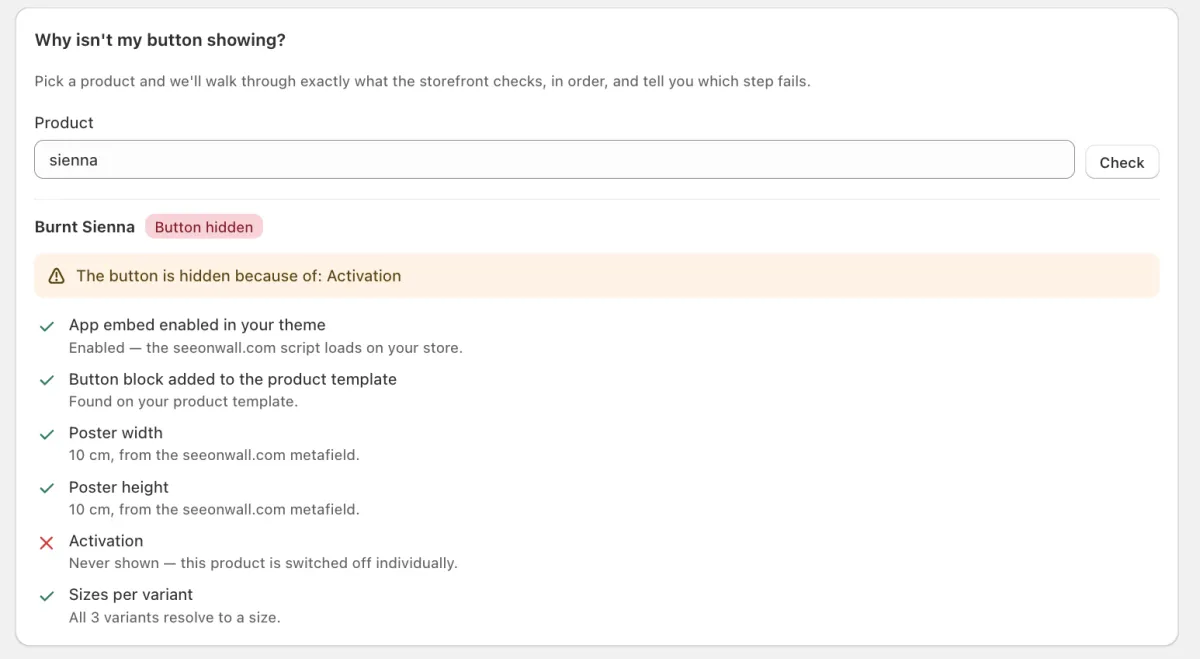
Wynik dla jednego produktu. Testy przed „Produkt włączony” przechodzą, a „Produkt włączony” nie: produkt jest wyłączony.
Sprawdzenie, które nie przeszło, i rozwiązanie
- seeonwall.com włączony w motywie: Wyłączony.Na karcie Witryna użyj „Włącz seeonwall.com w motywie”. W edytorze motywu włącz osadzenie w sekcji App embeds, a potem kliknij Zapisz.
- Przycisk na stronie produktu: Nie znaleziony.Na karcie Witryna użyj „Dodaj przycisk na stronie produktu”. Dodaj blok seeonwall.com do głównej sekcji produktu w szablonie produktu, a potem zapisz.
- Szerokość plakatu lub Wysokość plakatu: nie ustawiono.Nadaj produktowi rozmiar →
- Produkt włączony: Ten produkt nie należy do Twoich kolekcji i nie ma żadnego z Twoich tagów.Na stronie Produkty w sekcji „Gdzie pojawia się przycisk” dodaj kolekcję albo tag, które ma produkt, i kliknij Zapisz zmiany. Możesz też włączyć sam produkt: kliknij Edytuj i ustaw „Podgląd na ścianie dla tego produktu” na Zawsze pokazuj.
- Produkt włączony: Twój sklep pokazuje przycisk tylko na produktach, które włączysz.Na karcie Plakaty kliknij Włącz przy produkcie. Dla wielu produktów zaznacz je i kliknij Włącz zaznaczone.
- Produkt włączony: Ten produkt ma ustawione Nigdy nie pokazuj, więc ustawienie sklepu go nie dotyczy.Kliknij Edytuj przy produkcie i ustaw „Podgląd na ścianie dla tego produktu” na Zgodnie z ustawieniem sklepu albo Zawsze pokazuj.
- Wszystkie sprawdzenia przechodzą, ale na stronie produktu nie ma przycisku. Na przykład Twój sklep przeniósł się na inną domenę.Sprawdź dozwolone domeny →
Potrzebujesz pomocy?
Napisz nam, którego produktu i którego kroku dotyczy pytanie, a pomożemy. Wyślij wiadomość na adres support@seeonwall.com.
Pełny przewodnik konfiguracji Shopify → · Wszystkie strony pomocy →