
Controlla il prodotto
Nell’app, apri Vetrina. In «Perché il pulsante non compare?», scrivi il titolo del prodotto e fai clic su Controlla. Nella scheda Poster, puoi anche fare clic su Scopri perché su un prodotto senza misura.

Il controllo del pulsante nella scheda Vetrina. Scrivi il titolo di un prodotto, poi fai clic su Controlla. Leggi il risultato
Il risultato dice «Il pulsante compare» oppure «Il pulsante è nascosto». Se il pulsante è nascosto, indica il primo controllo che non riesce. I controlli sono: seeonwall.com attivato nel tuo tema, il pulsante sulla pagina prodotto, la larghezza e l’altezza del poster, e se il prodotto è attivato.
Viene controllato anche «Misure per variante». Se solo alcune varianti hanno una misura, le altre usano la «Misura del poster», quindi i clienti possono vedere una misura sbagliata per quelle varianti.
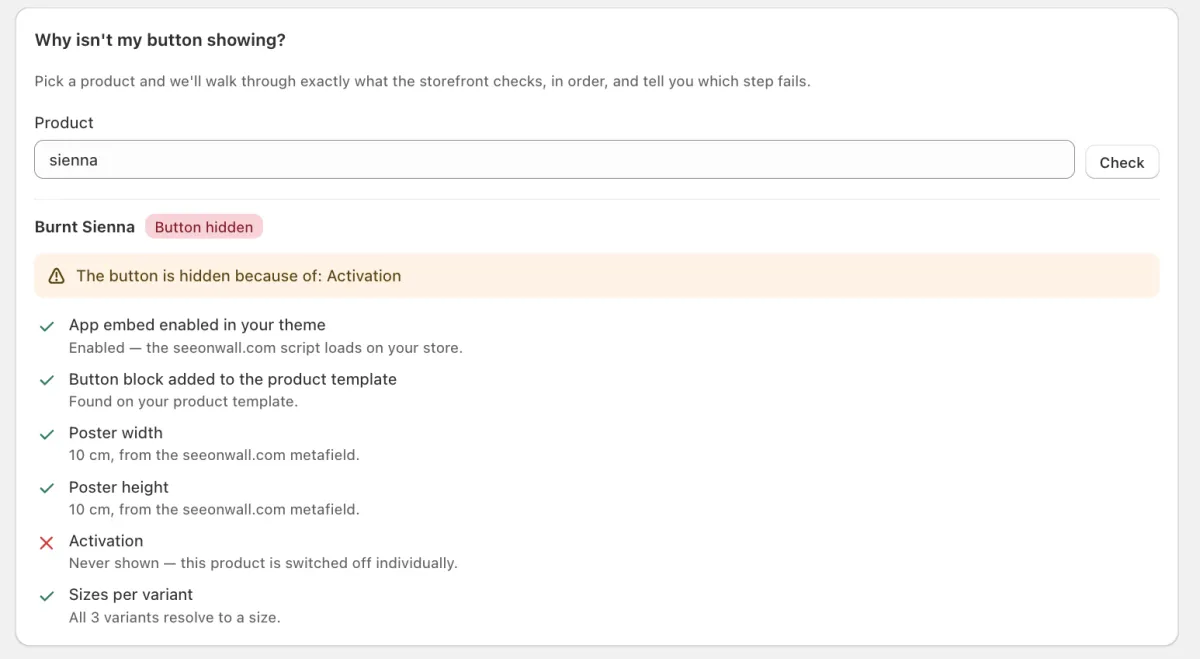
Il risultato per un prodotto. I controlli prima di «Prodotto attivato» passano, e «Prodotto attivato» fallisce: il prodotto è disattivato.
Il controllo non riuscito e la sua soluzione
- «seeonwall.com attivato nel tuo tema»: Non attivo.Nella scheda Vetrina, usa «Attiva seeonwall.com nel tuo tema». Nell’editor dei temi, attiva l’incorporazione in App embeds, poi fai clic su Salva.
- «Pulsante sulla pagina prodotto»: Non trovato.Nella scheda Vetrina, usa «Aggiungi il pulsante alla pagina prodotto». Aggiungi il blocco seeonwall.com alla sezione principale del prodotto in un template prodotto, poi salva.
- «Larghezza del poster» o «Altezza del poster»: non impostata.Imposta le misure di un prodotto →
- «Prodotto attivato»: Questo prodotto non è nelle tue collezioni e non ha nessuno dei tuoi tag.Nella pagina Prodotti, in «Dove compare il pulsante», aggiungi una collezione o un tag del prodotto e fai clic su Salva le modifiche. Oppure attiva il prodotto: fai clic su Modifica e imposta «Anteprima a parete per questo prodotto» su «Mostra sempre».
- «Prodotto attivato»: il tuo negozio mostra il pulsante solo sui prodotti che attivi.Nella scheda Poster, fai clic su Attiva per il prodotto. Per molti prodotti, selezionali e fai clic su Attiva selezionati.
- «Prodotto attivato»: Questo prodotto è impostato su Non mostrare mai, quindi l’impostazione del negozio non vale.Fai clic su Modifica sul prodotto e imposta «Anteprima a parete per questo prodotto» su «Segui l’impostazione del negozio» o «Mostra sempre».
- Tutti i controlli riescono, ma il pulsante non è nella pagina prodotto. Per esempio, il tuo negozio è passato a un altro dominio.Controlla i domini consentiti →
Serve aiuto?
Indicaci il prodotto e il passaggio, e ti aiutiamo. Scrivi a support@seeonwall.com.
La guida completa alla configurazione su Shopify → · Tutte le pagine di aiuto →