
Vérifiez le produit
Dans l’application, ouvrez Vitrine. Sous « Pourquoi mon bouton ne s’affiche-t-il pas ? », saisissez le titre du produit et cliquez sur Vérifier. Dans l’onglet Affiches, vous pouvez aussi cliquer sur Voir pourquoi sur un produit sans taille.

La vérification du bouton dans l’onglet Vitrine. Saisissez le titre d’un produit, puis cliquez sur Vérifier. Lisez le résultat
Le résultat indique « Le bouton s’affiche » ou « Le bouton est masqué ». Pour un bouton masqué, il nomme la première vérification qui échoue. Les vérifications sont : seeonwall.com activé dans votre thème, le bouton sur votre page produit, la largeur et la hauteur de l’affiche, et si le produit est activé.
Les « Tailles par variante » sont aussi vérifiées. Quand seules certaines variantes ont une taille, les autres utilisent la taille de l’affiche, et les clients peuvent donc voir une mauvaise taille pour elles.
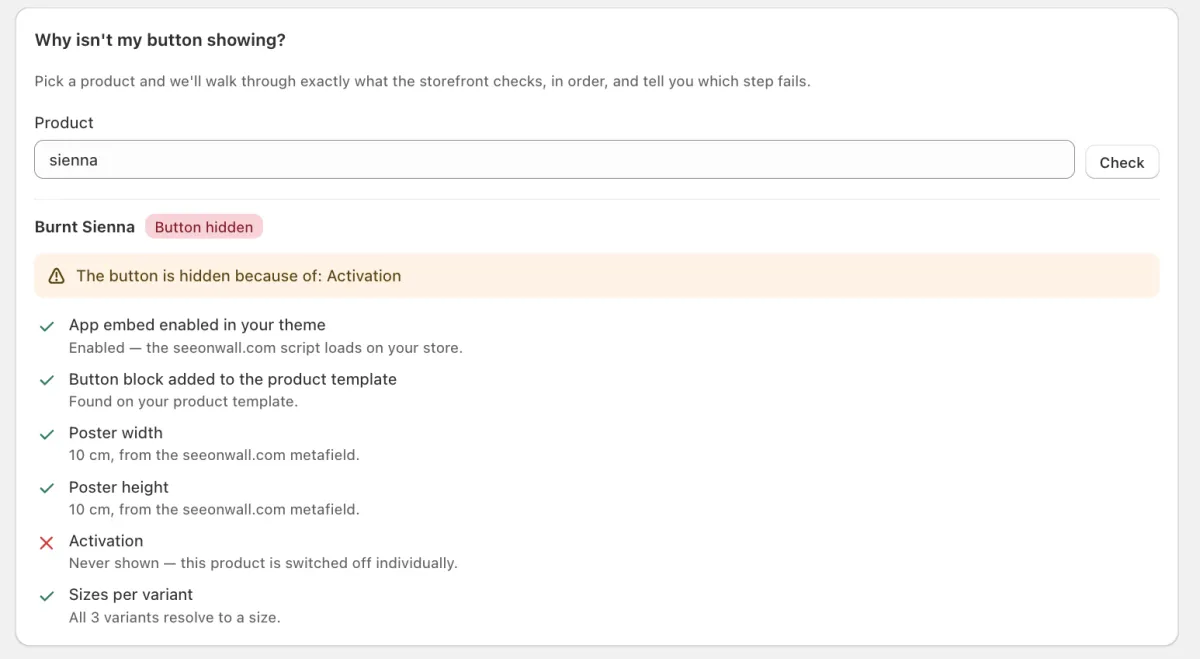
Le résultat pour un produit. Les vérifications avant Produit activé réussissent, et Produit activé échoue : le produit est désactivé.
La vérification qui échoue et sa solution
- seeonwall.com activé dans votre thème : Désactivé.Dans l’onglet Vitrine, utilisez « Activez seeonwall.com dans votre thème ». Dans l’éditeur de thème, activez l’intégration sous Intégrations d’applications, puis cliquez sur Enregistrer.
- Bouton sur votre page produit : Introuvable.Dans l’onglet Vitrine, utilisez « Ajoutez le bouton à votre page produit ». Ajoutez le bloc seeonwall.com à la section principale du produit d’un modèle de produit, puis enregistrez.
- Largeur de l’affiche ou Hauteur de l’affiche : non définie.Donner une taille au produit →
- Produit activé : Ce produit n’est dans aucune de vos collections et n’a aucune de vos balises.Sur la page Produits, sous « Où le bouton apparaît », ajoutez une collection ou un tag que le produit possède, puis cliquez sur Enregistrer les modifications. Ou activez le produit lui-même : cliquez sur Modifier et réglez « Aperçu mural pour ce produit » sur Toujours afficher.
- Produit activé : votre boutique n’affiche le bouton que sur les produits que vous activez.Dans l’onglet Affiches, cliquez sur Activer pour le produit. Pour beaucoup de produits, sélectionnez-les et cliquez sur Activer la sélection.
- Produit activé : Ce produit est réglé sur Ne jamais afficher, donc le réglage de la boutique ne s’applique pas.Cliquez sur Modifier sur le produit et réglez « Aperçu mural pour ce produit » sur Suivre le réglage de la boutique ou Toujours afficher.
- Toutes les vérifications réussissent, mais le bouton n’est pas sur la page produit. Par exemple, votre boutique a changé de domaine.Vérifier les domaines autorisés →
Besoin d’aide ?
Indiquez-nous le produit et l’étape concernés, et nous vous aiderons. Écrivez-nous à support@seeonwall.com.
Le guide complet de configuration Shopify → · Toutes les pages d’aide →