
Comprueba el producto
En la app, abre Tienda. En «¿Por qué no aparece mi botón?», escribe el título del producto y haz clic en Comprobar. En la pestaña Pósteres, también puedes hacer clic en Ver por qué en un producto sin tamaño.

La comprobación del botón en la pestaña Tienda. Escribe el título de un producto y haz clic en Comprobar. Lee el resultado
El resultado dice «El botón aparece» o «Botón oculto». Si el botón está oculto, indica la primera comprobación que falla. Las comprobaciones son: seeonwall.com activado en tu tema, el botón en tu página de producto, el ancho y el alto del póster, y si el producto está activado.
También se comprueban los «Tamaños por variante». Si solo algunas variantes tienen tamaño, las otras usan el tamaño del póster, y los compradores pueden ver un tamaño incorrecto para ellas.
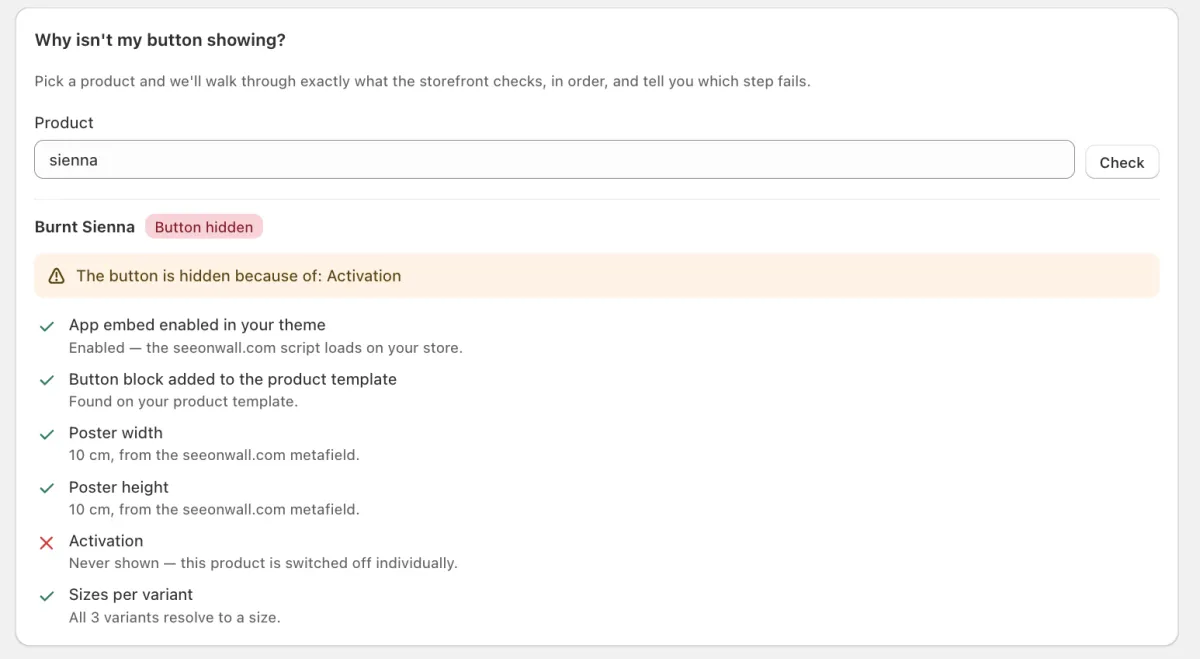
El resultado de un producto. Las comprobaciones antes de Producto activado pasan, y Producto activado falla: el producto está desactivado.
La comprobación que falla y su solución
- seeonwall.com activado en tu tema: Desactivado.En la pestaña Tienda, usa «Activa seeonwall.com en tu tema». En el editor de temas, activa la inserción en App embeds y haz clic en Guardar.
- Botón en tu página de producto: No encontrado.En la pestaña Tienda, usa «Añade el botón a tu página de producto». Añade el bloque seeonwall.com a la sección principal del producto de una plantilla de producto y guarda.
- Ancho del póster o Alto del póster: sin definir.Da un tamaño al producto →
- Producto activado: Este producto no está en tus colecciones y no tiene ninguna de tus etiquetas.En la página Productos, en «Dónde aparece el botón», añade una colección o una etiqueta que tenga el producto y haz clic en Guardar cambios. O activa el producto: haz clic en Editar y define «Vista previa en la pared para este producto» como Mostrar siempre.
- Producto activado: tu tienda muestra el botón solo en los productos que activas.En la pestaña Pósteres, haz clic en Activar en el producto. Para muchos productos, selecciónalos y haz clic en Activar seleccionados.
- Producto activado: Este producto está en No mostrar nunca, así que el ajuste de la tienda no se le aplica.Haz clic en Editar en el producto y define «Vista previa en la pared para este producto» como Seguir el ajuste de la tienda o Mostrar siempre.
- Todas las comprobaciones pasan, pero el botón no está en la página del producto. Por ejemplo, tu tienda se cambió a otro dominio.Revisa los dominios permitidos →
¿Necesitas ayuda?
Dinos qué producto y qué paso, y te ayudamos. Escríbenos a support@seeonwall.com.
La guía completa de configuración de Shopify → · Todas las páginas de ayuda →