
Das Produkt prüfen
Öffnen Sie in der App den Tab Shop-Ansicht. Geben Sie unter „Warum erscheint mein Button nicht?“ den Produkttitel ein und klicken Sie auf Prüfen. Im Tab Poster können Sie bei einem Produkt ohne Größe auch auf „Grund prüfen“ klicken.

Die Button-Prüfung im Tab Shop-Ansicht. Geben Sie einen Produkttitel ein und klicken Sie auf Prüfen. Das Ergebnis lesen
Das Ergebnis lautet „Button erscheint“ oder „Button ausgeblendet“. Ist der Button ausgeblendet, nennt es die erste Prüfung, die fehlschlägt. Die Prüfungen sind: seeonwall.com im Theme eingeschaltet, der Button auf Ihrer Produktseite, die Posterbreite und Posterhöhe und ob das Produkt eingeschaltet ist.
Auch „Größen je Variante“ wird geprüft. Haben nur einige Varianten eine Größe, nutzen die anderen die Postergröße. Käufer sehen für sie dann möglicherweise die falsche Größe.
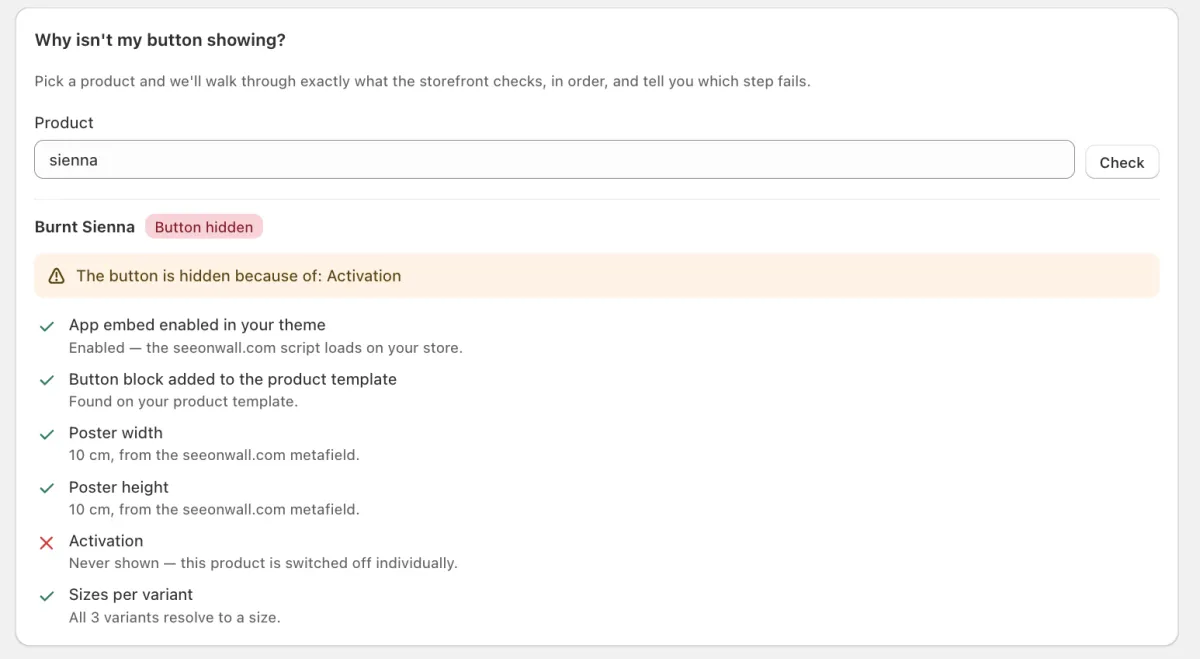
Das Ergebnis für ein Produkt. Die Prüfungen vor „Produkt eingeschaltet“ sind bestanden, „Produkt eingeschaltet“ schlägt fehl: Das Produkt ist deaktiviert.
Die fehlgeschlagene Prüfung und ihre Lösung
- seeonwall.com im Theme eingeschaltet: Aus.Nutzen Sie im Tab Shop-Ansicht „seeonwall.com im Theme aktivieren“. Aktivieren Sie im Theme-Editor das Embed unter App-Einbettungen und klicken Sie auf Speichern.
- Button auf Ihrer Produktseite: Nicht gefunden.Nutzen Sie im Tab Shop-Ansicht „Button auf der Produktseite hinzufügen“. Fügen Sie den Block seeonwall.com zum Hauptbereich eines Produkt-Templates hinzu und speichern Sie.
- Posterbreite oder Posterhöhe: Nicht festgelegt.Dem Produkt eine Größe geben →
- Produkt eingeschaltet: Dieses Produkt ist in keiner Ihrer Kollektionen und hat keinen Ihrer Tags.Fügen Sie auf der Seite Produkte unter „Wo der Button erscheint“ eine Kollektion oder einen Tag des Produkts hinzu und klicken Sie auf „Änderungen speichern“. Oder schalten Sie das Produkt ein: Klicken Sie auf Bearbeiten und setzen Sie „Wandvorschau für dieses Produkt“ auf „Immer anzeigen“.
- Produkt eingeschaltet: Ihr Shop zeigt den Button nur bei Produkten, die Sie aktivieren.Klicken Sie im Tab Poster beim Produkt auf Aktivieren. Für viele Produkte wählen Sie diese aus und klicken Sie auf „Ausgewählte aktivieren“.
- Produkt eingeschaltet: Für dieses Produkt auf Nie anzeigen gesetzt, daher gilt die Shop-Einstellung nicht.Klicken Sie beim Produkt auf Bearbeiten und setzen Sie „Wandvorschau für dieses Produkt“ auf „Shop-Einstellung folgen“ oder „Immer anzeigen“.
- Alle Prüfungen sind bestanden, aber der Button ist nicht auf der Produktseite. Zum Beispiel ist Ihr Shop auf eine andere Domain umgezogen.Die erlaubten Domains prüfen →
Brauchen Sie Hilfe?
Nennen Sie uns das Produkt und den Schritt, und wir helfen Ihnen. Schreiben Sie an support@seeonwall.com.
Die vollständige Shopify-Einrichtungsanleitung → · Alle Hilfeseiten →