
Otwórz Statystyki
W aplikacji otwórz kartę Statystyki. W polu „Okres” wybierz „Ostatnie 7 dni”, „Ostatnie 30 dni” lub „Od początku”. Plan płatny dodaje „Ostatnie 6 miesięcy” (od Basic), „Ostatnie 18 miesięcy” (od Premium) i „Ostatnie 3 lata” (Ultra).
W planie Free dane dzienne są przechowywane przez 30 dni. Płatny plan przechowuje je przez miesiące planu. Przy „Od początku” karty i lejek liczą wszystko, a wykresy pokazują ostatnie 30 dni. Przy okresie w miesiącach wykres pokazuje jeden słupek na miesiąc. Kliknij słupek miesiąca, aby zobaczyć dni tego miesiąca.
Odczytaj sumy
Karty u góry liczą „Rozpoczęte podglądy”, „Plakat umieszczony”, „Współczynnik ukończenia” i „Wyświetlenia plakatów” w wybranym okresie. Przy „Ostatnie 7 dni” każda karta pokazuje też zmianę względem 7 poprzednich dni. Gdy klienci tworzą ściany galerii, dwie kolejne karty liczą „Ściany galerii” i „Ściany galerii z plakatem z katalogu”. Kolejna karta liczy „Wyświetlenia plakatów na ścianach galerii”: wyświetlenia plakatu, który wisiał na ścianie z innym plakatem.
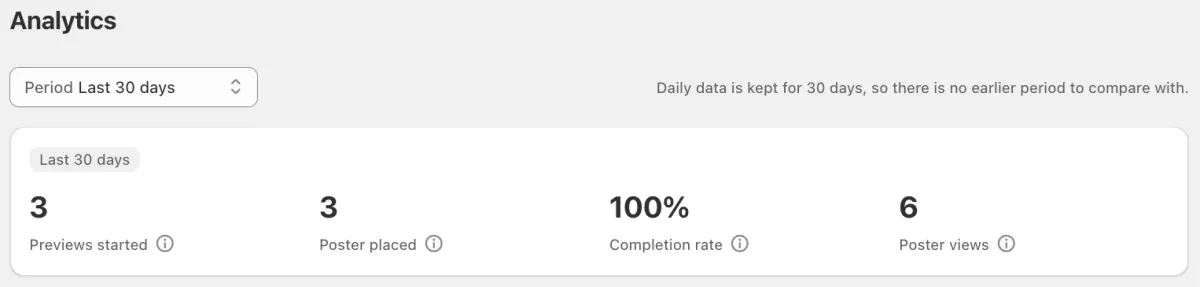
Sumy z ostatnich 30 dni. Odczytaj lejek konwersji
„Lejek konwersji” pokazuje, ile podglądów dochodzi do każdego kroku: klient otworzył podgląd, dodał ścianę ze zdjęcia lub z aranżacji wnętrza, a potem umieścił plakat. Spadek między dwoma krokami pokazuje, gdzie klienci przerywają.
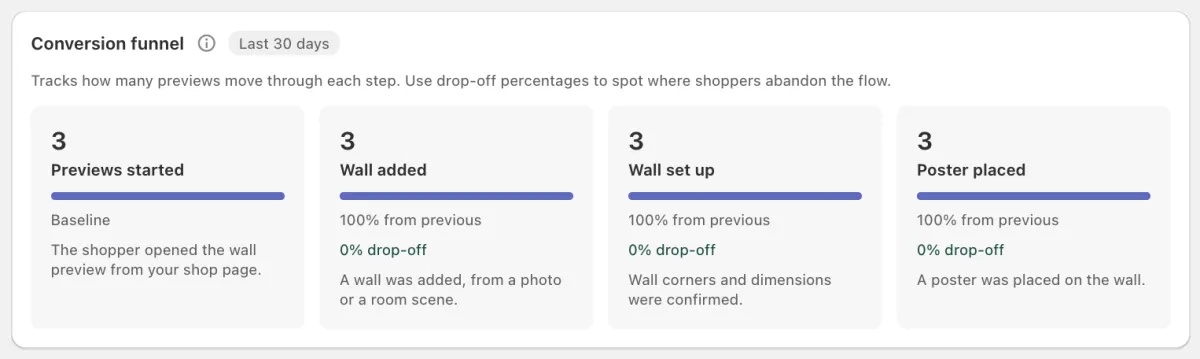
„Lejek konwersji”. Każdy krok pokazuje swój udział w poprzednim kroku i odpływ. Sprawdź pojedyncze dni
Wykres pokazuje dziennie podglądy. Wybierz inną miarę z listy nad wykresem, aby zobaczyć ściany, obrazy podglądu, udostępnienia, wyświetlenia plakatów lub ściany galerii. Kliknij słupek albo wybierz datę, aby zobaczyć ten dzień godzina po godzinie. Wykres „Wyświetlenia plakatów” pokazuje obok wyświetleń plakatów także szybkie podglądy na ścianie i wyświetlenia na ścianach galerii jako osobne słupki: są one częścią wyświetleń. Widok godzinowy pokazuje też szybkie podglądy na ścianie, ale nie wyświetlenia na ścianach galerii. Wykres „Ściany galerii” pokazuje dziennie ściany galerii i te z plakatem z katalogu. Nie ma widoku godzinowego.
Godziny są w UTC. Szybki podgląd na ścianie liczy się w dniu, w którym zaczęła się jego sesja, więc może pokazać się w dniu wcześniejszym niż ten, w którym nastąpił.
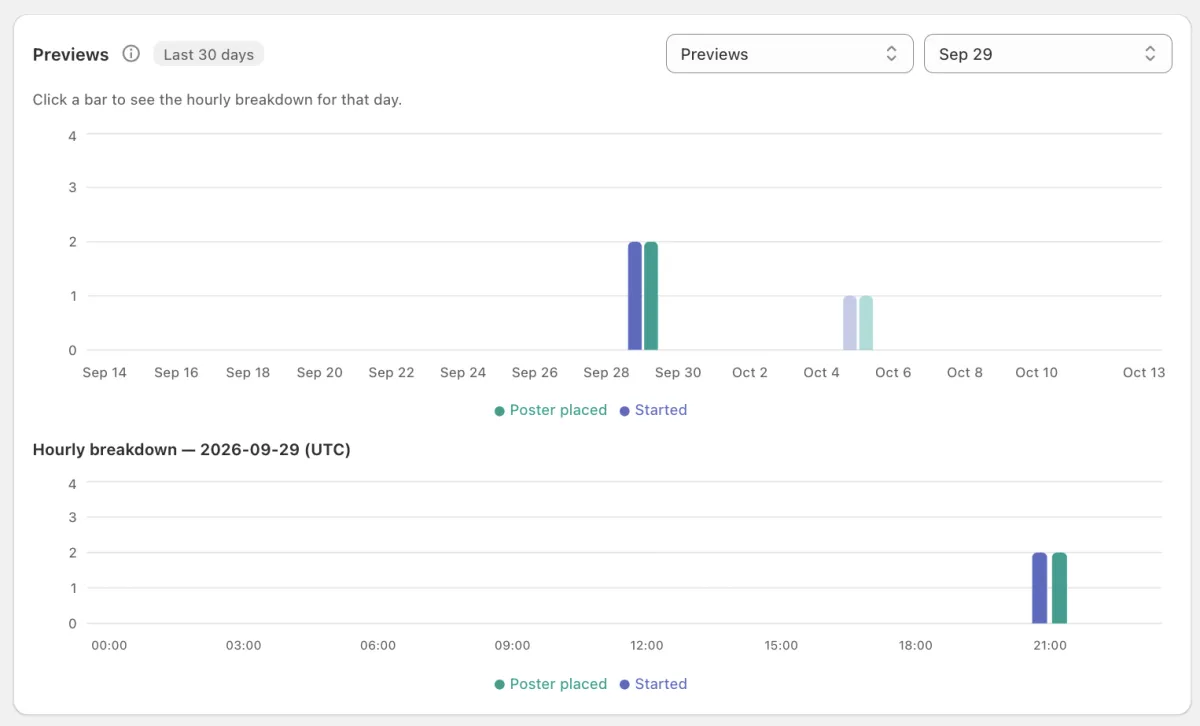
„Podglądy” dziennie. Wybrany jest 29 września, więc niżej widać podział tego dnia na godziny. Znajdź swoje najpopularniejsze plakaty
„Najczęściej oglądane plakaty” to lista 100 plakatów najczęściej oglądanych w podglądzie w ostatnich 30 dniach. „Otwarte” liczy sesje, które otworzyły podgląd z tym plakatem. „Na ścianie” liczy sesje, które pokazały go na ścianie. „Do sklepu” liczy klientów, którzy potem przeszli linkiem na stronę, na której go sprzedajesz. Kolumna „Na ścianie galerii” liczy dla każdego plakatu klientów, którzy zobaczyli go na ścianie z innym plakatem. Pojawia się, gdy są takie wyświetlenia.
Każdy plakat liczy się raz na sesję klienta, także gdy klient ogląda go wiele razy.
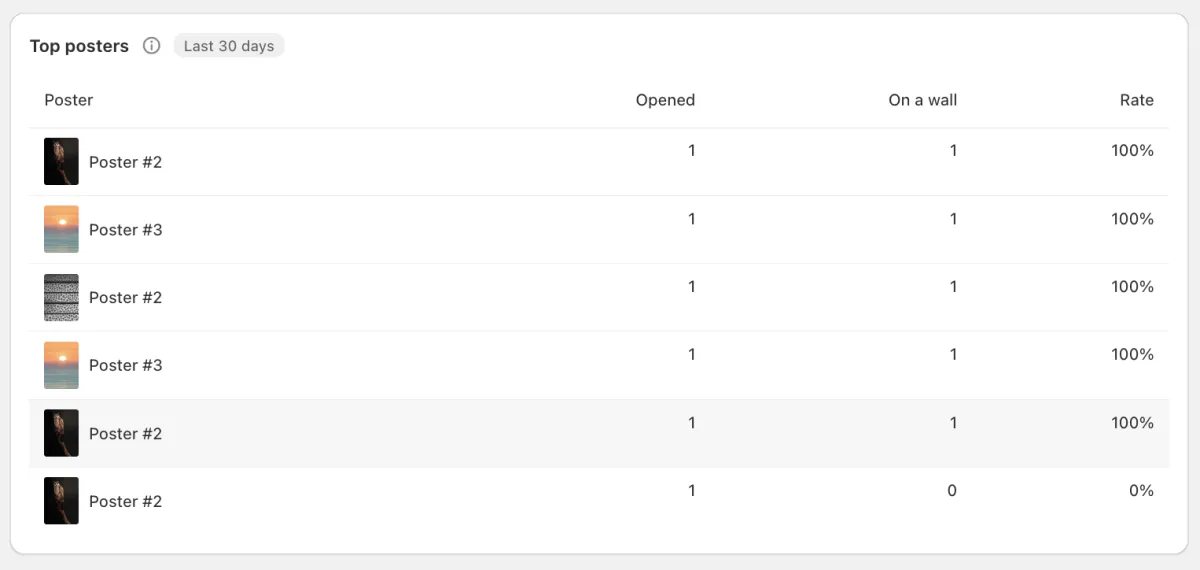
„Najczęściej oglądane plakaty” z kolumnami Otwarte, Na ścianie i Wskaźnik. Sprawdź historię limitów
Otwórz kartę „Plan i użycie”. „Historia limitów” pokazuje dla każdego rodzaju użycia, kiedy ostatnio Twój sklep przekroczył limit godzinowy swojego planu, ile wynosiło wtedy użycie i jaki jest limit godzinowy. „Nigdy” oznacza, że to się nie zdarzyło.
Co oznacza każda liczba
- Rozpoczęte podglądy
- Ile razy klienci otworzyli podgląd na ścianie. Klient, który skanuje kod QR telefonem, zaczyna nowy podgląd. Podglądy, które sam otwierasz na stronie „Wypróbuj samodzielnie”, nie są liczone.
- Dodano ścianę
- Podglądy, w których klient dodał ścianę: zdjęcie swojej ściany albo scenę pokoju.
- Plakat umieszczony
- Podglądy, w których klient umieścił plakat na ścianie. Podgląd został użyty od początku do końca.
- Współczynnik ukończenia
- „Plakat umieszczony” jako część „Rozpoczętych podglądów”. 80% oznacza, że 8 z 10 podglądów skończyło się plakatem na ścianie.
- Wyświetlenia plakatów
- Jeden klient, który widzi jeden plakat na swojej ścianie jednego dnia. Ten sam plakat na telefonie i w Twoim sklepie liczy się raz, a drugi plakat liczy się ponownie. Wyświetlenia plakatów liczą się do miesięcznego limitu Twojego planu.
- Szybkie podglądy na ścianie
- Jeden klient, który widzi jeden plakat na swojej ścianie z listy produktów, bez otwierania strony produktu.
- Przesłane zdjęcia i Sceny pokoju
- Skąd pochodzą ściany: ze zdjęcia, które przesłał klient, albo ze sceny pokoju, którą wybrał. Wykres „Ściany” pokazuje oba źródła.
- Ściany galerii
- Klienci, którzy powiesili drugi plakat na jednej ścianie. Ściany galerii z plakatem z katalogu to te, na które plakat trafił z karty „Więcej obrazów” w podglądzie.
- Obrazy podglądu
- Sesje, w których powstał obraz podglądu. Klient tworzy go, gdy pobiera lub udostępnia swój podgląd na ścianie.
- Udostępnienia
- Sesje, w których utworzono link udostępniania do podglądu na ścianie.
- Otwarte (Najczęściej oglądane plakaty)
- Sesje, które otworzyły podgląd z tym plakatem.
- Na ścianie (Najczęściej oglądane plakaty)
- Sesje, które pokazały ten plakat na ścianie lub w scenie pokoju.
- Do sklepu (Najczęściej oglądane plakaty)
- Klienci, którzy potem przeszli linkiem z podglądu na stronę, na której sprzedajesz ten plakat. Kolumna pojawia się tylko wtedy, gdy ma liczby.
- Wskaźnik (Najczęściej oglądane plakaty)
- „Na ścianie” jako część „Otwarte”: ile otwartych podglądów pokazało ten plakat na ścianie.
- Historia limitów
- Dla każdego rodzaju użycia: kiedy ostatnio Twój sklep przekroczył limit godzinowy swojego planu, ile wynosiło wtedy użycie i jaki jest sam limit. „Nigdy” oznacza, że to się nie zdarzyło.
Co mówią liczby
- Wiele podglądów się zaczyna, ale klienci umieszczają niewiele plakatów.W „Lejku konwersji” znajdź krok z największym spadkiem. Tam przerywa najwięcej klientów.
- „Historia limitów” pokazuje niedawną datę.Wtedy klienci osiągnęli limit godzinowy Twojego planu. Karta Plan i użycie pokazuje Twoje bieżące użycie.
Potrzebujesz pomocy?
Napisz nam, którego produktu i którego kroku dotyczy pytanie, a pomożemy. Wyślij wiadomość na adres support@seeonwall.com.
Pełny przewodnik konfiguracji Shopify → · Wszystkie strony pomocy →