
Ouvrez les statistiques
Dans l’application, ouvrez Statistiques. Sous « Période », choisissez « 7 derniers jours », « 30 derniers jours » ou « Depuis le début ». Une offre payante ajoute « 6 derniers mois » (à partir de Basic), « 18 derniers mois » (à partir de Premium) et « 3 dernières années » (Ultra).
Avec l’offre Free, les données quotidiennes sont conservées 30 jours. Une offre payante les conserve pendant les mois de l’offre. Avec « Depuis le début », les cartes et l’entonnoir comptent tout, et les graphiques montrent les 30 derniers jours. Avec une période en mois, le graphique montre une barre par mois. Cliquez sur la barre d’un mois pour voir les jours de ce mois.
Lisez les totaux
Les cartes en haut comptent « Aperçus démarrés », « Affiche placée », « Taux de complétion » et « Vues d’affiches » sur la période. Avec « 7 derniers jours », chaque carte montre aussi l’évolution par rapport aux 7 jours précédents. Quand des clients ont créé des murs de galerie, deux cartes de plus comptent « Murs de galerie » et « Murs de galerie avec une affiche du catalogue ». Une autre carte compte « Vues d’affiches sur des murs de galerie » : les vues d’une affiche accrochée sur un mur avec une autre affiche.
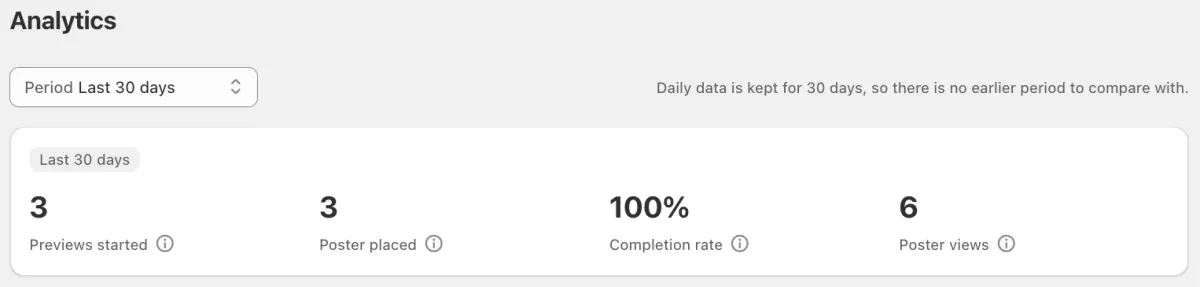
Les totaux des 30 derniers jours. Lisez l’entonnoir de conversion
« Entonnoir de conversion » montre combien d’aperçus atteignent chaque étape : le client a ouvert l’aperçu, a ajouté un mur depuis une photo ou une scène de pièce, puis a placé une affiche. La perte entre deux étapes montre où les clients s’arrêtent.
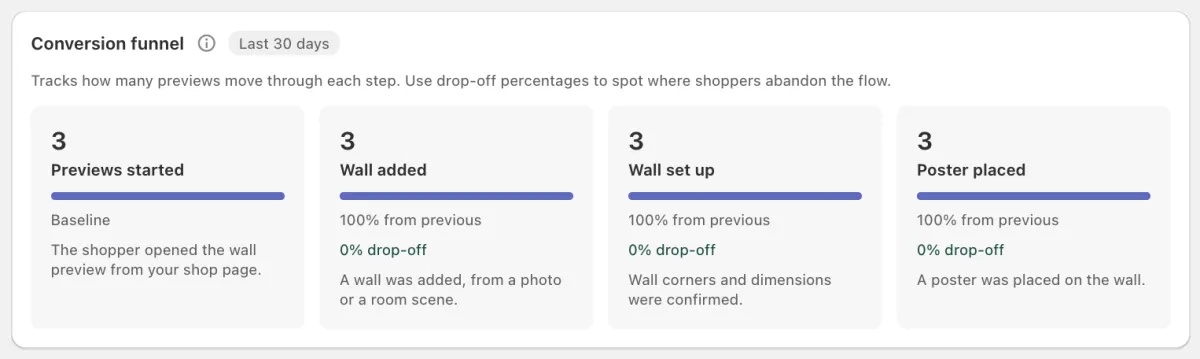
L’« Entonnoir de conversion ». Chaque étape montre sa part de l’étape précédente et l’abandon. Regardez un jour précis
Le graphique montre les aperçus par jour. Choisissez une autre mesure dans la liste au-dessus du graphique pour voir les murs, les images d’aperçu, les partages, les vues d’affiches ou les murs de galerie. Cliquez sur une barre, ou choisissez une date, pour voir ce jour heure par heure. Le graphique des vues d’affiches montre aussi, à côté d’elles, les aperçus rapides sur le mur et les vues sur des murs de galerie en barres distinctes : elles font partie des vues. La vue horaire montre aussi les aperçus rapides sur le mur, mais pas les vues sur des murs de galerie. Le graphique « Murs de galerie » montre par jour les murs de galerie et ceux avec une affiche du catalogue. Il n’a pas de vue par heure.
Les heures sont en UTC. Un aperçu rapide sur le mur compte le jour où sa session a commencé : il peut donc apparaître un jour plus tôt qu’il n’a eu lieu.
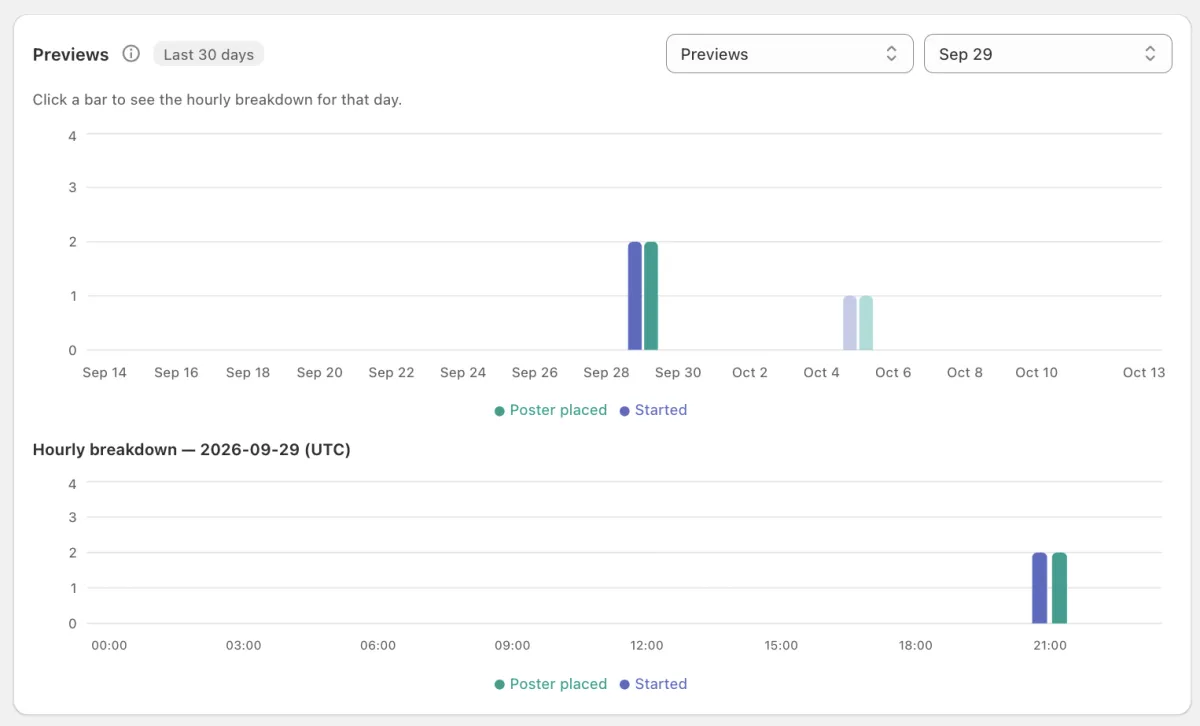
Les « Aperçus » par jour. Le 29 sept. est sélectionné, donc le détail par heure de ce jour s’affiche en dessous. Trouvez vos affiches les plus vues
« Affiches les plus vues » liste les 100 affiches les plus prévisualisées des 30 derniers jours. « Ouverte » compte les sessions qui ont ouvert l’aperçu avec l’affiche. « Sur un mur » compte les sessions qui l’ont montrée sur un mur. « Vers la boutique » compte les clients qui ont ensuite suivi le lien vers la page qui la vend. La colonne « Sur un mur de galerie » compte, pour chaque affiche, les clients qui l’ont vue sur un mur avec une autre affiche. Elle apparaît dès qu’il y en a.
Chaque affiche compte une fois par session client, même quand le client la regarde plusieurs fois.
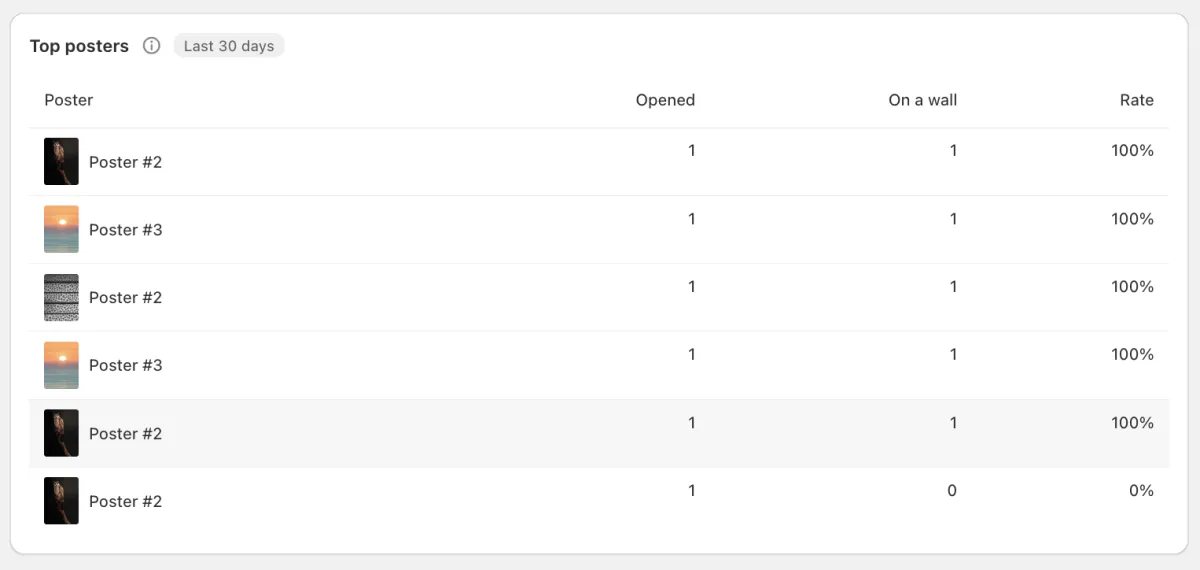
« Affiches les plus vues », avec les colonnes Ouverte, Sur un mur et Taux. Consultez l’historique des limites
Ouvrez l’onglet « Forfait et utilisation ». « Historique des limites » indique, pour chaque type d’utilisation, la dernière fois que votre boutique a dépassé la limite horaire de votre formule, l’utilisation à ce moment et la limite horaire. « Jamais » signifie que ce n’est pas arrivé.
Ce que signifie chaque chiffre
- Aperçus démarrés
- Le nombre de fois où des clients ont ouvert l’aperçu sur le mur. Un client qui scanne le QR code avec son téléphone démarre un nouvel aperçu. Les aperçus que vous ouvrez vous-même sur la page « Essayez vous-même » ne sont pas comptés.
- Mur ajouté
- Les aperçus où le client a ajouté un mur : une photo de son propre mur, ou une scène de pièce.
- Affiche placée
- Les aperçus où le client a placé une affiche sur le mur. L’aperçu a été utilisé du début à la fin.
- Taux de complétion
- « Affiche placée » en part des « Aperçus démarrés ». 80 % signifie que 8 aperçus sur 10 se sont terminés avec une affiche sur le mur.
- Vues d’affiches
- Un client qui voit une affiche sur son mur un jour donné. La même affiche sur le téléphone et sur votre site compte une fois, et une deuxième affiche compte à nouveau. Les vues d’affiches comptent dans le quota mensuel de votre formule.
- Aperçus rapides sur le mur
- Un client qui voit une affiche sur son mur depuis une liste de produits, sans ouvrir la page du produit.
- Envois de photos et Scènes de pièce
- L’origine des murs : une photo envoyée par le client, ou une scène de pièce qu’il a choisie. Le graphique « Murs » montre les deux.
- Murs de galerie
- Clients qui ont mis une deuxième affiche sur un mur. Les murs de galerie avec une affiche du catalogue sont ceux où une affiche vient de l’onglet « Plus d’œuvres » de l’aperçu.
- Images d’aperçu
- Les sessions qui ont créé une image d’aperçu. Un client en crée une quand il télécharge ou partage son aperçu sur le mur.
- Partages
- Les sessions qui ont créé un lien de partage vers leur aperçu sur le mur.
- Ouverte (Affiches les plus vues)
- Les sessions qui ont ouvert l’aperçu avec cette affiche.
- Sur un mur (Affiches les plus vues)
- Les sessions qui ont montré cette affiche sur un mur ou dans une scène de pièce.
- Vers la boutique (Affiches les plus vues)
- Les clients qui ont ensuite suivi le lien de l’aperçu vers la page qui vend cette affiche. La colonne s’affiche seulement quand elle contient des chiffres.
- Taux (Affiches les plus vues)
- « Sur un mur » en part de « Ouverte » : combien des aperçus ouverts ont montré cette affiche sur un mur.
- Historique des limites
- Pour chaque type d’utilisation : la dernière fois que votre boutique a dépassé la limite horaire de votre formule, l’utilisation à ce moment et la limite elle-même. « Jamais » signifie que ce n’est pas arrivé.
Ce que les chiffres peuvent vous dire
- Beaucoup d’aperçus démarrent, mais peu d’affiches sont placées.Dans « Entonnoir de conversion », cherchez l’étape avec la plus grande perte. C’est là que la plupart des clients s’arrêtent.
- « Historique des limites » affiche une date récente.À ce moment, des clients ont atteint une limite horaire de votre formule. L’onglet Forfait et utilisation montre votre utilisation actuelle.
Besoin d’aide ?
Indiquez-nous le produit et l’étape concernés, et nous vous aiderons. Écrivez-nous à support@seeonwall.com.
Le guide complet de configuration Shopify → · Toutes les pages d’aide →