
Abre Analítica
En la app, abre Analítica. En «Periodo», elige «Últimos 7 días», «Últimos 30 días» o «Desde el inicio». Un plan de pago añade «Últimos 6 meses» (desde Basic), «Últimos 18 meses» (desde Premium) y «Últimos 3 años» (Ultra).
En el plan Free, los datos diarios se guardan durante 30 días. Un plan de pago los guarda durante los meses del plan. Con «Desde el inicio», las tarjetas y el embudo cuentan todo, y los gráficos muestran los últimos 30 días. Con un periodo en meses, el gráfico muestra una barra por mes. Haz clic en la barra de un mes para ver los días de ese mes.
Lee los totales
Las tarjetas de arriba cuentan «Vistas previas iniciadas», «Póster colocado», «Tasa de finalización» y «Vistas de pósters» en el periodo. Con «Últimos 7 días», cada tarjeta muestra también el cambio frente a los 7 días anteriores. Cuando los clientes han creado paredes de galería, dos tarjetas más cuentan «Paredes de galería» y «Paredes de galería con un póster del catálogo». Otra tarjeta cuenta «Vistas de pósters en paredes de galería»: las vistas de un póster que colgaba en una pared con otro póster.
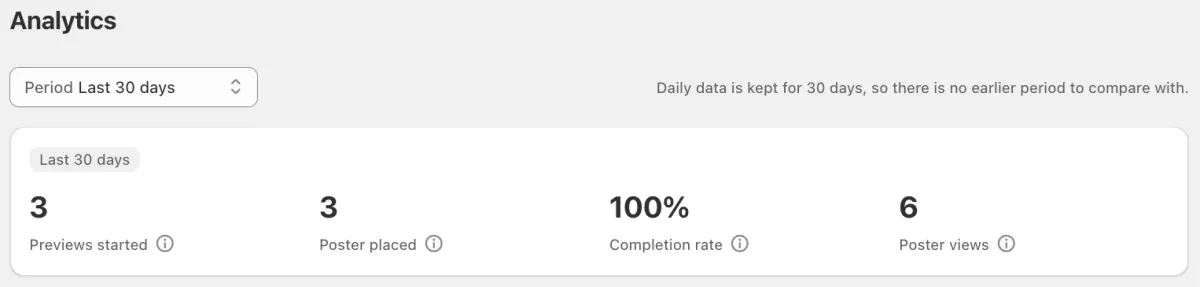
Los totales de los últimos 30 días. Lee el embudo de conversión
«Embudo de conversión» muestra cuántas vistas previas llegan a cada paso: el comprador abrió la vista previa, añadió una pared desde una foto o una escena de habitación y colocó un póster. La caída entre dos pasos muestra dónde se detienen los compradores.
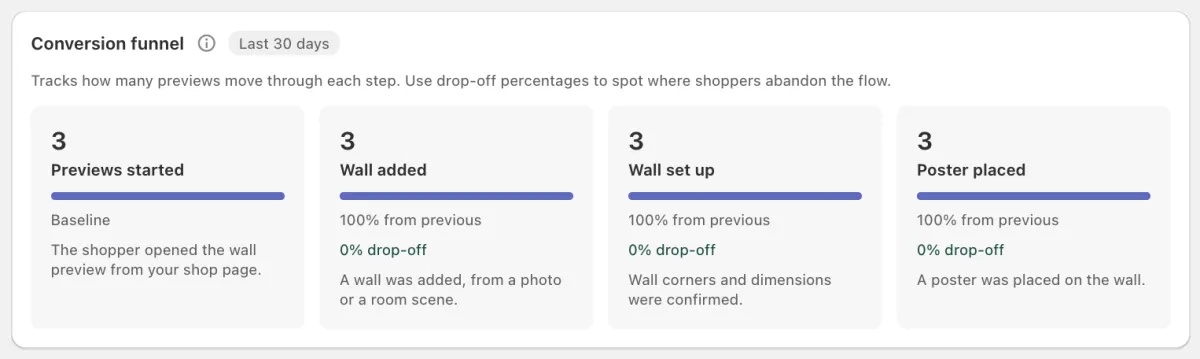
El «Embudo de conversión». Cada paso muestra su parte del paso anterior y el abandono. Mira días concretos
El gráfico muestra las vistas previas por día. Elige otra medida en la lista encima del gráfico para ver las paredes, las imágenes de vista previa, las veces que se compartió, las vistas de póster o las paredes de galería. Haz clic en una barra, o elige una fecha, para ver ese día hora a hora. El gráfico de vistas de póster también muestra, junto a ellas, las vistas previas rápidas en la pared y las vistas en paredes de galería como barras propias: forman parte de las vistas. La vista por horas muestra también las vistas previas rápidas en la pared, pero no las vistas en paredes de galería. El gráfico «Paredes de galería» muestra por día las paredes de galería y las que tienen un póster del catálogo. No tiene vista por horas.
Las horas están en UTC. Una vista previa rápida en la pared cuenta el día en que empezó su sesión, así que puede aparecer en un día anterior al día en que ocurrió.
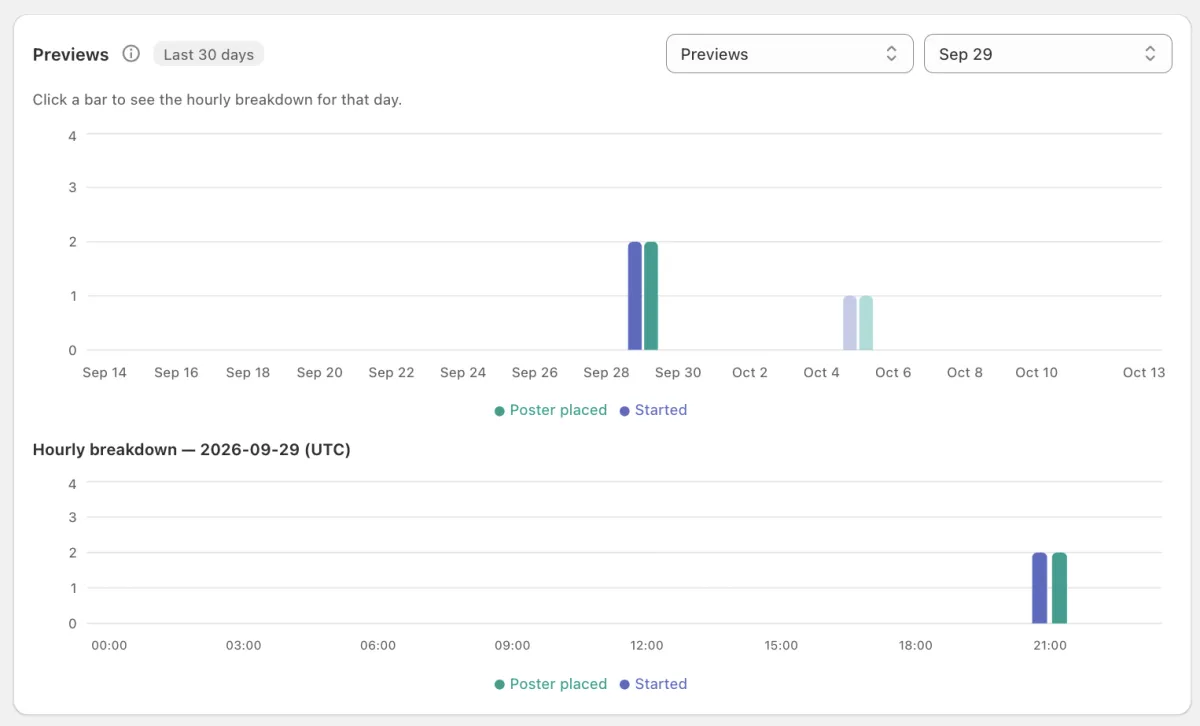
«Vistas previas» por día. El 29 de sep. está seleccionado, así que debajo aparece el desglose por horas de ese día. Encuentra tus pósters más vistos
«Pósters más vistos» muestra los 100 pósters más previsualizados de los últimos 30 días. «Abierto» cuenta las sesiones que abrieron la vista previa con el póster. «En la pared» cuenta las sesiones que lo mostraron en una pared. «A la tienda» cuenta los compradores que luego siguieron el enlace a la página que lo vende. La columna «En una pared de galería» cuenta, para cada póster, los clientes que lo vieron en una pared con otro póster. Aparece cuando hay alguno.
Cada póster cuenta una vez por sesión de comprador, también cuando el comprador lo mira muchas veces.
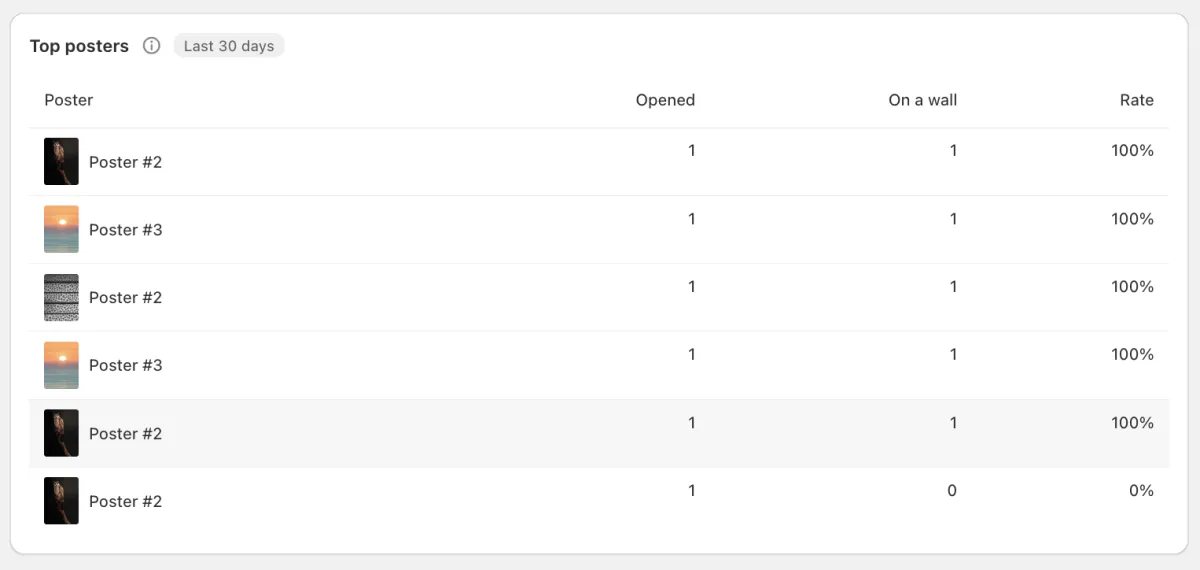
«Pósters más vistos», con las columnas Abierto, En la pared y Tasa. Revisa el historial de límites
Abre la pestaña «Plan y uso». «Historial de límites» muestra, para cada tipo de uso, la última vez que tu tienda superó el límite por hora de tu plan, el uso en ese momento y el límite por hora. «Nunca» significa que no ha ocurrido.
Qué significa cada número
- Vistas previas iniciadas
- Cuántas veces los compradores abrieron la vista previa en la pared. Un comprador que escanea el código QR con su móvil inicia una nueva vista previa. Las vistas previas que abres tú en la página «Pruébalo tú mismo» no cuentan.
- Pared añadida
- Vistas previas en las que el comprador añadió una pared: una foto de su propia pared o una escena de habitación.
- Póster colocado
- Vistas previas en las que el comprador colocó un póster en la pared. La vista previa se usó de principio a fin.
- Tasa de finalización
- «Póster colocado» como parte de «Vistas previas iniciadas». Un 80 % significa que 8 de cada 10 vistas previas terminaron con un póster en la pared.
- Vistas de pósters
- Un comprador que ve un póster en su pared en un día. El mismo póster en el móvil y en tu sitio cuenta una vez, y un segundo póster cuenta otra vez. Las vistas de pósters cuentan para el cupo mensual de tu plan.
- Vistas previas rápidas
- Un comprador que ve un póster en su pared desde un listado de productos, sin abrir la página del producto.
- Subidas de fotos y Escenas de habitación
- De dónde vienen las paredes: una foto que envió el comprador o una escena de habitación que eligió. El gráfico «Paredes» muestra las dos.
- Paredes de galería
- Clientes que colocaron un segundo póster en una pared. Las paredes de galería con un póster del catálogo son aquellas en las que un póster vino de la pestaña «Más obras» de la vista previa.
- Imágenes de vista previa
- Sesiones que crearon una imagen de vista previa. Un comprador crea una cuando descarga o comparte su vista previa en la pared.
- Comparticiones
- Sesiones que crearon un enlace para compartir su vista previa en la pared.
- Abierto (Pósters más vistos)
- Sesiones que abrieron la vista previa con este póster.
- En la pared (Pósters más vistos)
- Sesiones que mostraron este póster en una pared o en una escena de habitación.
- A la tienda (Pósters más vistos)
- Compradores que luego siguieron el enlace de la vista previa a la página que vende este póster. La columna solo aparece cuando tiene números.
- Tasa (Pósters más vistos)
- «En la pared» como parte de «Abierto»: cuántas de las vistas previas abiertas mostraron este póster en una pared.
- Historial de límites
- Para cada tipo de uso: la última vez que tu tienda superó el límite por hora de tu plan, el uso en ese momento y el propio límite. «Nunca» significa que no ha ocurrido.
Lo que te dicen los números
- Empiezan muchas vistas previas, pero se colocan pocos pósters.En «Embudo de conversión», busca el paso con la mayor caída. Ahí se detiene la mayoría de los compradores.
- «Historial de límites» muestra una fecha reciente.En ese momento, los compradores llegaron a un límite por hora de tu plan. La pestaña Plan y uso muestra tu uso actual.
¿Necesitas ayuda?
Dinos qué producto y qué paso, y te ayudamos. Escríbenos a support@seeonwall.com.
La guía completa de configuración de Shopify → · Todas las páginas de ayuda →