
Analytik öffnen
Öffnen Sie in der App den Tab Analytik. Wählen Sie unter „Zeitraum“ „Letzte 7 Tage“, „Letzte 30 Tage“ oder „Gesamter Zeitraum“. Ein bezahlter Tarif ergänzt „Letzte 6 Monate“ (ab Basic), „Letzte 18 Monate“ (ab Premium) und „Letzte 3 Jahre“ (Ultra).
Im Free-Tarif werden tägliche Daten 30 Tage lang gespeichert. Ein bezahlter Tarif speichert sie für die Monate des Tarifs. Mit „Gesamter Zeitraum“ zählen die Karten und der Trichter alles, und die Diagramme zeigen die letzten 30 Tage. Mit einem Monatszeitraum zeigt das Diagramm einen Balken je Monat. Klicken Sie auf einen Monatsbalken, um die Tage dieses Monats zu sehen.
Die Summen lesen
Die Karten oben zählen „Gestartete Vorschauen“, „Poster platziert“, „Abschlussrate“ und „Poster-Aufrufe“ im Zeitraum. Mit „Letzte 7 Tage“ zeigt jede Karte auch die Veränderung gegenüber den 7 Tagen davor. Wenn Kunden Bilderwände erstellt haben, zählen zwei weitere Karten „Bilderwände“ und „Bilderwände mit einem Katalog-Poster“. Eine weitere Karte zählt „Poster-Aufrufe an Bilderwänden“: die Aufrufe eines Posters, das mit einem anderen Poster an einer Wand hing.
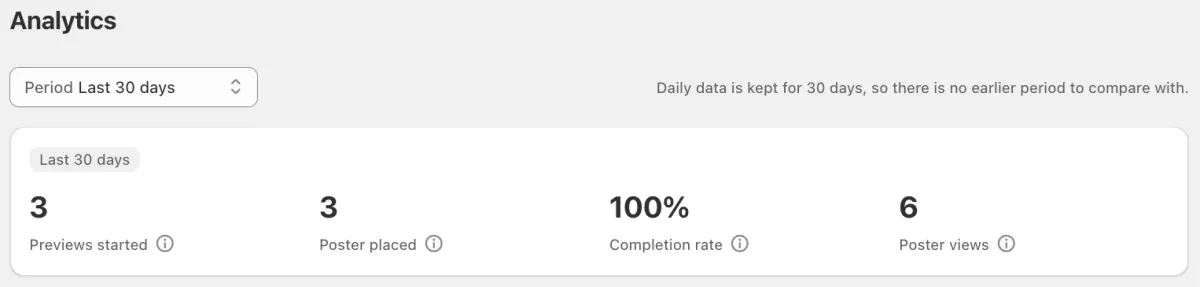
Die Summen der letzten 30 Tage. Den Konversionstrichter lesen
„Konversionstrichter“ zeigt, wie viele Vorschauen jeden Schritt erreichen: Der Käufer hat die Vorschau geöffnet, eine Wand aus einem Foto oder einer Raumszene hinzugefügt und ein Poster platziert. Der Abfall zwischen zwei Schritten zeigt, wo Käufer aufhören.
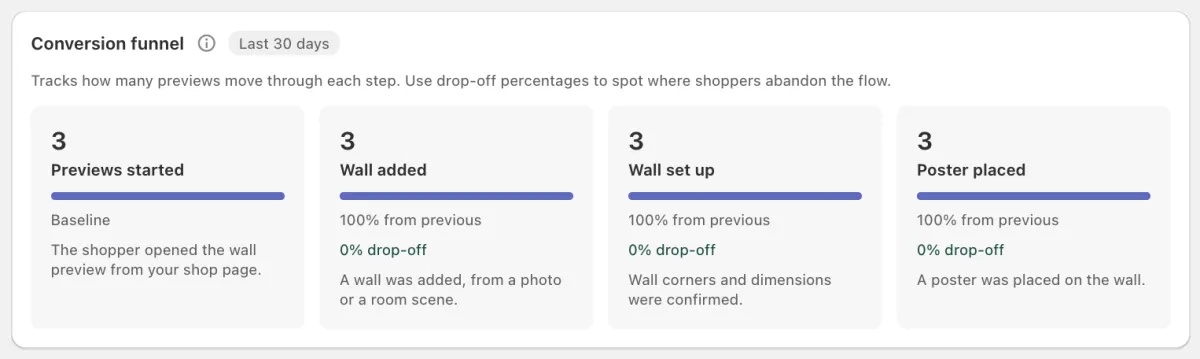
Der „Konversionstrichter“. Jeder Schritt zeigt seinen Anteil am vorherigen Schritt und den Abfall. Einzelne Tage ansehen
Das Diagramm zeigt Vorschauen pro Tag. Wählen Sie in der Liste über dem Diagramm eine andere Messgröße, um Wände, Vorschaubilder, geteilte Vorschauen, Poster-Aufrufe oder Bilderwände zu sehen. Klicken Sie auf einen Balken oder wählen Sie ein Datum, um diesen Tag Stunde für Stunde zu sehen. Das Diagramm „Poster-Aufrufe“ zeigt neben den Poster-Aufrufen auch schnelle Wandvorschauen und Aufrufe an Bilderwänden als eigene Balken: Sie sind Teil der Poster-Aufrufe. Die Stundenansicht zeigt auch die schnellen Wandvorschauen, aber nicht die Aufrufe an Bilderwänden. Das Diagramm „Bilderwände“ zeigt pro Tag die Bilderwände und die mit einem Katalog-Poster. Es hat keine Stundenansicht.
Die Stunden sind in UTC. Eine schnelle Wandvorschau zählt an dem Tag, an dem ihre Sitzung begann. Sie kann also an einem früheren Tag erscheinen, als sie stattfand.
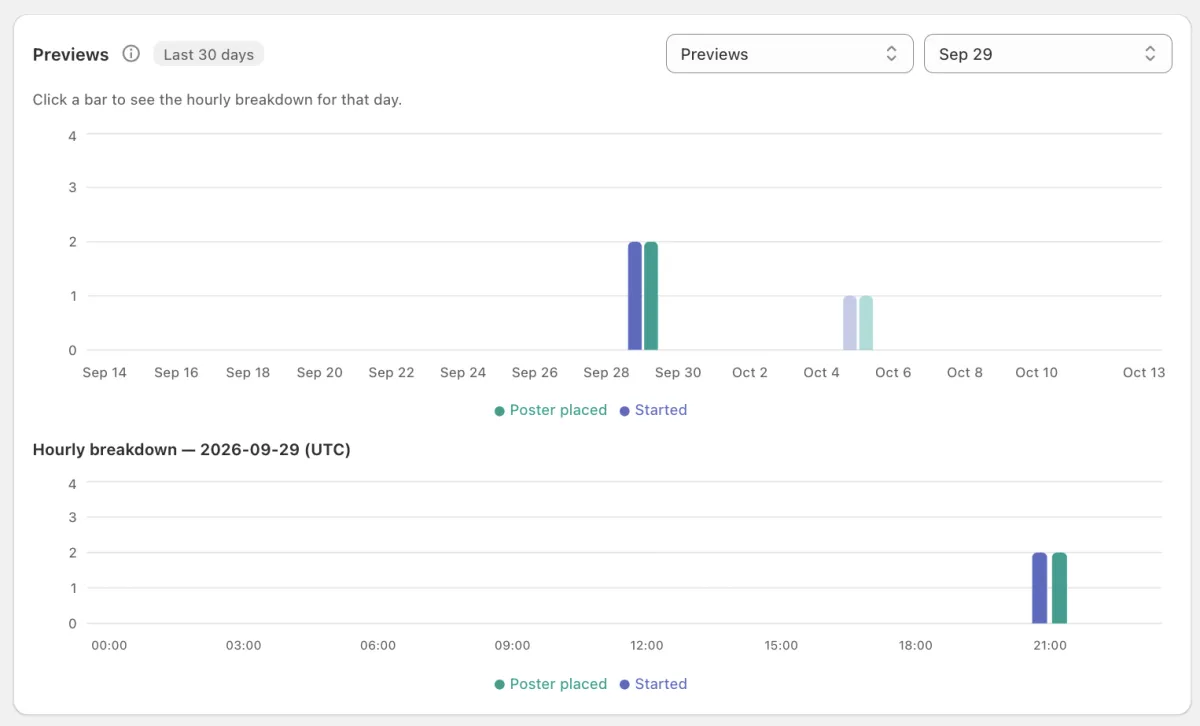
„Vorschauen“ pro Tag. Der 29. Sep. ist ausgewählt, darum steht darunter die stündliche Aufteilung dieses Tages. Ihre Top-Poster finden
„Top-Poster“ listet die 100 meistangesehenen Poster der letzten 30 Tage. „Geöffnet“ zählt die Sitzungen, die die Vorschau mit dem Poster geöffnet haben. „An der Wand“ zählt die Sitzungen, die es an einer Wand gezeigt haben. „Zum Shop“ zählt die Käufer, die danach dem Link zu der Seite gefolgt sind, auf der es verkauft wird. Die Spalte „An einer Bilderwand“ zählt pro Poster die Kunden, die es mit einem anderen Poster an einer Wand sahen. Sie erscheint, sobald es solche gibt.
Jedes Poster zählt einmal pro Käufersitzung, auch wenn der Käufer es mehrmals ansieht.
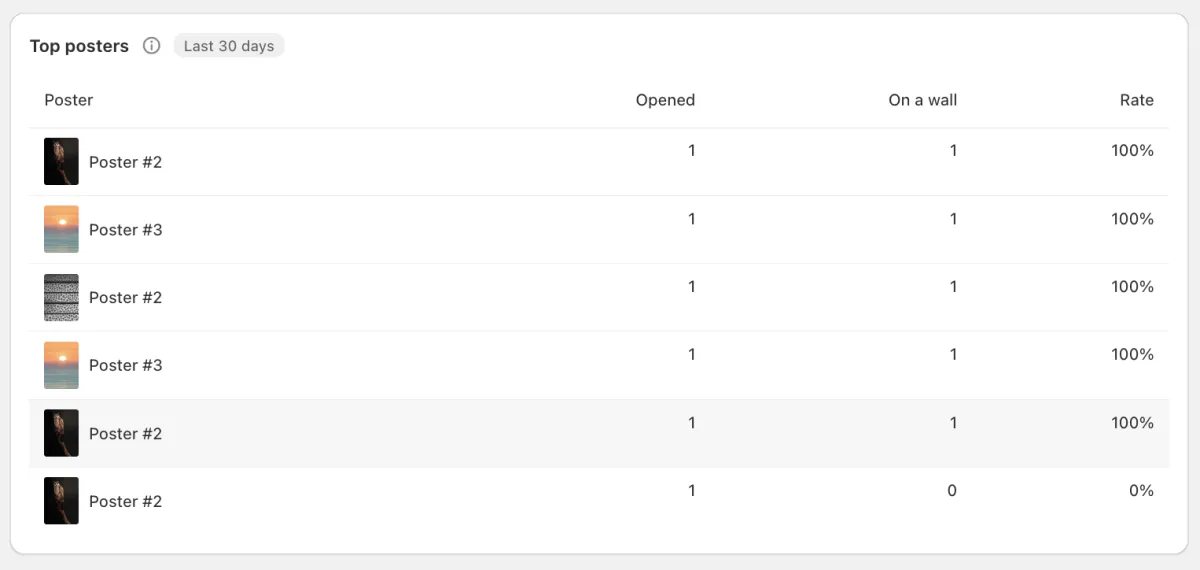
„Top-Poster“ mit den Spalten Geöffnet, An der Wand und Quote. Den Limit-Verlauf prüfen
Öffnen Sie den Tab „Plan & Nutzung“. „Limit-Verlauf“ zeigt für jede Nutzungsart, wann Ihr Shop zuletzt das stündliche Limit Ihres Plans überschritten hat, die Nutzung in diesem Moment und das stündliche Limit. „Nie“ bedeutet, dass das nicht passiert ist.
Was jede Zahl bedeutet
- Gestartete Vorschauen
- Wie oft Käufer die Wandvorschau geöffnet haben. Ein Käufer, der den QR-Code mit dem Handy scannt, startet eine neue Vorschau. Vorschauen, die Sie selbst auf der Seite „Selbst ausprobieren“ öffnen, werden nicht gezählt.
- Wand hinzugefügt
- Vorschauen, in denen der Käufer eine Wand hinzugefügt hat: ein Foto der eigenen Wand oder eine Raumszene.
- Poster platziert
- Vorschauen, in denen der Käufer ein Poster an der Wand platziert hat. Die Vorschau wurde von Anfang bis Ende genutzt.
- Abschlussrate
- „Poster platziert“ als Anteil von „Gestartete Vorschauen“. 80 % bedeutet, dass 8 von 10 Vorschauen mit einem Poster an der Wand endeten.
- Poster-Aufrufe
- Ein Käufer sieht ein Poster an seiner Wand an einem Tag. Dasselbe Poster auf dem Handy und auf Ihrer Website zählt einmal. Ein zweites Poster zählt erneut. Poster-Aufrufe zählen zum monatlichen Kontingent Ihres Tarifs.
- Schnelle Wandvorschauen
- Ein Käufer sieht ein Poster an seiner Wand aus einer Produktliste, ohne die Produktseite zu öffnen.
- Foto-Uploads und Raumszenen
- Woher die Wände kamen: ein Foto, das der Käufer gesendet hat, oder eine Raumszene, die er gewählt hat. Das Diagramm „Wände“ zeigt beides.
- Bilderwände
- Kunden, die ein zweites Poster an eine Wand gehängt haben. Bilderwände mit einem Katalog-Poster sind die, bei denen ein Poster aus dem Tab „Weitere Kunstwerke“ der Vorschau kam.
- Vorschaubilder
- Sitzungen, die ein Vorschaubild erstellt haben. Ein Käufer erstellt eines, wenn er seine Wandvorschau herunterlädt oder teilt.
- Freigaben
- Sitzungen, die einen Freigabelink zu ihrer Wandvorschau erstellt haben.
- Geöffnet (Top-Poster)
- Sitzungen, die die Vorschau mit diesem Poster geöffnet haben.
- An der Wand (Top-Poster)
- Sitzungen, die dieses Poster an einer Wand oder in einer Raumszene gezeigt haben.
- Zum Shop (Top-Poster)
- Käufer, die danach dem Link aus der Vorschau zur Seite gefolgt sind, die dieses Poster verkauft. Die Spalte erscheint nur, wenn sie Zahlen hat.
- Quote (Top-Poster)
- „An der Wand“ als Anteil von „Geöffnet“: wie viele der geöffneten Vorschauen dieses Poster an einer Wand gezeigt haben.
- Limit-Verlauf
- Für jede Nutzungsart: wann Ihr Shop zuletzt das stündliche Limit Ihres Tarifs überschritten hat, die Nutzung in diesem Moment und das Limit selbst. „Nie“ bedeutet, dass es nicht passiert ist.
Was die Zahlen Ihnen sagen können
- Viele Vorschauen starten, aber nur wenige Poster werden platziert.Suchen Sie im „Konversionstrichter“ den Schritt mit dem größten Abfall. Dort hören die meisten Käufer auf.
- „Limit-Verlauf“ zeigt ein aktuelles Datum.Zu dieser Zeit haben Käufer ein stündliches Limit Ihres Plans erreicht. Der Tab Plan & Nutzung zeigt Ihre aktuelle Nutzung.
Brauchen Sie Hilfe?
Nennen Sie uns das Produkt und den Schritt, und wir helfen Ihnen. Schreiben Sie an support@seeonwall.com.
Die vollständige Shopify-Einrichtungsanleitung → · Alle Hilfeseiten →