
Antes de começar
Precisa de uma loja Shopify e de um tema que possa editar. Não há nenhuma conta seeonwall.com à parte para criar — instalar a aplicação trata de tudo, e a faturação é feita pelo Shopify na sua fatura habitual. O plano gratuito não pede cartão.
Instale a aplicação
Tudo começa na página do seeonwall.com na Shopify App Store.
- Abra a página do seeonwall.com e escolha Instalar.
- O Shopify mostra-lhe as permissões de que a aplicação precisa — lê os seus produtos e temas e escreve os tamanhos dos posters de volta nos produtos.
- Depois de aprovar, a aplicação abre logo na configuração. Não há nada para transferir nem código para colar.

Escolha como configurar
O primeiro ecrã pergunta como quer fazer a configuração. As duas formas guardam as mesmas definições, e pode mudar a sua escolha mais tarde.
- «Configurar passo a passo» faz uma pergunta em cada ecrã e guia-o pelos passos 1 a 3 abaixo. Para mudar para a outra forma, use a ligação «Deixe-nos configurar por si» no topo destes passos.
- «Relaxe enquanto configuramos o seu visualizador» começa com «A ler a sua loja». A aplicação lê os seus produtos, encontra entre eles a arte de parede e lê a unidade, os tamanhos, as suas molduras e a foto que mostra a obra sozinha.
- Em «Escolha um poster», escolha um dos seus posters e veja-o no tamanho real numa parede, como os seus clientes.
- «Continuar para a revisão» abre «Verifique o que encontrámos»: os posters que recebem o botão, a unidade, as suas molduras e as suas fotos. «Editar» abre o passo correspondente.
- Nada muda na sua loja até clicar em «Guardar e continuar». Se uma posição de foto não servir para todos os produtos, a aplicação propõe depois a configuração automática, como no passo 3. As duas formas continuam no passo 4, e os clientes veem o botão depois de o adicionar ao tema.
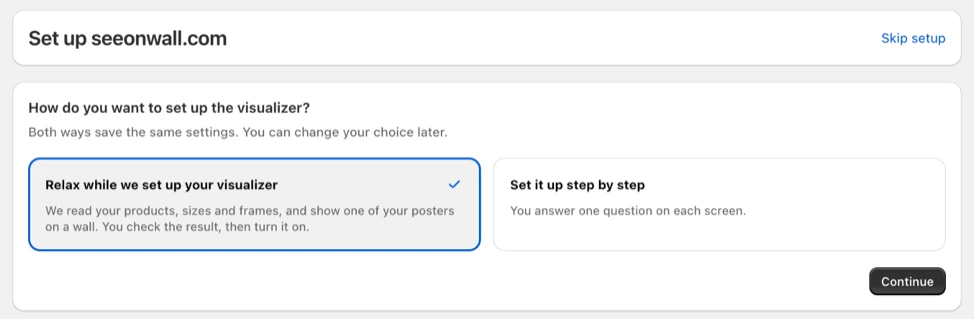
O primeiro ecrã: duas formas de configurar. 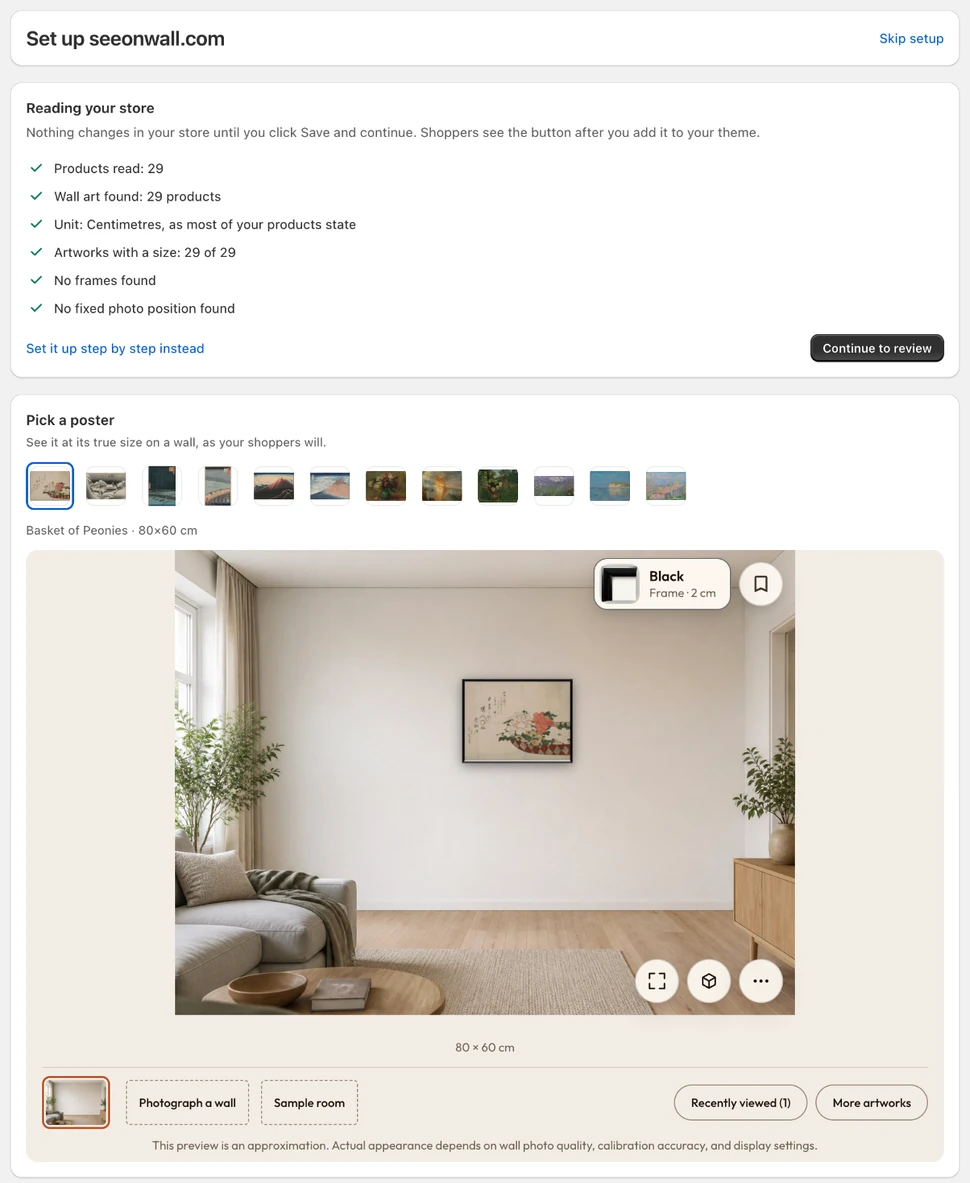
A ler a sua loja: o que a aplicação encontrou e um dos seus posters numa parede. 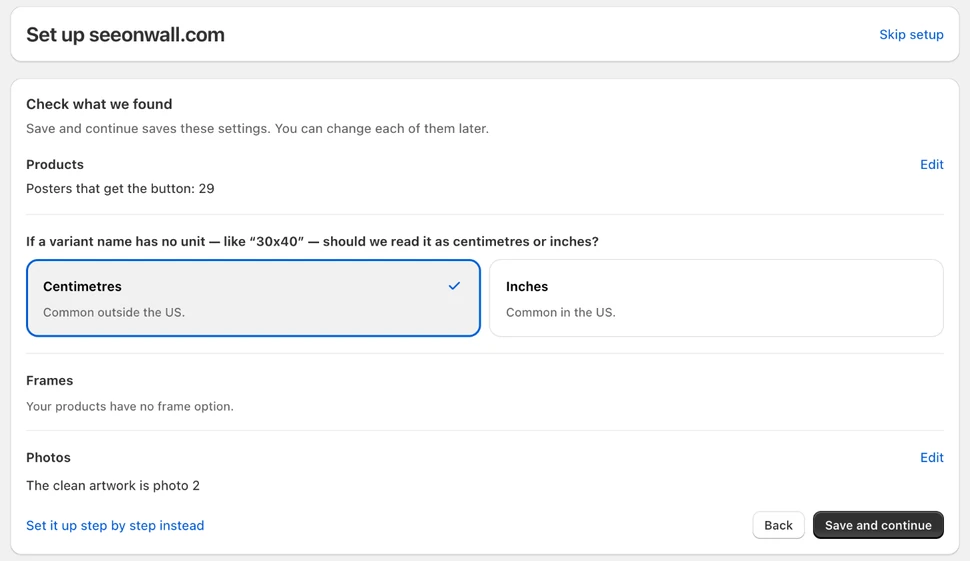
Verifique o que encontrámos: nada muda até clicar em Guardar e continuar. Passo 1 — Escolha que produtos recebem a pré-visualização
A primeira pergunta é a única a que só o comerciante pode responder: quais dos seus produtos pertencem a uma parede. Posters e arte, sim. Canecas e T-shirts, não.
- Todos os posters com tamanho — qualquer produto com largura e altura de poster mostra o botão. Melhor se a sua loja for sobretudo arte e posters.
- Coleções ou etiquetas selecionadas — apenas os produtos das coleções que assinalar, ou com uma das etiquetas que indicar. Melhor se vender arte a par de outras coisas.
- Só os produtos que eu ativar — nada mostra o botão enquanto não o ligar nesse produto. Mais controlo, mais trabalho num catálogo grande.
- Escolha o que escolher, pode mudar depois, e qualquer produto pode sempre ser forçado a ligado ou desligado por si só.
Se escolher «Coleções ou etiquetas selecionadas», assinale pelo menos uma coleção ou escreva uma etiqueta antes de continuar — caso contrário, o botão não tem onde aparecer. Separe várias etiquetas com vírgulas.
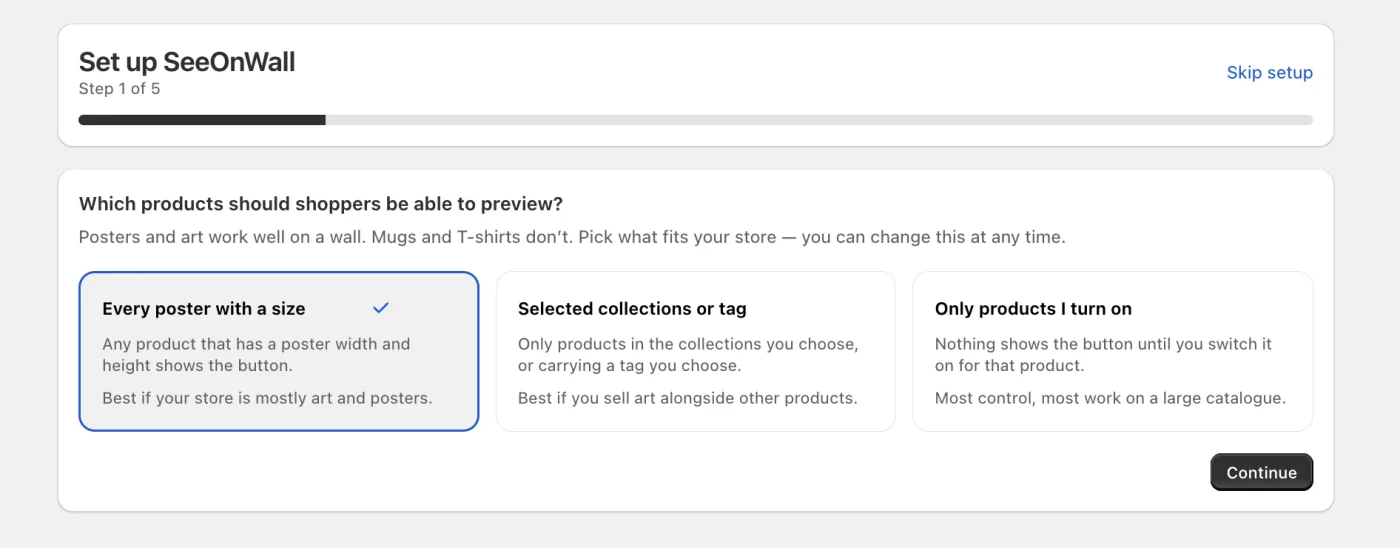
Passo 1: três maneiras de decidir que produtos os clientes podem pré-visualizar. 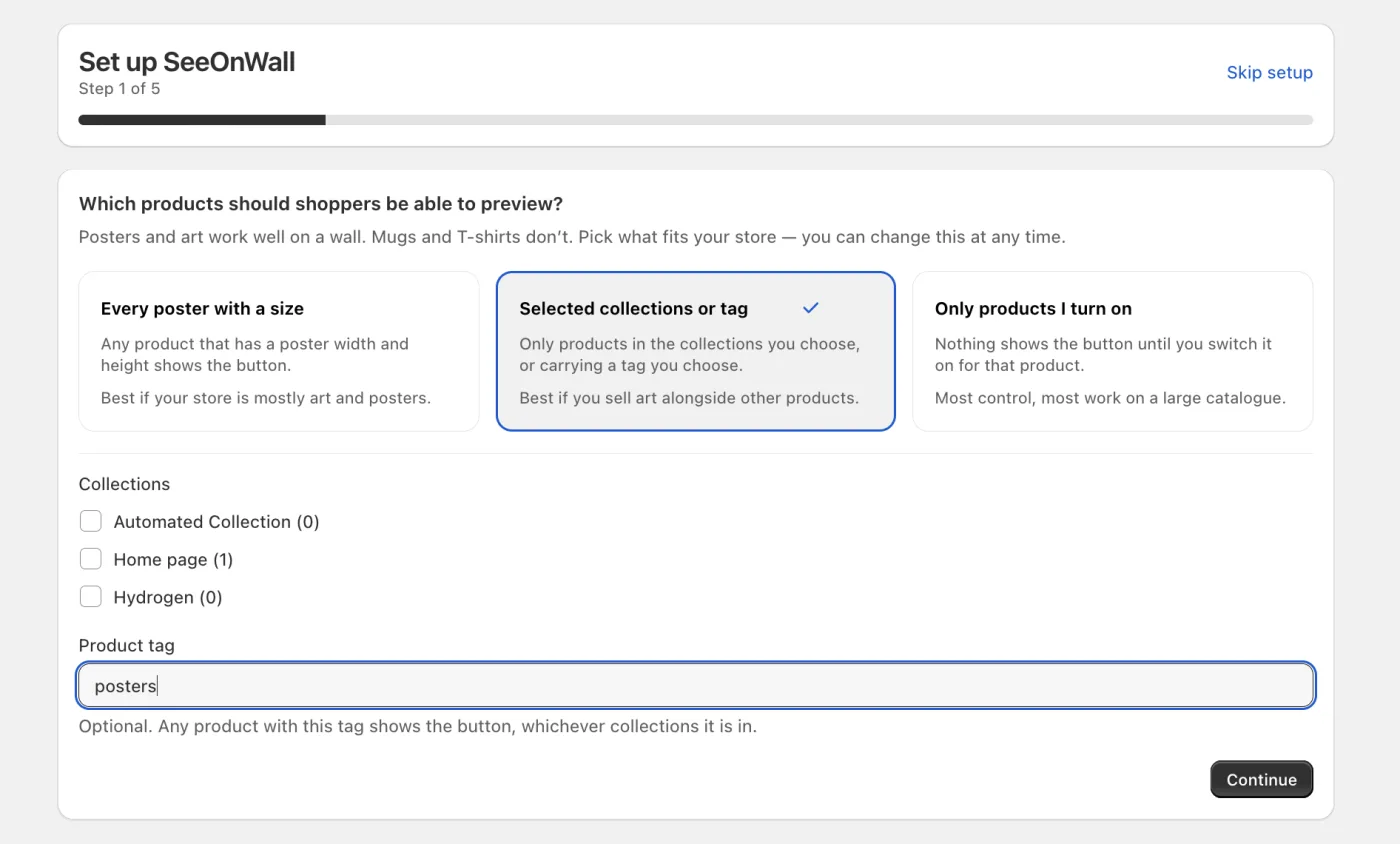
Escolher «Coleções ou etiquetas selecionadas» mostra as suas coleções e um campo de etiquetas. Passo 2 — Dê um tamanho aos seus posters
Uma pré-visualização na parede tem de saber que tamanho tem o poster. A maioria das lojas de posters já põe o tamanho no nome da variante, por isso normalmente basta um clique.
- Comece por dizer-nos como ler os tamanhos sem unidade. Se uma variante se chama «30x40», isso são centímetros ou polegadas? Se já houver uma unidade guardada e escolher a outra, a aplicação pergunta primeiro, porque a sua loja passa a ler cada tamanho sem unidade na nova: clique em Alterar unidade.
- Depois escolha «Analisar o catálogo à procura de tamanhos». O seeonwall.com lê todos os nomes de variante e mostra-lhe o que encontrou antes de alterar o que quer que seja.
- Nomes como «50x70 cm», «A3», «18x24 inches» e «21 x 29,7 cm» são todos reconhecidos. Os nomes que já incluem uma unidade são detetados independentemente da definição acima.
- Reveja a lista, desmarque o que parecer errado e escolha Aplicar. Os tamanhos já definidos nunca são substituídos.
- Tudo o que pareça implausível para um poster de parede é assinalado e fica por marcar, para que uma unidade errada não possa ser aplicada por acidente.
Os tamanhos em polegadas são o único caso que vale mesmo a pena confirmar. Uma variante chamada «8x10» com a unidade definida como centímetros dá uma pré-visualização do tamanho de um postal. Se os seus tamanhos estão em polegadas, defina isso antes de analisar.
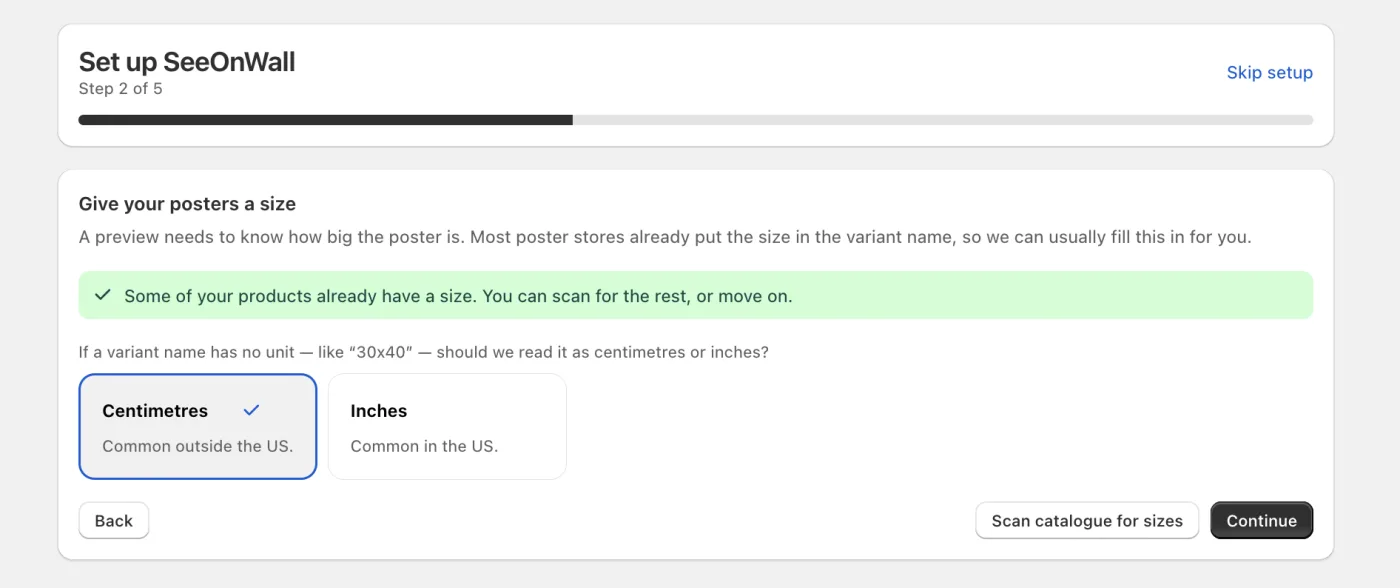
Passo 2: escolha como ler nomes sem unidade e depois analise. A análise lista cada tamanho encontrado antes de gravar o que quer que seja. Passo 3 — Diga-nos onde está a impressão
Só é preciso se as fotografias dos seus produtos forem mockups — a impressão sobre um fundo colorido ou dentro de uma moldura. Salte este passo se as suas fotografias forem a própria obra.
- Uma fotografia de mockup tem a impressão dentro de uma imagem maior. Pré-visualizada tal como está, a fotografia inteira é tratada como o poster, por isso uma impressão de 30x40 aparece na parede visivelmente mais pequena do que virá a ser.
- Se a galeria também tiver a impressão sozinha, escolha «Outra fotografia mostra a impressão» e indique a sua posição — 2 para a segunda fotografia, e assim por diante. Aplica-se a toda a loja e pode ser alterado mais tarde em Produtos → Fontes de dados.
- Caso contrário, escolha «As fotografias são mockups». O guia acrescenta então um passo, Configuração automática: a aplicação analisa as imagens dos seus produtos, escolhe a que mostra a obra e marca onde a obra fica nela.
- Nada muda num produto até aprovar o seu resultado: escolha Aprovar, Rejeitar ou Ajustar em cada um. Quando um produto mostra o mesmo mockup que um que a aplicação já analisou, é configurado a partir desse resultado. Também pode continuar e fazer isto mais tarde na página Produtos.
- Os produtos que já têm uma imagem do poster aparecem na lista, mas não ficam selecionados.
Se as suas fotografias forem a obra de ponta a ponta, escolha «A fotografia é a obra» e siga em frente — não há nada a fazer.
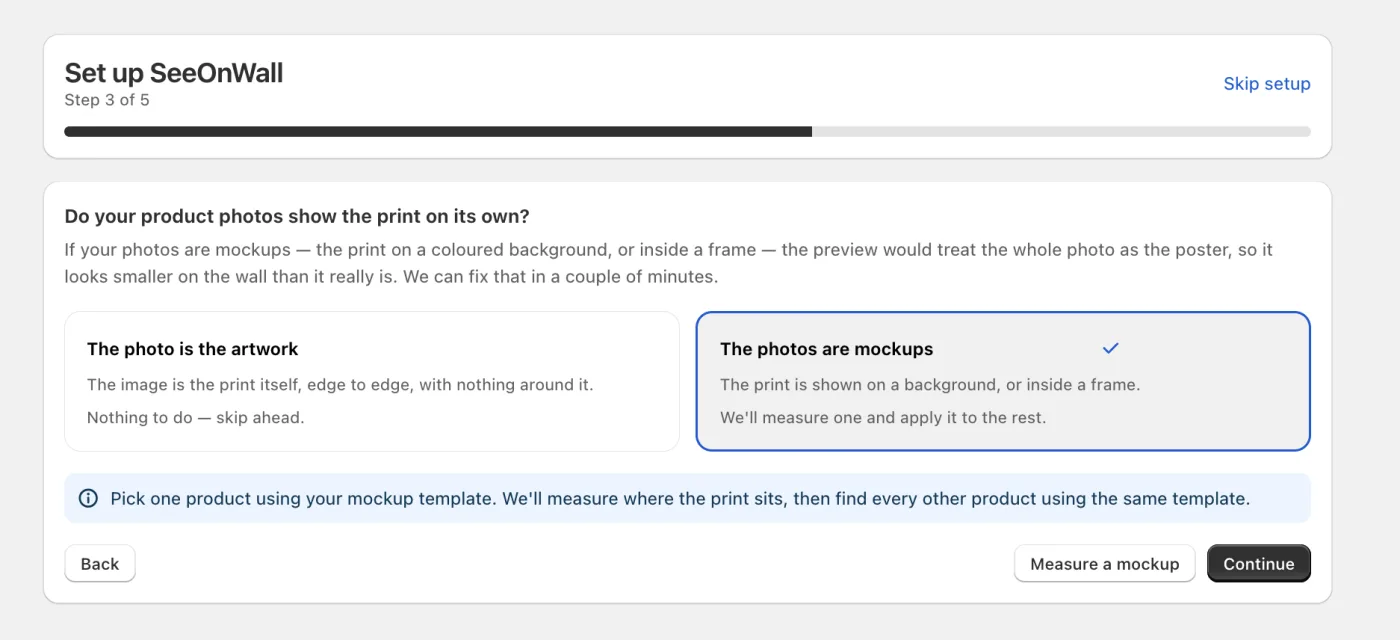
O passo 3 faz uma só pergunta. Se outra fotografia já mostra a impressão, basta indicar a sua posição. 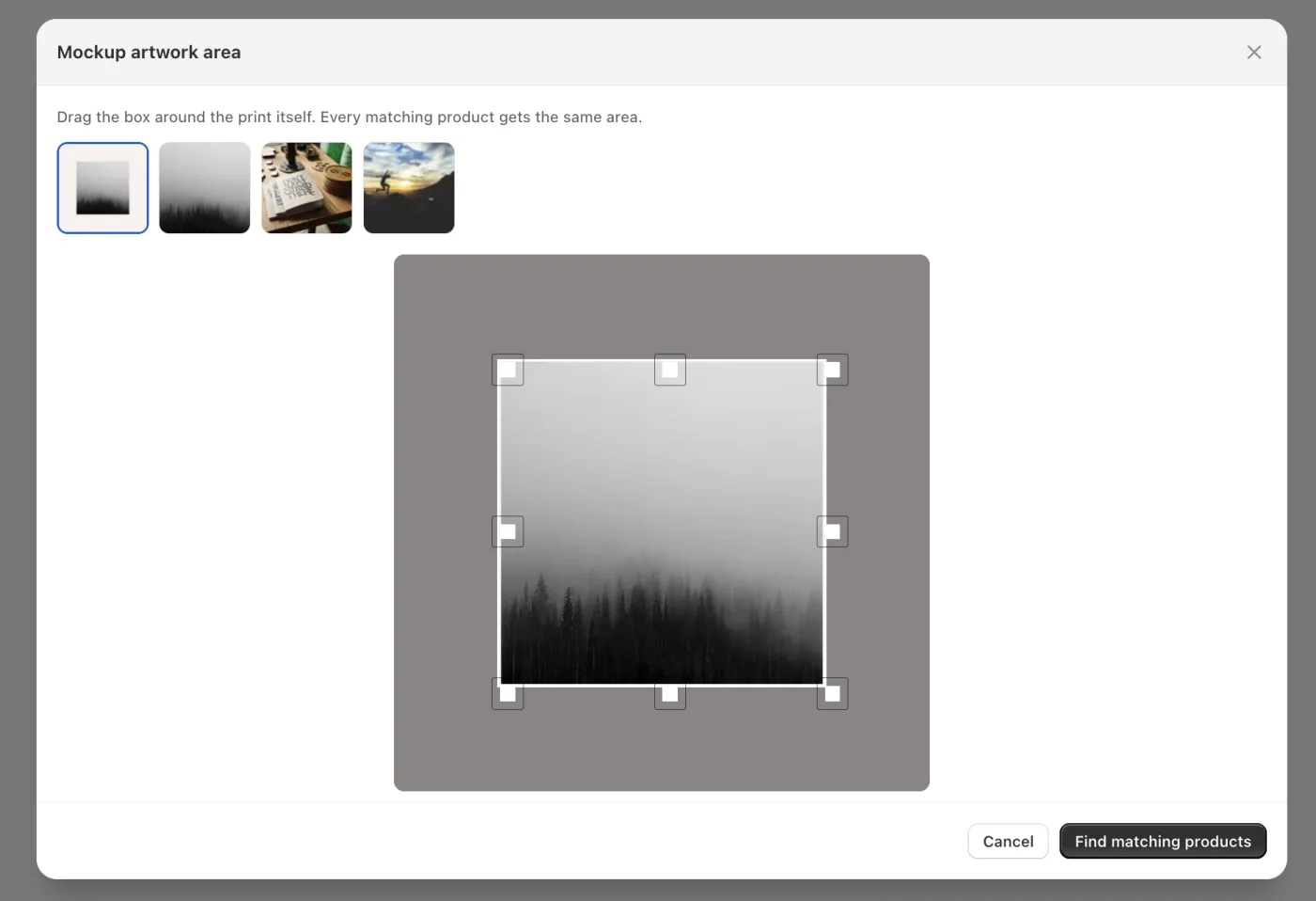
Configuração automática: a aplicação encontra a obra em cada mockup e mostra os resultados para aprovação. 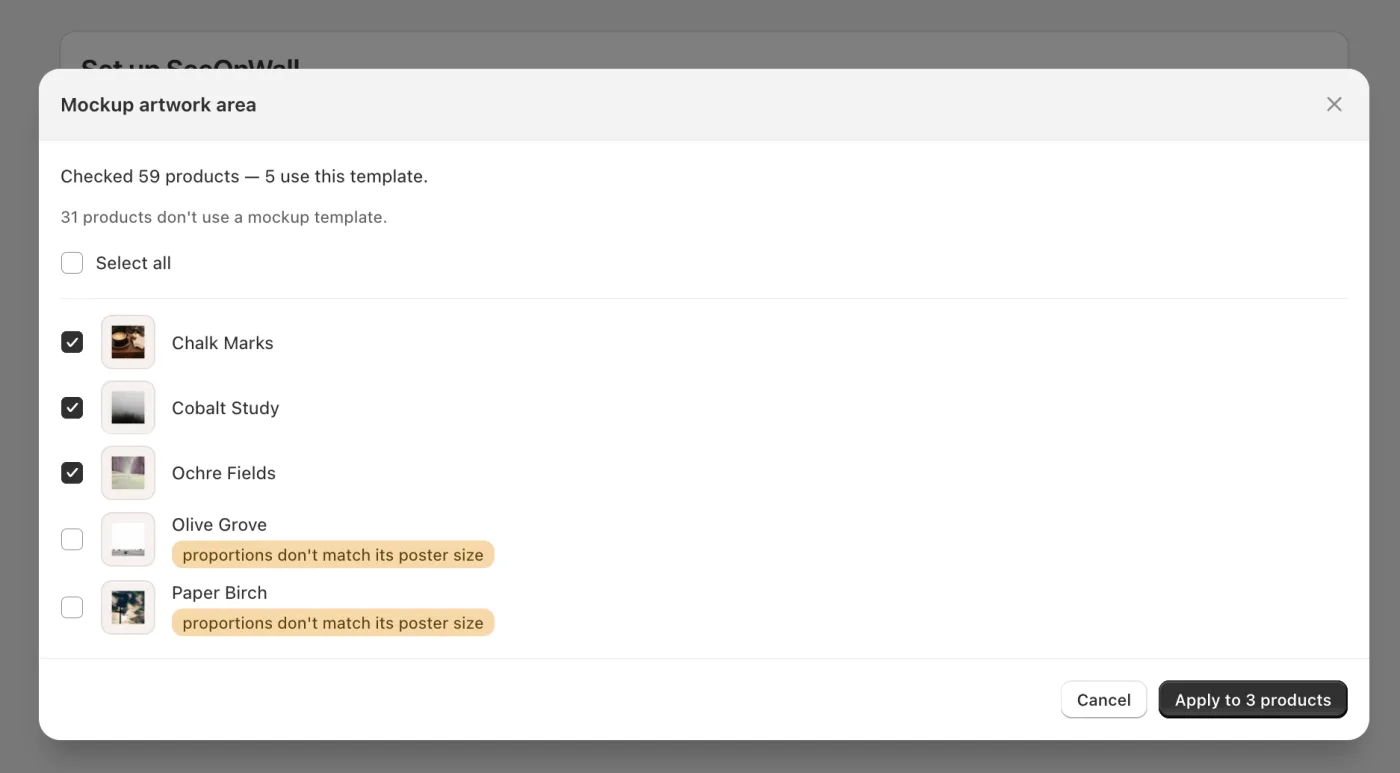
Cada resultado aguarda a sua aprovação. Nada é gravado num produto até o aprovar. Passo 4 — Acrescente o botão à sua loja
Duas alterações no seu tema. Cada uma abre o editor de temas; prima Guardar lá e volte — a aplicação verifica-se sozinha.
- Ative o seeonwall.com no seu tema. Isto carrega a pré-visualização uma só vez em toda a loja e é o que faz o botão funcionar em qualquer sítio.
- Acrescente o botão à página de produto. Isto coloca o «Ver na parede» ao lado do seu botão Adicionar ao carrinho.
- Cada linha passa a visto assim que a aplicação vê a alteração. Se o visto não aparecer, escolha Verificar de novo.
- Assim que as duas estiverem marcadas, as linhas passam a Abrir, para que possa voltar ao editor de temas e ajustar o aspeto.
- Está a usar um tema antigo que não suporta blocos de aplicação? Ative a incorporação da aplicação e use antes a colocação automática — veja abaixo.
O editor de temas do Shopify não guarda sozinho. Se um passo não ficar marcado, a razão habitual é não se ter premido Guardar no editor.
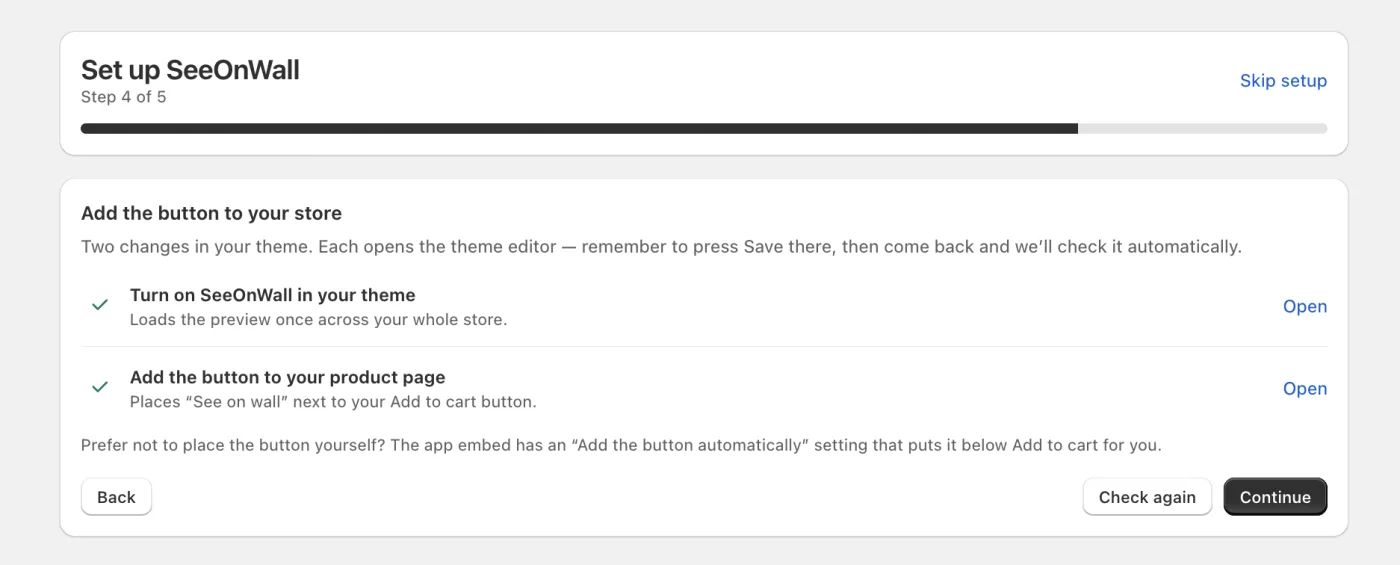
Passo 4: duas alterações no tema, cada uma assinalada assim que a app a vê. «Abrir» volta ao editor de temas. Passo 5 — O que pretende do seeonwall.com?
Duas funcionalidades que ficam desativadas até as ativar. Cada caixa é guardada assim que a marca.
- Permitir que os clientes pendurem várias obras numa parede: os clientes adicionam mais pósteres seus à parede na pré-visualização e colocam-nos lado a lado, até 2, 3, 5 ou 8 por parede, consoante o plano.
- Contar adições ao carrinho e encomendas: conta quantas vezes os clientes adicionam um póster ao carrinho e o encomendam, agrupado pelo ponto a que chegaram na pré-visualização. Quando a marca, o Shopify pede-lhe que permita à app ler as suas encomendas. Lemos as linhas de encomenda e os reembolsos, e nada sobre o cliente.
- Deixe uma caixa por marcar para manter essa funcionalidade desativada. Pode alterar ambas mais tarde: as paredes de galeria no separador Loja e a análise de encomendas no separador Estatísticas.
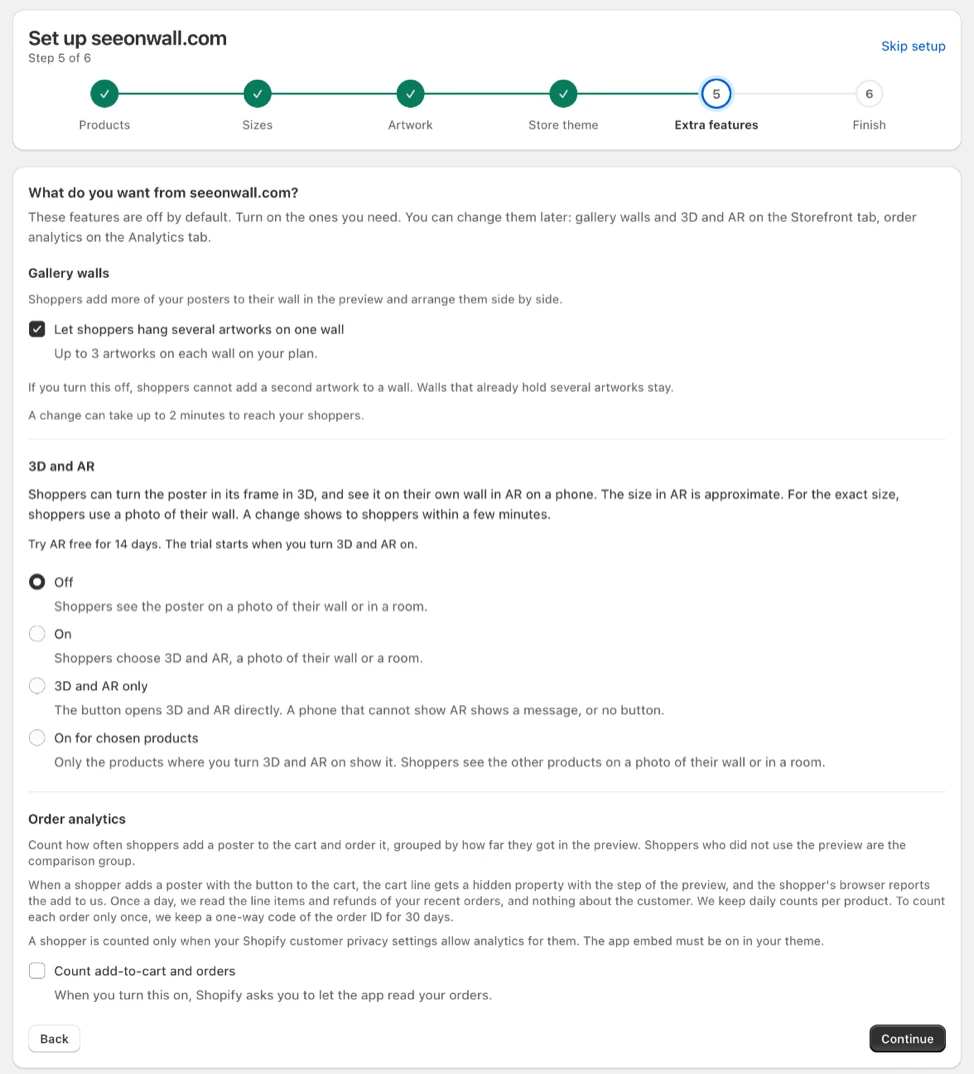
Passo 5: paredes de galeria e análise de encomendas. Passo 6 — Está tudo configurado
O último ecrã recapitula todas as decisões, para que veja o que ficou por acabar.
- Que produtos mostram o botão, se os seus posters têm tamanhos e se o botão está no seu tema.
- Tudo o que não estiver marcado pode ser retomado mais tarde no separador Loja — não se perde nada por terminar aqui.
- Ir para os meus posters leva-o ao seu catálogo, onde pode verificar produtos individuais.
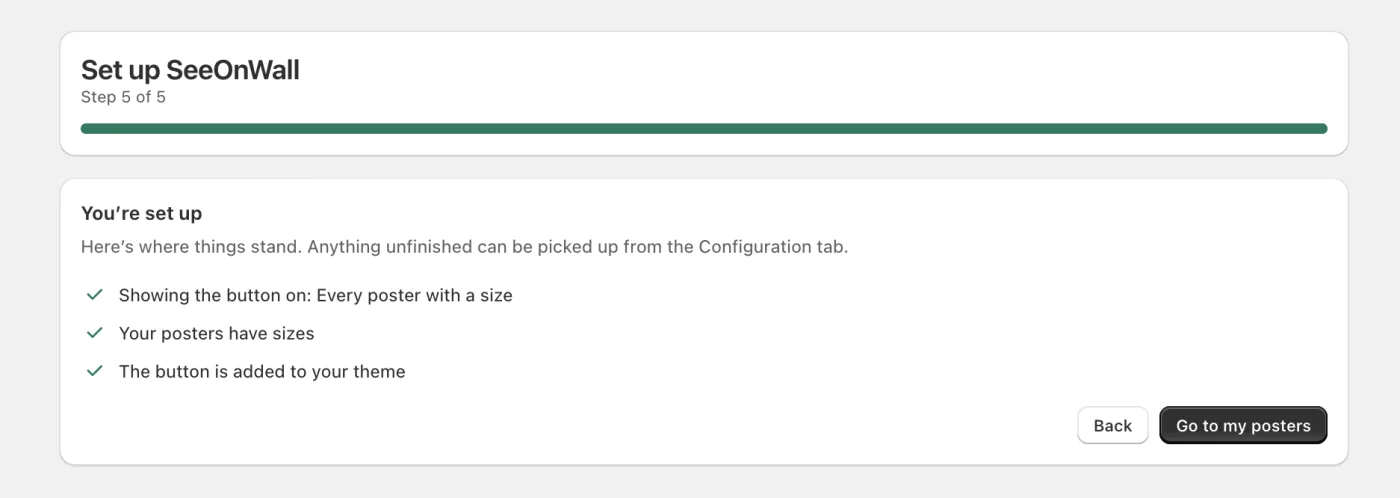
Passo 6: a recapitulação. Tudo marcado significa que os clientes já podem pré-visualizar os seus posters.
Depois da configuração
O assistente corre uma única vez. Estes são os ecrãs a que vai voltar.
Resumo
Terminada a configuração, a app abre no Resumo. Aí vê se a loja está pronta e o que ainda falta fazer.
- A faixa confirma que o botão de pré-visualização está pronto na sua loja, ou avisa que a configuração requer atenção.
- Os números — ativos, bloqueados, a rever — vêm da sua última visita a Produtos. «Corrigir o produto seguinte» abre o próximo produto que precisa de trabalho.
- «Atividade até agora» mostra pré-visualizações iniciadas, posters colocados, visualizações e links de partilha. «Ver estatísticas» dá o detalhe, e «Pré-visualizar um produto» mostra-lhe o que os clientes veem.
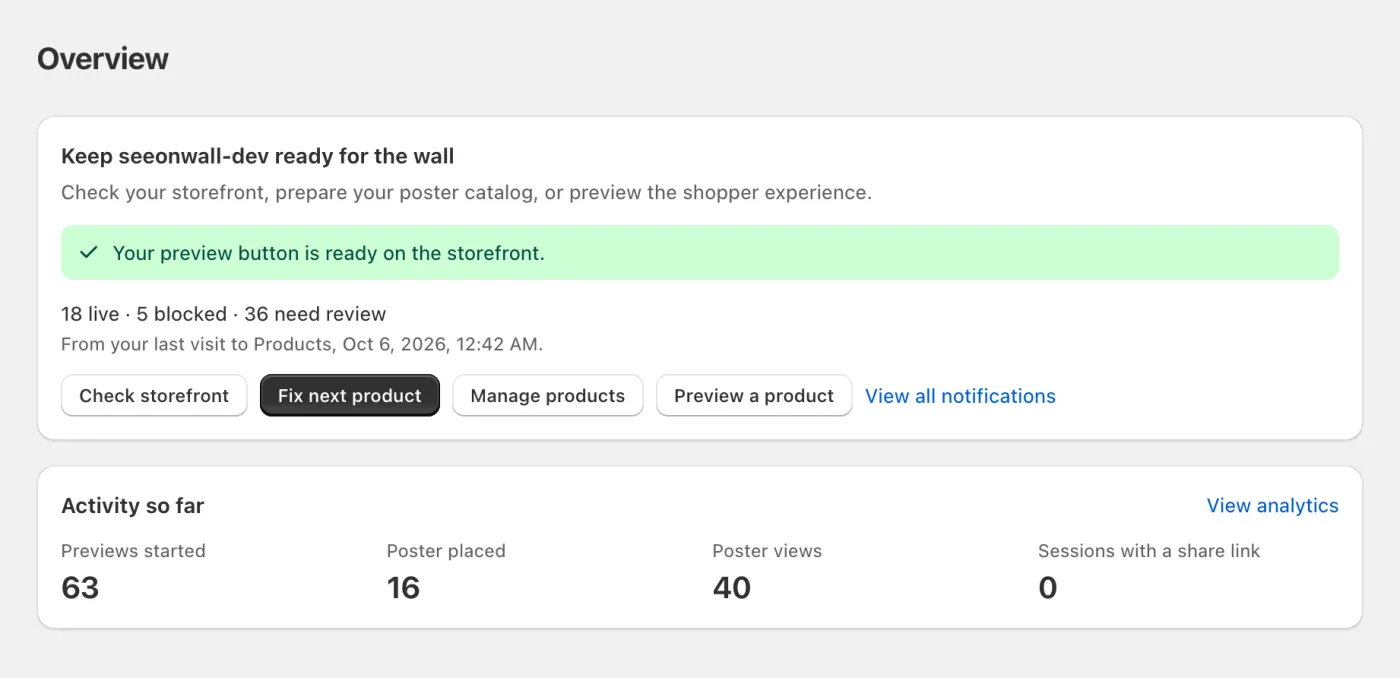
Resumo: estado da loja, saúde do catálogo e atividade dos clientes. Loja
O separador Loja contém a configuração do tema e as definições da pré-visualização que os clientes veem.
- Configuração do tema mostra se a incorporação da aplicação e o botão estão no tema. Verificar de novo a configuração verifica outra vez, e Executar a configuração de novo abre a configuração.
- Onde os clientes podem pré-visualizar abrange as páginas de produto e a Pré-visualização rápida na parede: escolha as listas de produtos que mostram o ícone e veja quantas visualizações de posters restam.
- Definições da pré-visualização contém «Adicionar ao carrinho» na pré-visualização, Paredes de galeria, Ajuste da imagem na pré-visualização, Cor de destaque do visualizador e Marca de água nas pré-visualizações partilhadas. A cor de destaque e a marca de água precisam do plano Ultra.
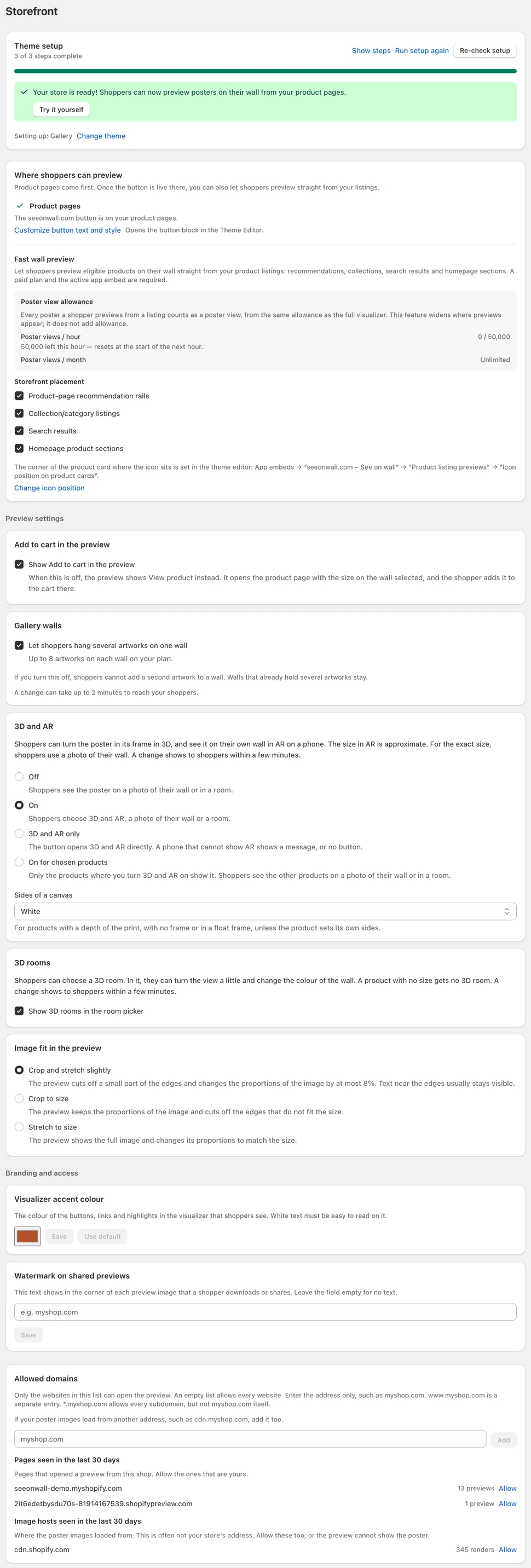
Loja: configuração do tema, onde os clientes podem pré-visualizar e definições da pré-visualização. Os seus posters
O separador Produtos lista todos os produtos com o respetivo estado de pré-visualização, para ver de relance o que os clientes podem e não podem pré-visualizar.
- Ativo significa que o botão aparece. Sem tamanho significa que o produto ainda não tem dimensões de poster. Oculto significa que algo o exclui: está em Nunca mostrar, está fora das suas coleções e etiquetas, ou não está ligado. O distintivo da linha diz qual.
- Os contadores resumem os produtos carregados até agora. Os separadores — Todos, Ativos, Sem tamanho, Ocultos, Requer atenção — filtram a lista, e o ícone de pesquisa encontra produtos por título, coleção ou etiqueta.
- «Desligar» e «Ligar» prevalecem sobre a definição da loja num único produto. Num produto sem tamanho, «Ver porquê» abre a verificação do botão no separador Loja, e «Definir tamanho» abre o editor.
- «Editar» abre os tamanhos e a imagem de pré-visualização sem sair da app, e o ícone do olho pré-visualiza o produto como um cliente o veria. A etiqueta «Área da obra» marca os produtos com a área de impressão definida.
- «Analisar o catálogo à procura de tamanhos» está no topo. O menu «Definir as imagens dos posters», ao lado, contém «Configuração automática», «Definir a área da obra nos mockups» e «Carregar ficheiros das obras». A unidade para nomes de variante sem unidade («Os tamanhos sem unidade estão em») fica ao lado do título «Os seus posters» e aplica-se a toda a loja.
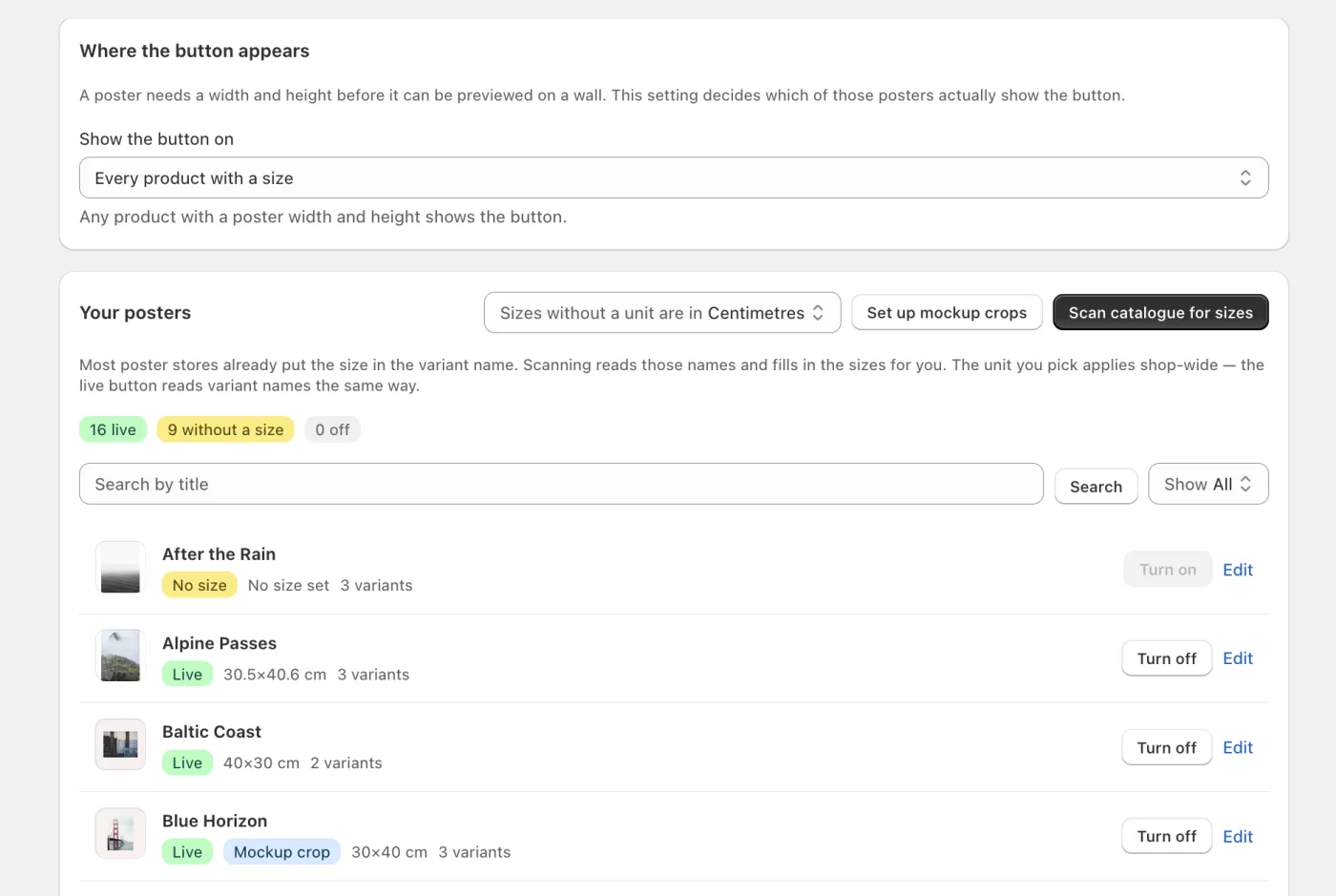
Todos os produtos com o seu estado, e a definição que decide onde o botão aparece. Correções da pré-visualização
Quando a pré-visualização de um produto pode mostrar mais do que a obra, ou a aplicação não consegue confirmar que a obra está direita, surge no separador Produtos o aviso «Alguns produtos aparecem mal na pré-visualização». Rever produtos abre esta lista.
- Aplicar a área sugerida define a área da obra que a aplicação encontrou, se encontrou uma.
- Abrir produto abre o produto para desenhar a área ou escolher outra imagem.
- Ignorar retira o produto da lista quando a imagem está correta. A aplicação pergunta primeiro, porque um produto ignorado não volta: clique de novo em Ignorar para confirmar.
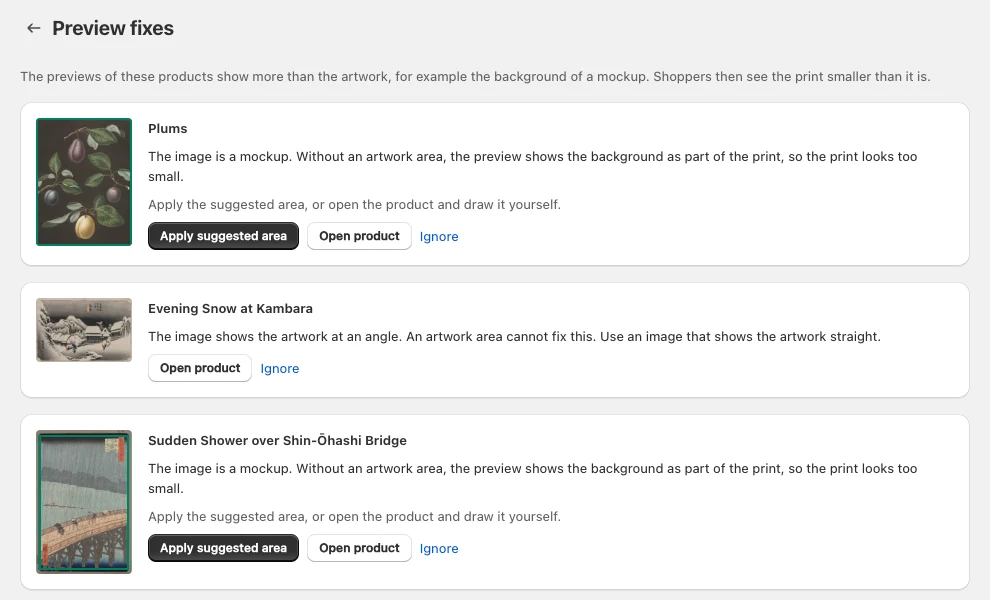
Correções da pré-visualização: cada produto, o que está errado na imagem e o que pode fazer. Corrigir um produto isolado
Todos os produtos podem ser editados à mão a partir do separador Produtos — útil para aquela fotografia que não segue o seu modelo habitual.
- O tamanho do poster é o que os clientes veem na parede. Deixe ambos os campos vazios para o remover e esconder o botão.
- «Pré-visualização na parede para este produto» prevalece sobre a definição da loja: seguir a definição da loja, mostrar sempre ou nunca mostrar.
- Assinale «Vendido com passe-partout» se o poster vier com passe-partout. A pré-visualização desenha-o dentro do tamanho do poster.
- Os tamanhos por variante vêm dos nomes das variantes. Indique um tamanho apenas para o corrigir, ou mude para «Indicar os tamanhos aqui» para os listar você mesmo.
- Mais abaixo, em «Imagem do poster e área da obra», escolha a imagem da pré-visualização e arraste a caixa à volta da impressão. «Pré-visualizar» mostra a vista do cliente, e «Guardar e problema seguinte» passa ao próximo produto que precisa de trabalho.
Não há problema em mudar o tamanho do poster e a área da obra ao mesmo tempo — a verificação de proporções compara os dois e avisa-o se a caixa esticasse a impressão.
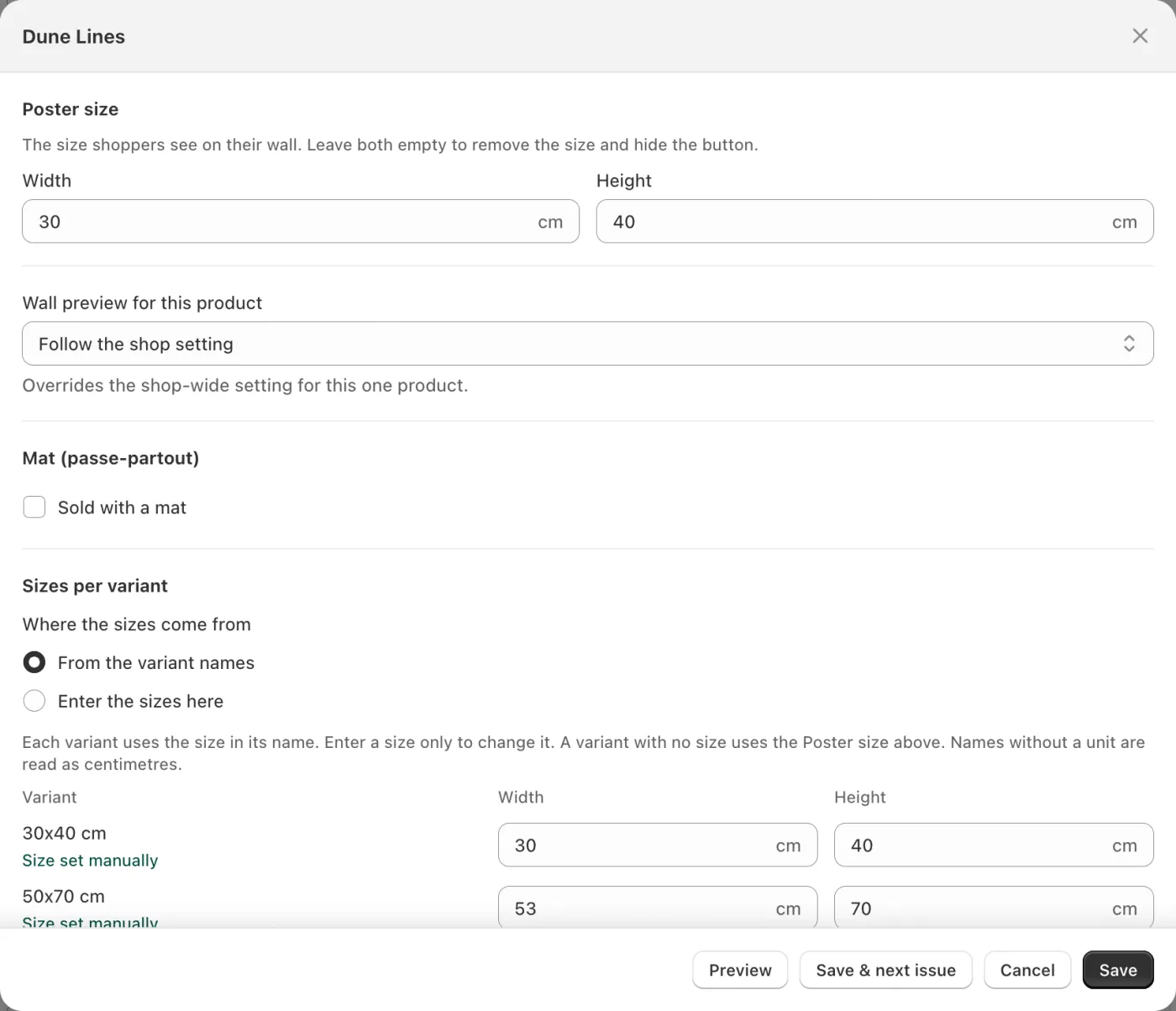
Tamanho do poster, definição por produto, passe-partout e tamanhos por variante num só lugar. As suas molduras
Se vende molduras, dê-lhes nome em Produtos → Molduras. Os clientes escolhem então as suas molduras na pré-visualização em vez de seis cores genéricas.
- Cada moldura tem um nome, uma largura e uma cor. Os clientes veem o nome na pré-visualização.
- «Ler as molduras a partir dos produtos» vai buscar os nomes das molduras às opções dos seus produtos. Cada uma começa como rascunho, invisível para os clientes até lhe dar uma largura — nunca adivinhamos um tamanho físico.
- «Abrir as pré-visualizações com esta» torna uma moldura a predefinida, por isso todas as pré-visualizações começam com ela.
- «Remover», no formulário que «Editar» abre, retira uma moldura da pré-visualização. No fim, clique em «Guardar as molduras». Quando remove ou muda o nome de uma moldura, a aplicação pergunta primeiro, porque os produtos que a oferecem perdem-na: clique em Guardar na mesma e escolha de novo as molduras nesses produtos.
Se escreveu o nome de uma moldura num botão seeonwall.com no editor de temas, atualize-o também aí sempre que mudar o nome da moldura aqui.
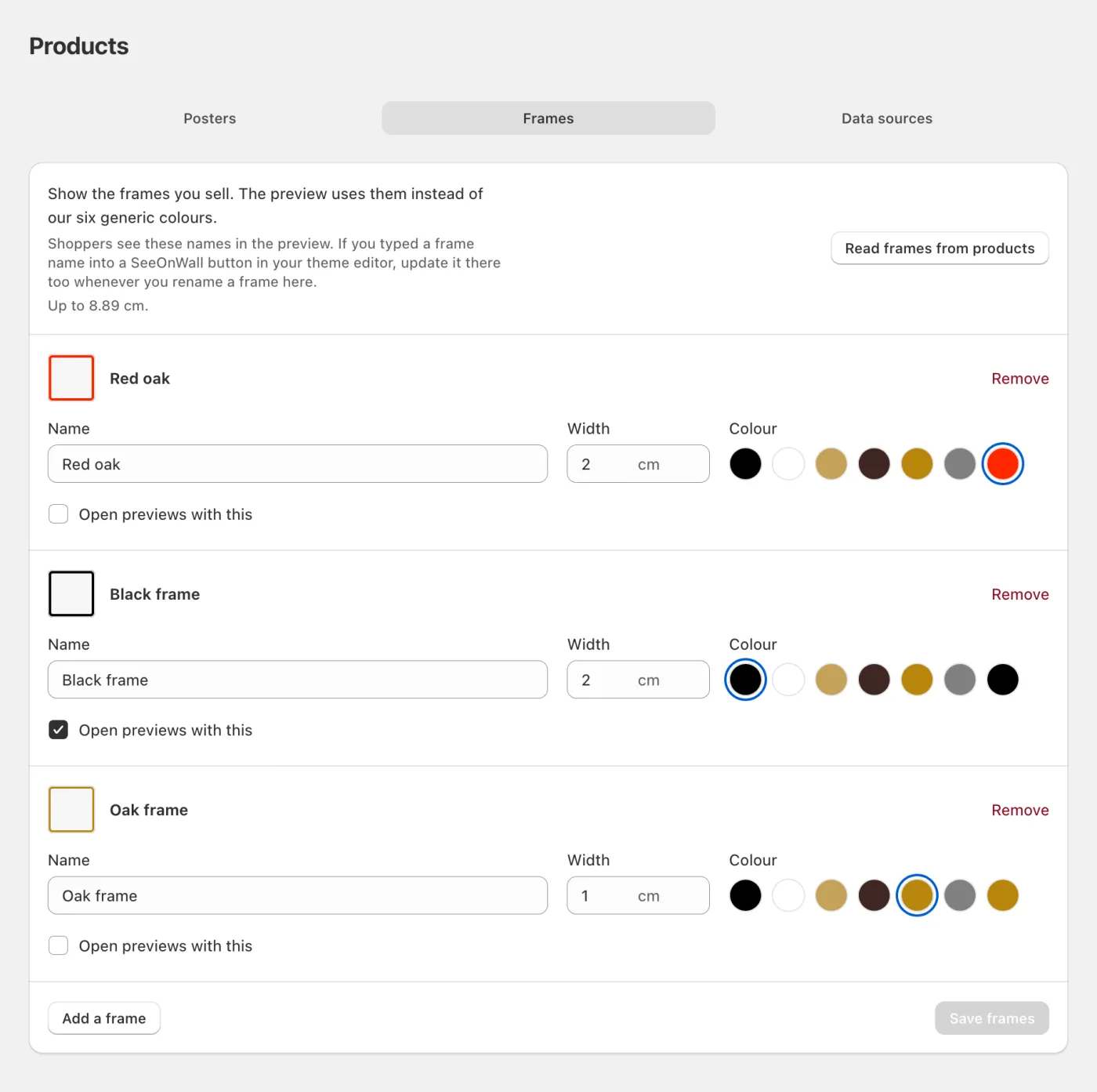
Molduras: as suas próprias molduras, cada uma com largura e cor, e uma escolhida como predefinida. Usar os seus próprios metacampos
Se os seus produtos já guardam o tamanho ou um ficheiro de impressão em metacampos próprios, indique-os ao seeonwall.com em Produtos → Fontes de dados.
- A largura e a altura podem vir de qualquer metacampo do tipo dimensão, inteiro ou decimal. Os números sem unidade são lidos na unidade de tamanho da sua loja.
- A imagem do poster pode vir de um metacampo do tipo ficheiro — um ficheiro de impressão limpo que nunca aparece nas imagens do produto.
- «Imagem da galeria para a pré-visualização» escolhe a fotografia do produto quando não há imagem do poster: a primeira, a última, uma numa posição fixa ou a primeira com as proporções do poster.
- Os metacampos próprios do seeonwall.com ficam sempre como alternativa, por isso os produtos sem os seus metacampos continuam a funcionar.
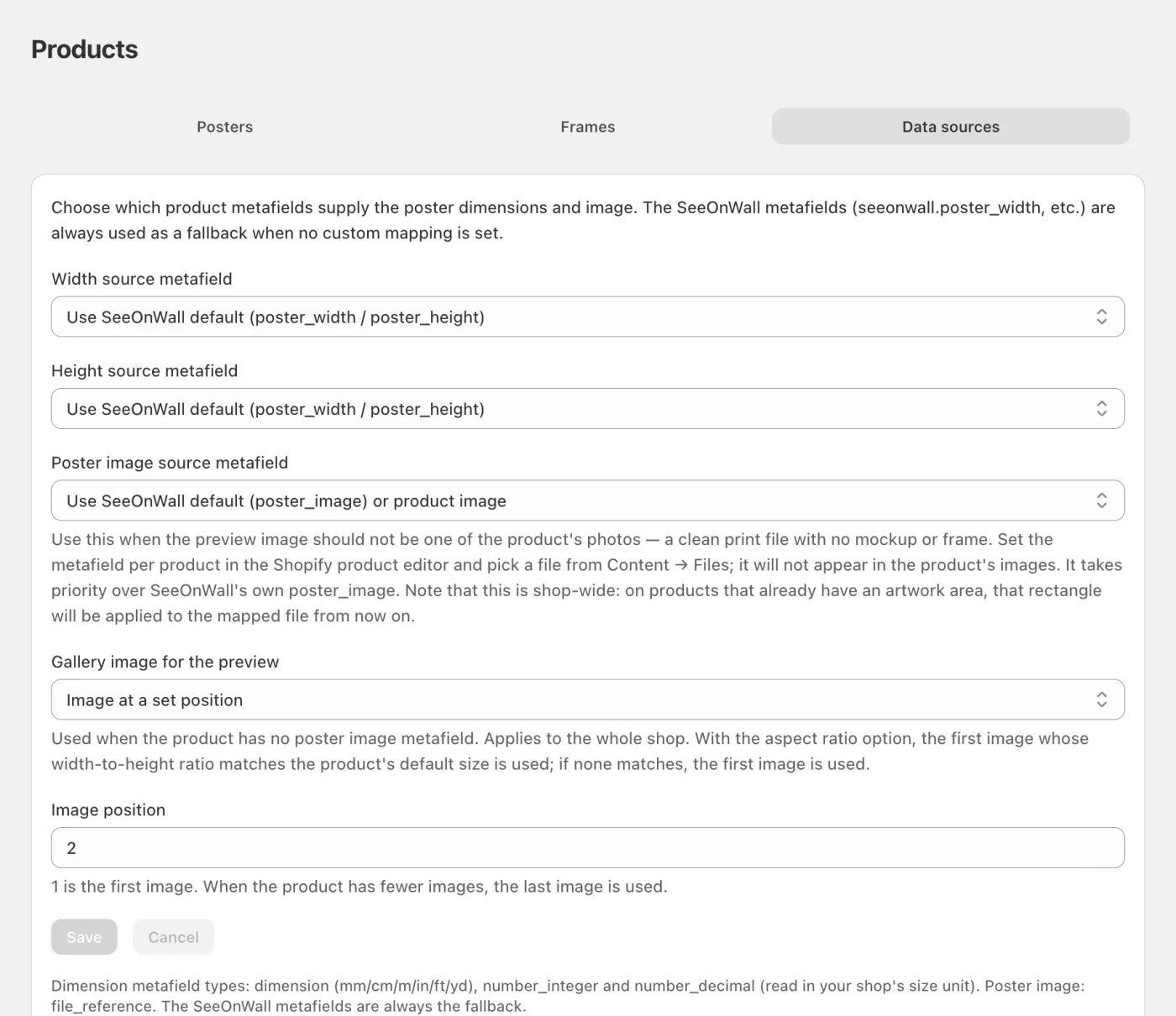
Fontes de dados: associe os seus metacampos e escolha que fotografia da galeria a pré-visualização usa. Definições
O separador Definições reúne os dados da sua conta, o idioma da app e as notificações por e-mail.
- Conta mostra o domínio da sua loja. O ID da conta está no separador Apoio — inclua ambos quando contactar o suporte.
- «Idioma preferido» define o idioma da app.
- As notificações por e-mail avisam quando é atingido um limite de pré-visualizações, fotografias, visualizações ou transferências, e quando usou 80% das visualizações mensais de posters. Cada caixa fica guardada assim que a altera, e «Ver todas as notificações» abre a lista completa.
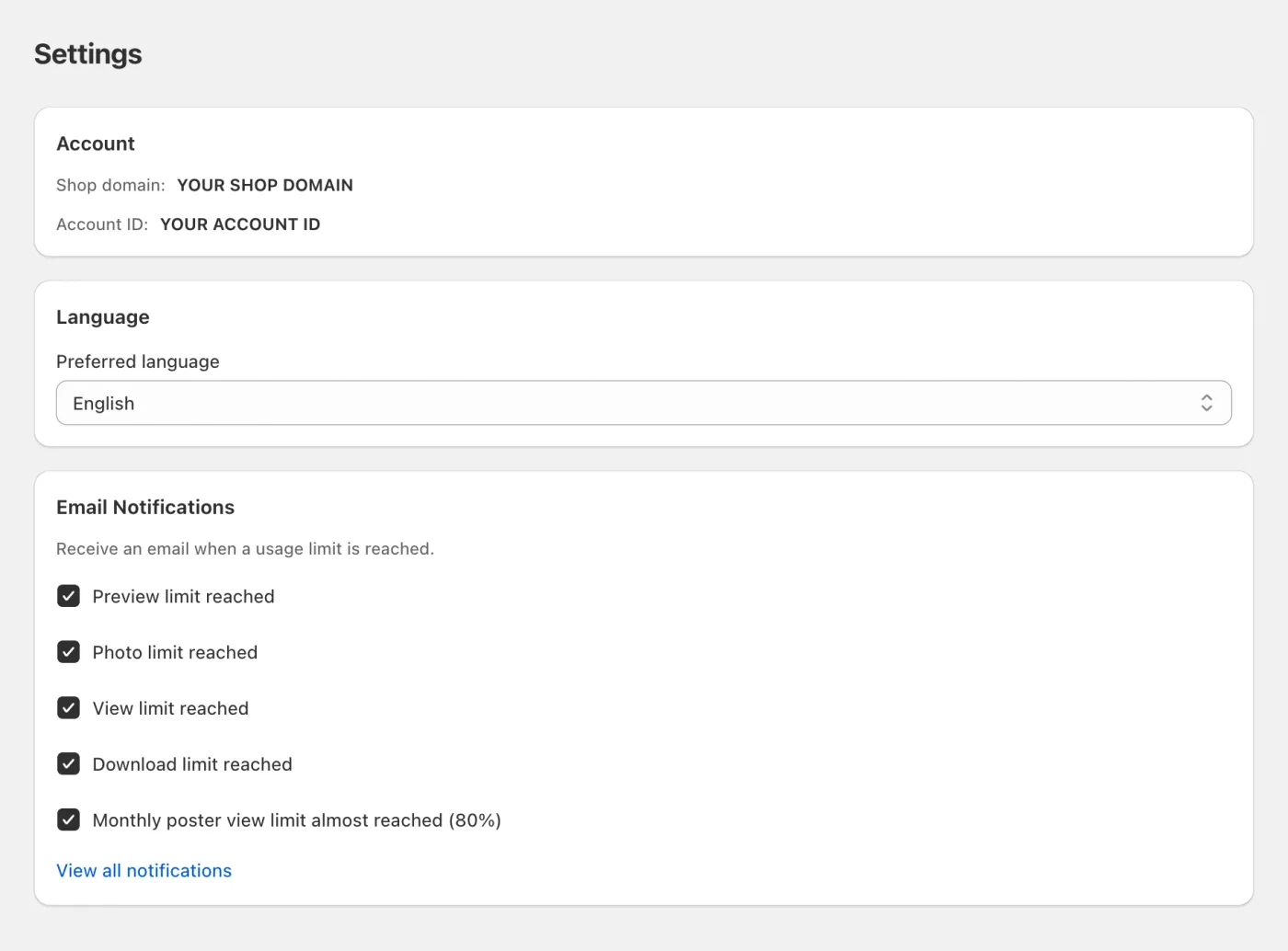
Definições: dados da conta, idioma e notificações por e-mail. Plano e utilização
O separador Plano e utilização mostra o seu plano e quanto já usou dos seus limites.
- Subscrição mostra o seu plano, o estado e que a faturação passa pelo Shopify. «Mudar de plano» abre a página do plano no Shopify, onde pode subir, descer ou cancelar a qualquer momento.
- «Utilização nesta hora e neste mês» mostra pré-visualizações iniciadas, fotografias carregadas, visualizações de posters e transferências face aos limites do plano. A maioria dos contadores reinicia a cada hora; o contador mensal de visualizações de posters reinicia no início de cada mês.
- O histórico de limites mostra a última vez que cada tipo de utilização atingiu o limite horário, e a sua contagem nesse momento.
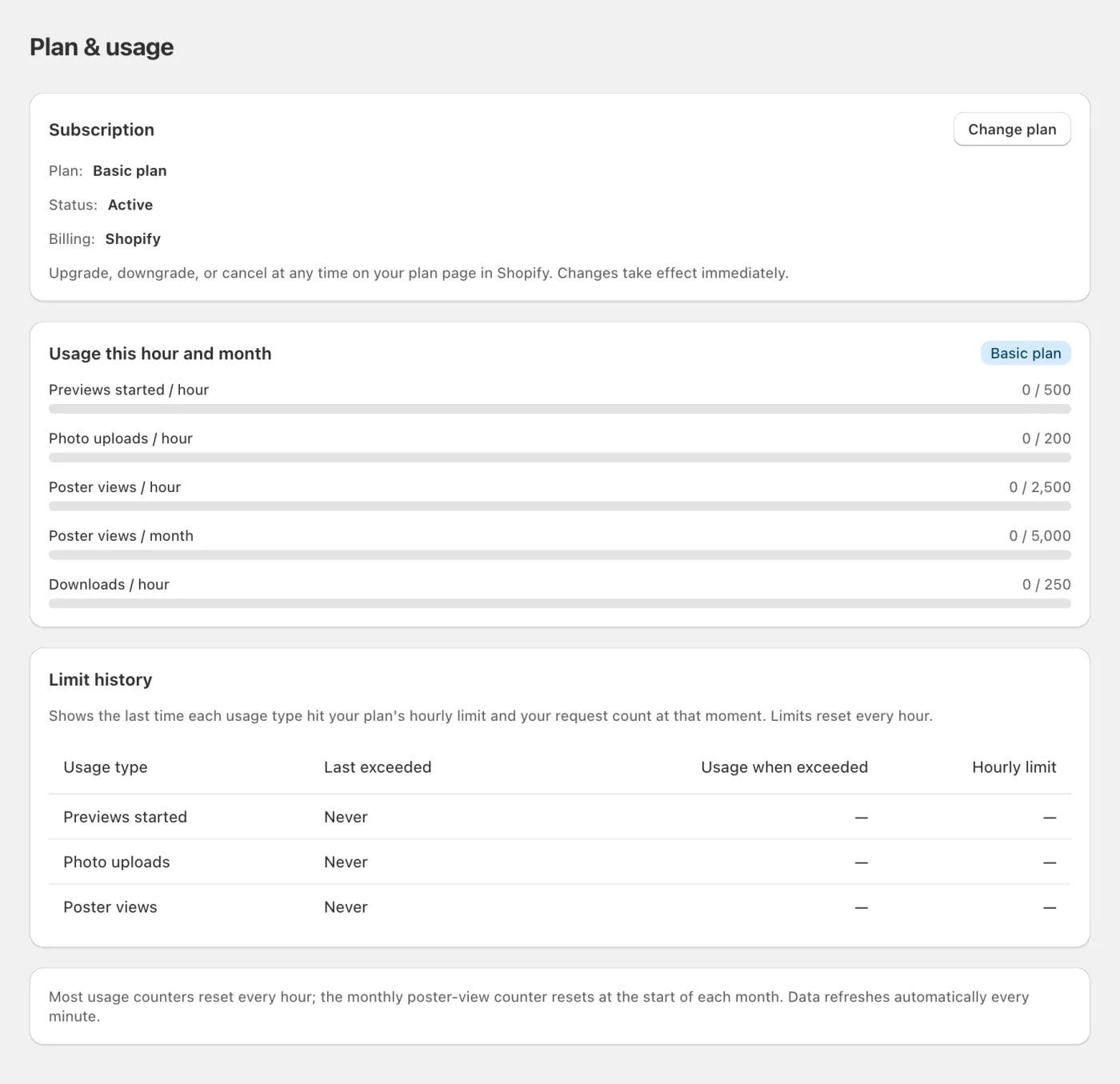
Plano e utilização: subscrição, utilização atual e histórico de limites. Fazer o botão combinar com o seu tema
O bloco do botão tem definições próprias no editor de temas, para poder ficar com o aspeto do resto da sua loja.
- Cores de fundo, de texto e de contorno, mais o raio dos cantos.
- Classe CSS do botão — cole aqui as classes de botão do seu próprio tema e o botão herda-as, ficando igual ao Adicionar ao carrinho.
- Encontre esses nomes de classe a inspecionar o botão de compra do seu tema no navegador.
- «Mostrar a verificação de tamanho por variante» lista, apenas no editor de temas, cada variante com o tamanho detetado e se a pré-visualização a pode adicionar ao carrinho. Desative-a depois de confirmar.
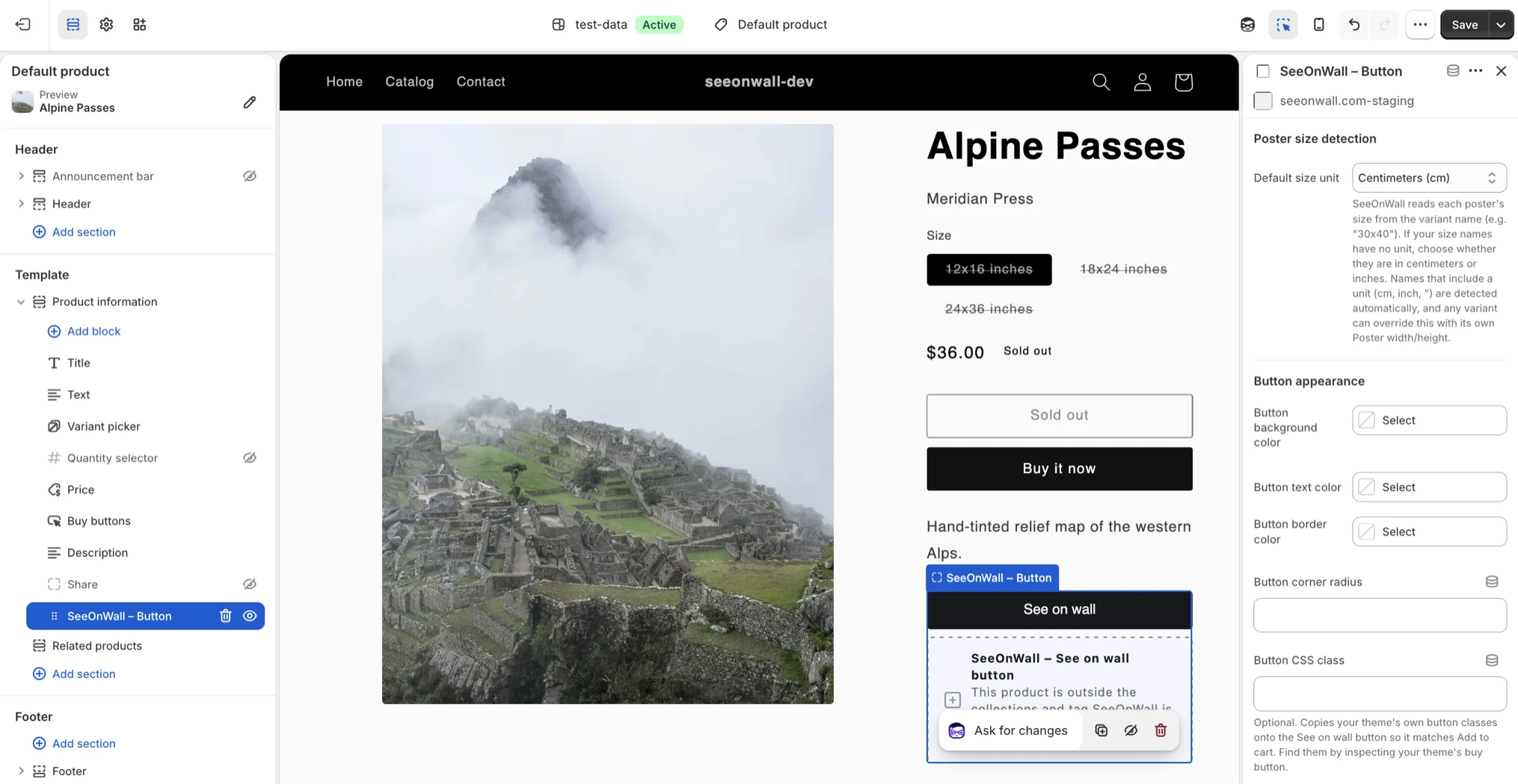
As definições do bloco do botão, no editor de temas do Shopify. Definições da incorporação e colocação automática
A incorporação da aplicação leva as definições que valem para toda a loja — e uma opção que coloca o botão por si.
- Adicionar o botão automaticamente põe o «Ver na parede» por baixo do Adicionar ao carrinho sem que tenha de colocar um bloco.
- É esta a resposta para temas antigos que não suportam blocos de aplicação de todo.
- O idioma pode seguir o da sua loja ou ficar fixo num só.
- As cores definidas aqui aplicam-se só ao botão que «Adicionar o botão automaticamente» coloca; um bloco do botão usa as suas próprias definições.
Se já acrescentou o bloco do botão ao seu modelo de produto, é esse que prevalece e a colocação automática é ignorada — por isso nunca vai acabar com dois botões.
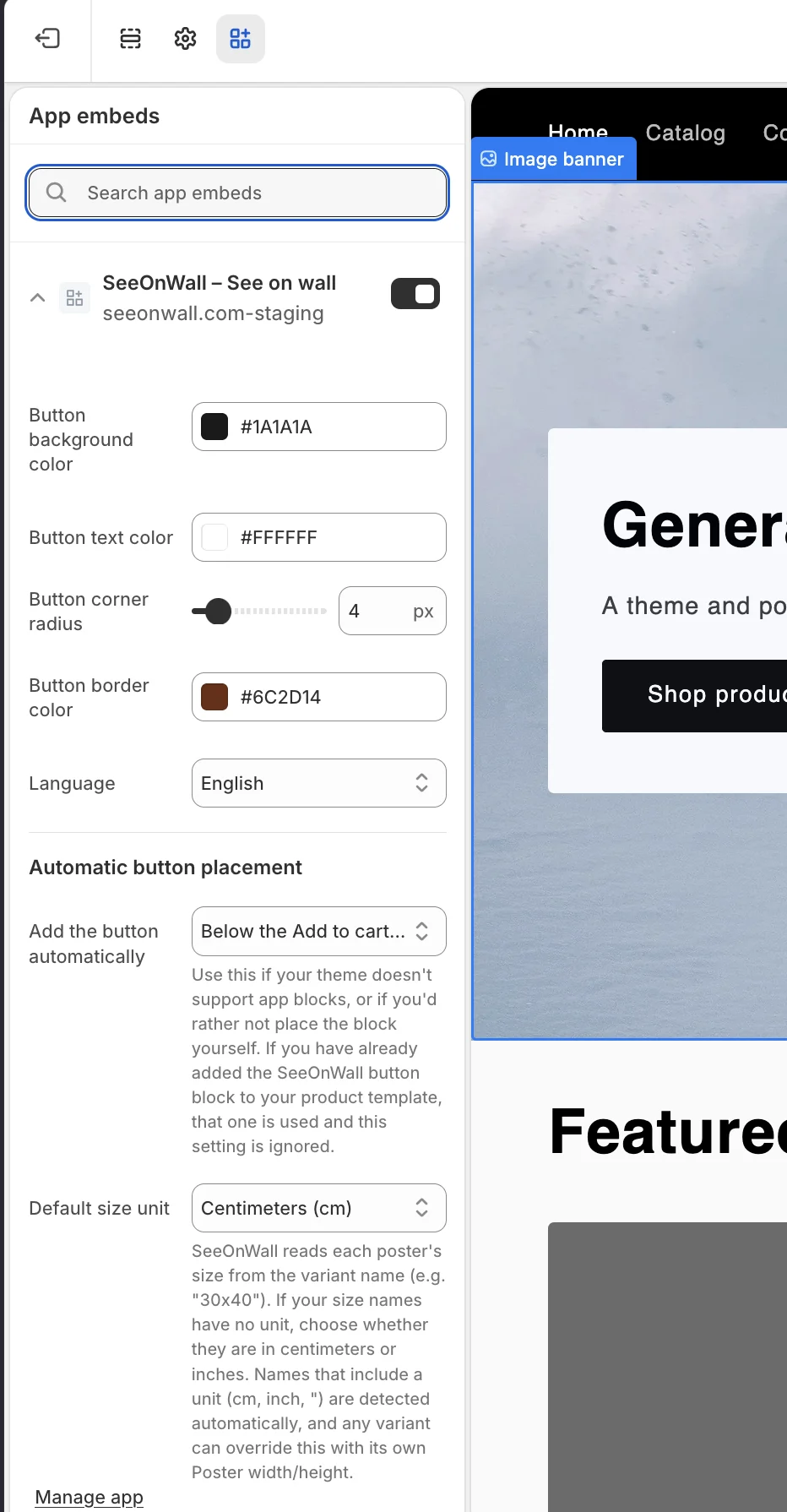
A incorporação da aplicação, incluindo a colocação automática do botão. Se o botão não aparecer
O separador Loja tem uma verificação que percorre o mesmo caminho que a loja e diz-lhe que passo falha.
- Abra Loja, procure «Porque é que o meu botão não aparece?» e escolha o produto em causa — ou clique em «Ver porquê» num produto da lista de Produtos.
- Verifica a incorporação da aplicação, o bloco do botão, a largura e a altura do poster, e se a sua definição de ativação inclui esse produto.
- O primeiro passo que falha é indicado diretamente, para saber o que corrigir em vez de adivinhar.
- Nos produtos com várias variantes, indica também quantas variantes chegaram a um tamanho, o que apanha tamanhos em falta em alguns nomes de variante.
Precisa de ajuda?
Ajudamos com todo o gosto na configuração. Escreva-nos para support@seeonwall.com.